সূচিপত্র
অধ্যায় ১ · শুরু করুন
শুরু করা যাক
SchoolDesk-এ কীভাবে সাইন ইন করবেন, স্ক্রিনের কোথায় কী আছে, কোন রোল কী দেখে, ভাষা ও ক্যাম্পাস বদলানো, সাহায্য বোতাম আর পাসওয়ার্ড বদলানো
SchoolDesk হলো স্কুল, কলেজ ও মাদ্রাসার সব কাজ এক জায়গায় করার সফটওয়্যার: ভর্তি, শিক্ষার্থীর তথ্য, হাজিরা, রুটিন, পরীক্ষা ও ফলাফল, বেতন-ফি আদায়, লাইব্রেরি, শিক্ষক-কর্মচারীর বেতন আর হিসাব। এই অধ্যায়টি সবার জন্য — প্রথম দিন কীভাবে ঢুকবেন আর কোথায় কী পাবেন, তা এখানে ধাপে ধাপে দেখানো হলো।
অভিভাবক ও শিক্ষার্থীদের লগইন আলাদা; তাঁদের জন্য দেখুন অভিভাবক পোর্টাল আর শিক্ষার্থী প্যানেল।
সাইন ইন করা
SchoolDesk ব্রাউজারে চলে — কম্পিউটারে Chrome বা Edge, মোবাইলেও একই ঠিকানা খোলা যায়। মালিক বা অধ্যক্ষ আপনার জন্য একটি অ্যাকাউন্ট খুলে দেবেন; সাইন ইন হয় মোবাইল নম্বর আর পাসওয়ার্ড দিয়ে।
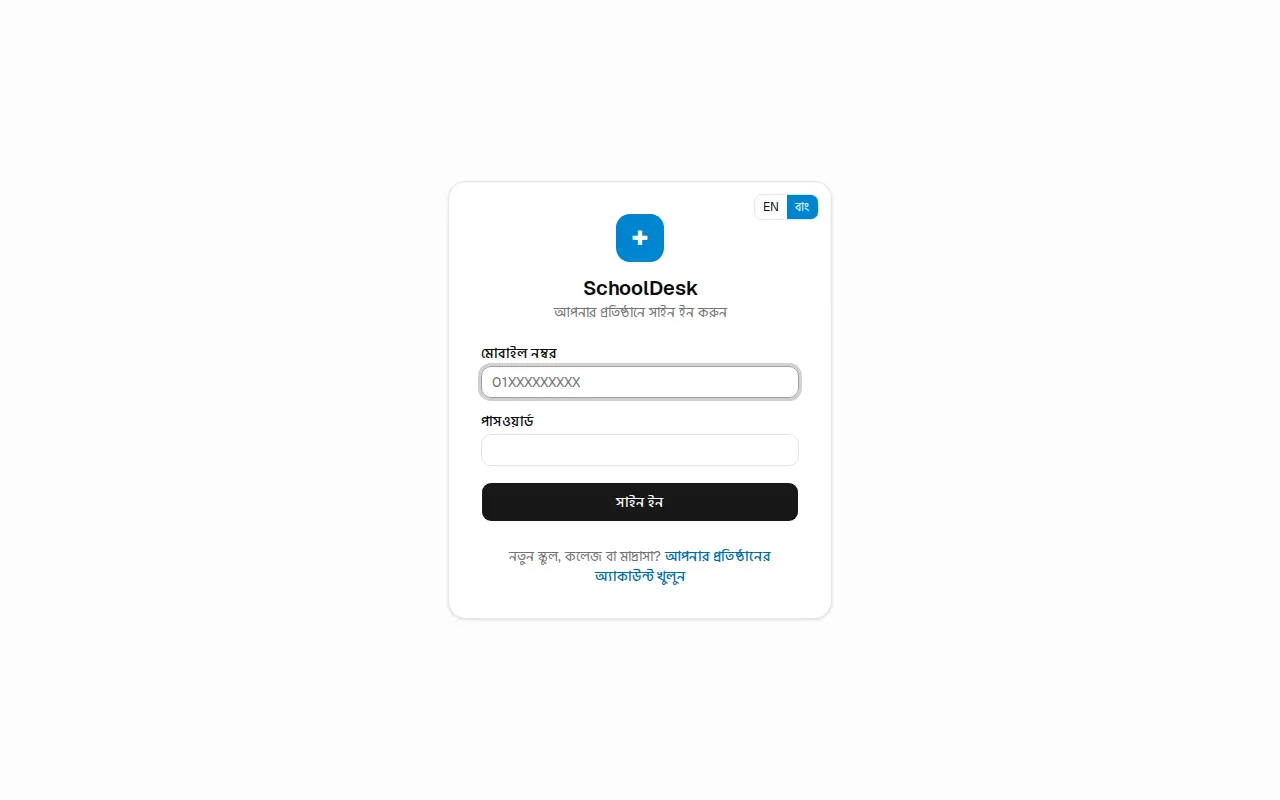
- ব্রাউজারে আপনার প্রতিষ্ঠানের SchoolDesk ঠিকানা খুলুন। পাতায় লেখা থাকবে "আপনার প্রতিষ্ঠানে সাইন ইন করুন"। প্রতিষ্ঠানের নিজস্ব ডোমেইন থাকলে সেখানে প্রতিষ্ঠানের নাম, লোগো আর "কর্মীদের সাইন ইন" লেখা দেখাবে।
- মোবাইল নম্বর ঘরে ১১ সংখ্যার নম্বর লিখুন (যেমন
01XXXXXXXXX)। - পাসওয়ার্ড ঘরে পাসওয়ার্ড লিখুন।
- সাইন ইন চাপুন। বোতামে কিছুক্ষণ "সাইন ইন হচ্ছে…" দেখাবে।
পাতার উপরে ডান কোণে EN | বাং বোতাম আছে — সাইন ইনের আগেই ভাষা বেছে নিতে পারেন।
সাইন ইনের পর কোথায় পৌঁছাবেন
প্রত্যেক রোলের কাজের পাতা আলাদা, তাই সাইন ইনের পর সরাসরি সেখানেই নিয়ে যায়:
| রোল | সাইন ইনের পর প্রথম পাতা |
|---|---|
| মালিক / সভাপতি | ড্যাশবোর্ড |
| অধ্যক্ষ / প্রধান শিক্ষক | ড্যাশবোর্ড |
| অফিস সহকারী | শিক্ষার্থী তালিকা |
| হিসাবরক্ষক | ফি আদায় |
| শিক্ষক | শিক্ষার্থী হাজিরা |
| গ্রন্থাগারিক | লাইব্রেরি |
কোনো লিংক থেকে (যেমন সহকর্মীর পাঠানো পাতা) এসে সাইন ইন করলে সাইন ইনের পর সেই পাতাটিই খুলবে।
স্ক্রিনের কোথায় কী
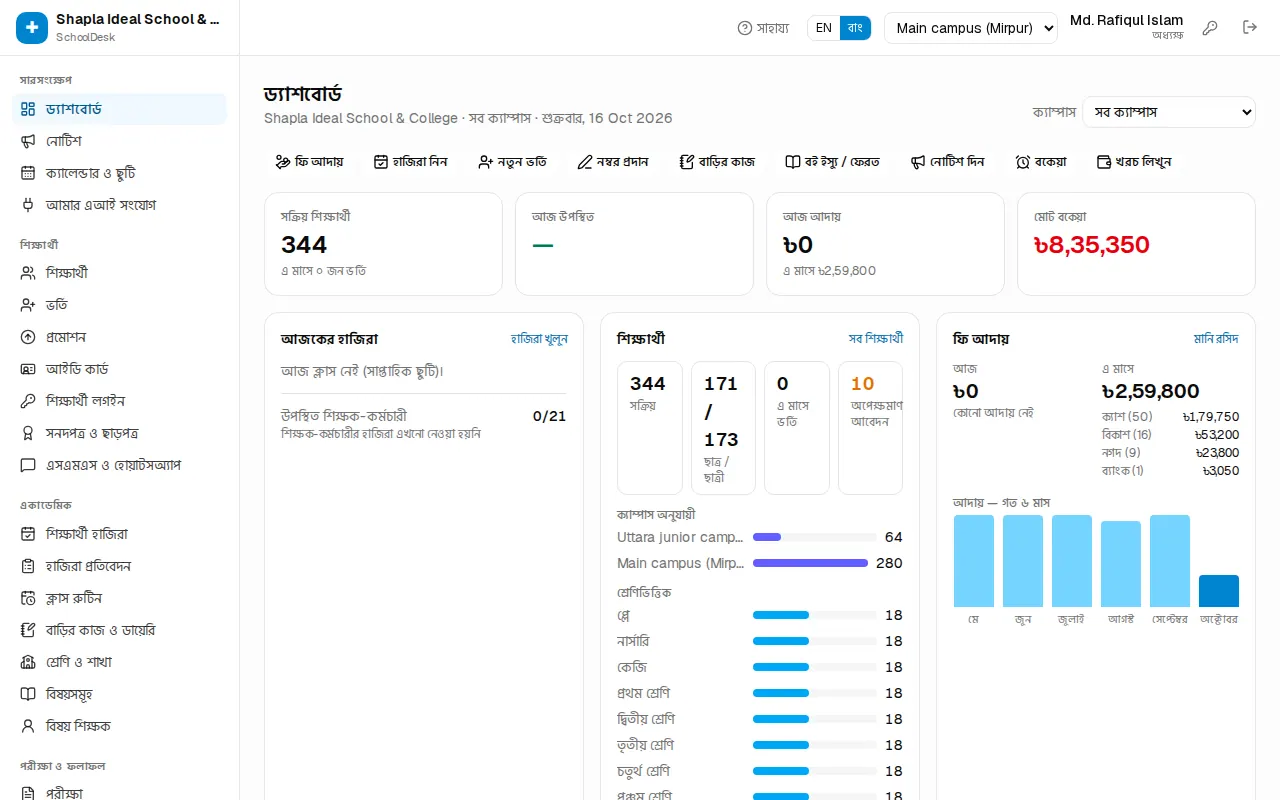
বাঁ দিকের মেনু (সাইডবার): উপরে প্রতিষ্ঠানের নাম, নিচে ভাগ করা মেনু — সারসংক্ষেপ, শিক্ষার্থী, একাডেমিক, পরীক্ষা ও ফলাফল, ফি, ক্যাম্পাস, কর্মী (এইচআর), হিসাব ও অর্থ, অ্যাডমিন। যে পাতায় আছেন সেটি নীল রঙে হাইলাইট থাকে।
উপরের বার (হেডার), বাঁ থেকে ডানে:
- সাহায্য (প্রশ্নবোধক চিহ্নের আইকন) — এখন যে পাতায় আছেন, তার নির্দেশিকা নতুন ট্যাবে খুলে দেয়। নিচে সাহায্য বোতাম দেখুন।
- EN | বাং — ভাষা বদলানোর বোতাম।
- ক্যাম্পাসের নাম, অথবা একাধিক ক্যাম্পাস থাকলে ক্যাম্পাস বাছাইয়ের ড্রপডাউন।
- আপনার নাম আর রোল (যেমন "শিক্ষক")।
- চাবির আইকন — নিজের পাসওয়ার্ড বদলানোর পাতা।
- দরজার আইকন — সাইন আউট। কাজ শেষে বা কম্পিউটার ছেড়ে গেলে অবশ্যই চাপুন।
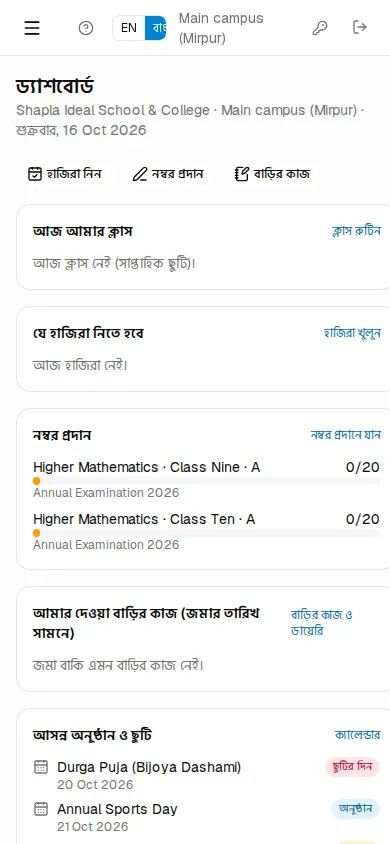
মোবাইলে: সাইডবার লুকানো থাকে। উপরে বাঁ কোণের তিন দাগের (☰) বোতাম চাপলে মেনু খোলে; কোনো পাতায় গেলে মেনু নিজেই বন্ধ হয়।
উপরের হলুদ ব্যানার: প্রতিষ্ঠানের SchoolDesk সাবস্ক্রিপশনের মেয়াদ শেষ হয়ে গেলে কিছুদিন (গ্রেস পিরিয়ড) সব চালু থাকে, আর প্রতিটি পাতার উপরে লেখা আসে "আপনার SchoolDesk সাবস্ক্রিপশনের মেয়াদ শেষ। … পর্যন্ত চালু থাকবে; অনুগ্রহ করে নবায়ন করুন।" পাশে বিস্তারিত লিংক। এটি মালিকের কাজ — দেখুন অনলাইন পেমেন্ট, লাইসেন্স ও এআই।
ড্যাশবোর্ড
সারসংক্ষেপ › ড্যাশবোর্ড পাতায় আজকের অবস্থা এক নজরে দেখা যায়। উপরে আজকের বার ও তারিখ, তার নিচে দ্রুত কাজের বোতাম — আপনার রোল যেগুলো পারে শুধু সেগুলোই দেখায়: ফি আদায়, হাজিরা নিন, নতুন ভর্তি, নম্বর প্রদান, বাড়ির কাজ, বই ইস্যু / ফেরত, নোটিশ দিন, বকেয়া, খরচ লিখুন।
নিচের ঘরগুলোও রোল অনুযায়ী বদলায়:
- মালিক, অধ্যক্ষ, অফিস: আজকের হাজিরা, শিক্ষক-কর্মচারীর উপস্থিতি, শিক্ষার্থীর সংখ্যা, ফি আদায় ও বকেয়া, পরীক্ষা, লাইব্রেরি, সামনের ছুটি-অনুষ্ঠান, নোটিশ আর আজকের জন্মদিন।
- হিসাবরক্ষক: ফি আদায় আর বকেয়া প্রথমে, তারপর কর্মী, শিক্ষার্থী, অনুষ্ঠান ও নোটিশ।
- শিক্ষক: আজ আমার ক্লাস (আজকের রুটিন), কোন শাখার হাজিরা বাকি, জমা দেওয়ার মতো বাড়ির কাজ, যে নম্বর দেওয়া বাকি — তারপর অনুষ্ঠান, নোটিশ আর জন্মদিন।
- গ্রন্থাগারিক: লাইব্রেরির হিসাব (আজ কত বই ইস্যু, কত বই মেয়াদ পেরিয়েছে), অনুষ্ঠান ও নোটিশ।
একাধিক ক্যাম্পাস থাকলে, যে ইউজার কোনো একটি ক্যাম্পাসে বাঁধা নন (শিক্ষক ছাড়া) তিনি উপরে ক্যাম্পাস ড্রপডাউন থেকে সব ক্যাম্পাস একসাথে বা একটি ক্যাম্পাস বেছে দেখতে পারেন।
কোন রোল কোন মেনু দেখে
প্রত্যেক ব্যবহারকারীর একটি রোল থাকে। যে কাজের অনুমতি নেই, সেই মেনু দেখায়ই না — তাই সহকর্মীর স্ক্রিনে বেশি মেনু দেখলে চিন্তার কিছু নেই।
| রোল | প্রধান কাজ |
|---|---|
| মালিক / সভাপতি | সব কিছু, সঙ্গে অনলাইন পেমেন্ট ও এসএমএস গেটওয়ে সেটআপ, নিজস্ব ওয়েব ঠিকানা |
| অধ্যক্ষ / প্রধান শিক্ষক | পুরো প্রতিষ্ঠান চালানো: সেটআপ, ভর্তি, প্রমোশন, পরীক্ষা ও ফল প্রকাশ, ছাড়, এইচআর, রিপোর্ট, ইউজার |
| অফিস সহকারী | শিক্ষার্থী ও ভর্তি, সনদ, হাজিরা, রুটিন, নোটিশ, এসএমএস, ফি আদায়, পরিবহন ও হোস্টেল |
| হিসাবরক্ষক | ফি আদায় ও বিল, ফি কাঠামো, খরচ, বেতন ও পে-রোল, হিসাব, রিপোর্ট |
| শিক্ষক | নিজের শাখার হাজিরা, নিজের বিষয়ের নম্বর, বাড়ির কাজ, রুটিন ও ফলাফল দেখা |
| গ্রন্থাগারিক | লাইব্রেরি |
মালিক বা অধ্যক্ষ অ্যাডমিন › ইউজার ও রোল পাতার নিচে কোন রোল কী করতে পারে খুলে পুরো তালিকা দেখতে পারেন। বিস্তারিত: মালিক ও অধ্যক্ষের সেটআপ।
প্রতিষ্ঠানের প্ল্যানে কোনো ফিচার (যেমন লাইব্রেরি বা হোস্টেল) বন্ধ থাকলে সেই মেনুও কারও জন্য দেখাবে না।
ভাষা বদলানো
- হেডারে EN | বাং বোতাম খুঁজুন।
- বাংলার জন্য বাং, ইংরেজির জন্য EN চাপুন।
পুরো অ্যাপ সঙ্গে সঙ্গে নতুন ভাষায় দেখাবে, আর পছন্দটি আপনার অ্যাকাউন্টে সেভ থাকে — পরের বার অন্য কম্পিউটারেও একই ভাষা পাবেন। যিনি নিজে ভাষা বাছেননি, তিনি প্রতিষ্ঠানের ডিফল্ট ভাষা দেখেন (অ্যাডমিন › সেটিংস › ভাষা)। কোনো লেখার বাংলা অনুবাদ এখনো না থাকলে সেটি ইংরেজিতে দেখায়।
ক্যাম্পাস বদলানো
প্রতিষ্ঠানের একাধিক ক্যাম্পাস থাকলে প্রতিটির শাখা, শিক্ষার্থী, হাজিরা আর ফি আদায় আলাদা থাকে।
- হেডারে ক্যাম্পাসের ড্রপডাউন খুলুন।
- যে ক্যাম্পাসে কাজ করবেন সেটি বাছুন।
পাতা নতুন ক্যাম্পাসের তথ্য নিয়ে আবার লোড হবে, আর পরের বারও এটিই মনে থাকবে। মাত্র একটি ক্যাম্পাস থাকলে ড্রপডাউনের বদলে শুধু নাম দেখায়। মালিক বা অধ্যক্ষ কোনো ইউজারকে একটি ক্যাম্পাসে বেঁধে দিলে তিনি শুধু সেই ক্যাম্পাসই দেখবেন।
সাহায্য বোতাম
হেডারের সাহায্য বোতাম ("এই পাতার ব্যবহার নির্দেশিকা খুলুন") চাপলে আপনি যে পাতায় আছেন, ঠিক সেই পাতার অধ্যায় নতুন ট্যাবে খোলে। যেমন ফি আদায় পাতা থেকে চাপলে ফি অধ্যায়, শিক্ষার্থী হাজিরা থেকে চাপলে হাজিরা অধ্যায়। নতুন ট্যাবে খোলে বলে আপনার অর্ধেক-করা কাজ হারায় না।
পুরো নির্দেশিকা যেকোনো সময় /guide ঠিকানায় পাওয়া যায় — সাইন ইন লাগে না। সেখানে খোঁজার ঘর, রোল অনুযায়ী অধ্যায় বাছাই, আর PDF ডাউনলোড বা প্রিন্টের ব্যবস্থা আছে। অভিভাবক পোর্টাল আর শিক্ষার্থী প্যানেলের উপরেও একই সাহায্য বোতাম আছে।
পাসওয়ার্ড বদলানো
প্রত্যেক ইউজার নিজের পাসওয়ার্ড নিজে বদলাতে পারেন।
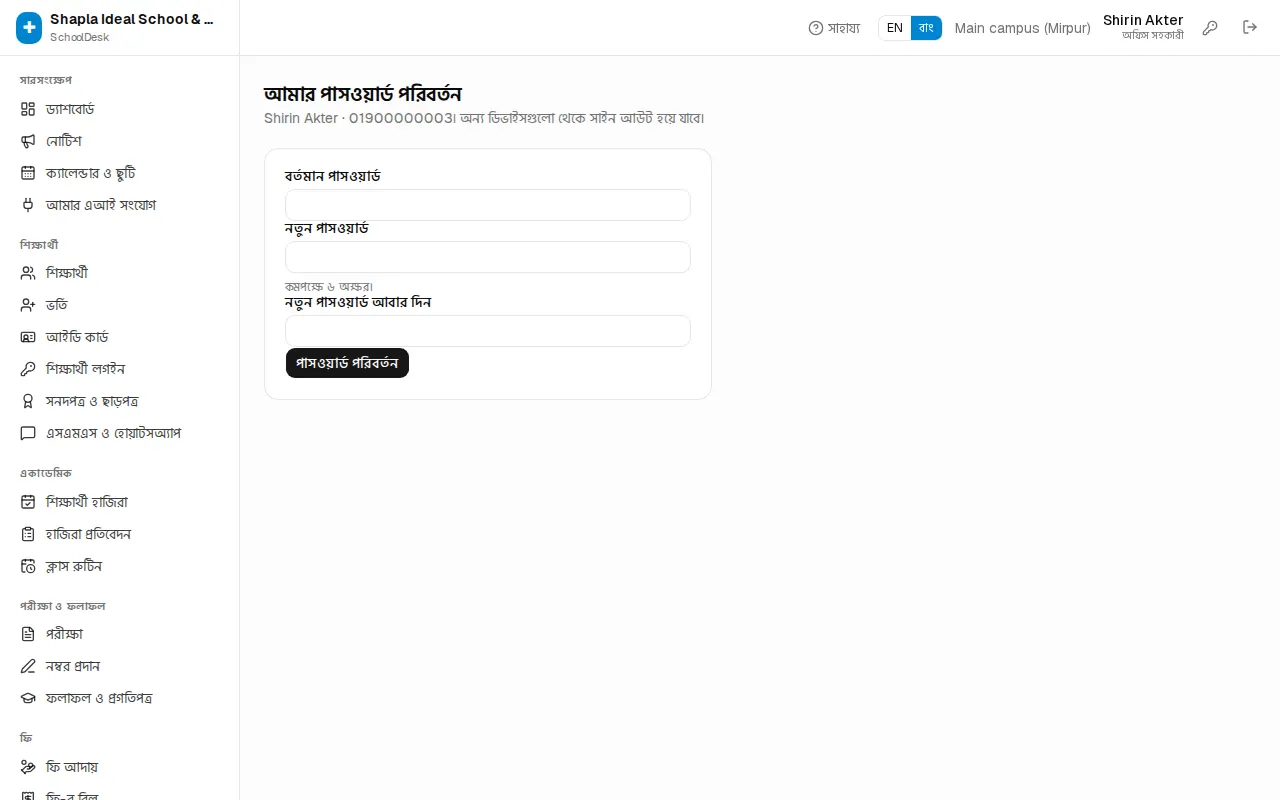
- হেডারের চাবির আইকনে চাপুন (মালিক ও অধ্যক্ষ সেটিংস পাতার আমার পাসওয়ার্ড বোতামও ব্যবহার করতে পারেন)।
- আমার পাসওয়ার্ড পরিবর্তন পাতায় বর্তমান পাসওয়ার্ড লিখুন।
- নতুন পাসওয়ার্ড লিখুন — কমপক্ষে ৬ অক্ষর।
- নতুন পাসওয়ার্ড আবার দিন ঘরে একই পাসওয়ার্ড আবার লিখুন।
- পাসওয়ার্ড পরিবর্তন চাপুন। "পাসওয়ার্ড পরিবর্তন হয়েছে" দেখাবে।
পাসওয়ার্ড বদলালে অন্য সব ডিভাইস (অন্য কম্পিউটার, মোবাইল অ্যাপ) থেকে আপনি সাইন আউট হয়ে যাবেন; সেখানে নতুন পাসওয়ার্ড দিয়ে আবার ঢুকতে হবে।
পাসওয়ার্ড ভুলে গেলে
সাইন ইন পাতায় "পাসওয়ার্ড ভুলে গেছি" ধরনের কোনো বোতাম নেই — SMS বা ইমেইলে নিজে নিজে পাসওয়ার্ড রিসেট করা যায় না। এর বদলে:
- শিক্ষক, অফিস, হিসাবরক্ষক, গ্রন্থাগারিক: মালিক বা অধ্যক্ষকে বলুন। তাঁরা অ্যাডমিন › ইউজার ও রোল-এ আপনার নামের পাশে চাবির আইকন চেপে নতুন পাসওয়ার্ড সেট করে দেবেন। নতুন পাসওয়ার্ড পেয়ে সাইন ইন করুন, তারপর নিজে একটি নতুন পাসওয়ার্ড দিন।
- অধ্যক্ষ: মালিককে বলুন।
- মালিক: প্রতিষ্ঠানে আরেকজন মালিক থাকলে তিনি রিসেট করতে পারেন ("শুধু মালিকই মালিকের পাসওয়ার্ড রিসেট করতে পারেন")। না থাকলে SchoolDesk সাপোর্টে (JonakiSoft) যোগাযোগ করুন।
অভিভাবক তাঁর PIN ভুলে গেলে স্কুল অফিস নতুন PIN পাঠায়, আর শিক্ষার্থীর পাসওয়ার্ড অফিস নতুন করে দেয় — দেখুন অভিভাবক পোর্টাল ও শিক্ষার্থী প্যানেল।
অধ্যায় ২ · মালিক ও প্রধান শিক্ষকের সেটআপ
মালিক ও অধ্যক্ষের সেটআপ
প্রতিষ্ঠানের প্রোফাইল, ক্যাম্পাস, শিক্ষাবর্ষ, শ্রেণি-শাখা-বিষয়, বিষয় শিক্ষক, ইউজার ও রোল, ফি-এর খাত, রসিদ ও অনলাইন সেবার সেটিংস, শিক্ষার্থী লগইন আর অডিট লগ
এই অধ্যায়টি মালিক (সভাপতি) আর অধ্যক্ষ / প্রধান শিক্ষকের জন্য। এখানের পাতাগুলো ঠিকঠাক সাজানো থাকলে অফিস, শিক্ষক আর হিসাবরক্ষকের প্রতিদিনের কাজ সহজ হয়ে যায়। বেশিরভাগ পাতা অ্যাডমিন আর একাডেমিক মেনুতে; এগুলো শুধু মালিক ও অধ্যক্ষ দেখেন (অনলাইন পেমেন্ট আর এসএমএস গেটওয়ে শুধু মালিক)।
প্রথম দিনের তালিকা
নতুন অ্যাকাউন্ট খুললে SchoolDesk নিজে থেকেই একটি শুরুর কাঠামো বানিয়ে দেয়: চলতি শিক্ষাবর্ষ, প্লে থেকে দশম শ্রেণি (প্রতিটিতে একটি শাখা), প্রতিটি শ্রেণির বিষয়, বাংলাদেশের জিপিএ গ্রেডিং, আর বেতনসহ কয়েকটি ফি-এর খাত। সব কিছু পরে বদলানো যায়। তাই শূন্য থেকে শুরু না করে, এই ক্রমে মিলিয়ে নিন:
- প্রতিষ্ঠানের প্রোফাইল ঠিক করুন — নাম, EIIN, ঠিকানা (রসিদ ও সনদে ছাপা হয়)।
- একাধিক ক্যাম্পাস থাকলে ক্যাম্পাস যোগ করুন।
- শিক্ষাবর্ষ ঠিক আছে কি না দেখুন।
- শ্রেণি ও শাখা আপনার প্রতিষ্ঠানের মতো করুন (শাখা, শিফট, ভার্সন, শ্রেণি শিক্ষক)।
- বিষয়সমূহ আর পূর্ণমান মিলিয়ে নিন।
- কর্মী (এইচআর) › শিক্ষক ও কর্মচারী-তে শিক্ষকদের রেকর্ড দিন, তারপর বিষয় শিক্ষক ঠিক করুন।
- ইউজার ও রোল-এ সবার লগইন খুলুন।
- ফি-এর খাত ও কাঠামো আর সেটিংস-এর ফি অংশ ঠিক করুন।
- শেষে শিক্ষার্থী ভর্তি বা ইমপোর্ট করুন — দেখুন ভর্তি ও শিক্ষার্থী।
প্রতিষ্ঠানের প্রোফাইল
অ্যাডমিন › সেটিংস পাতার উপরে সাবস্ক্রিপশনের অবস্থা (প্ল্যান, মেয়াদ, কয়টি ক্যাম্পাস ও সক্রিয় ইউজার) দেখায়। আপগ্রেড বা নবায়নের জন্য সাপোর্টে যোগাযোগ করতে হয়।
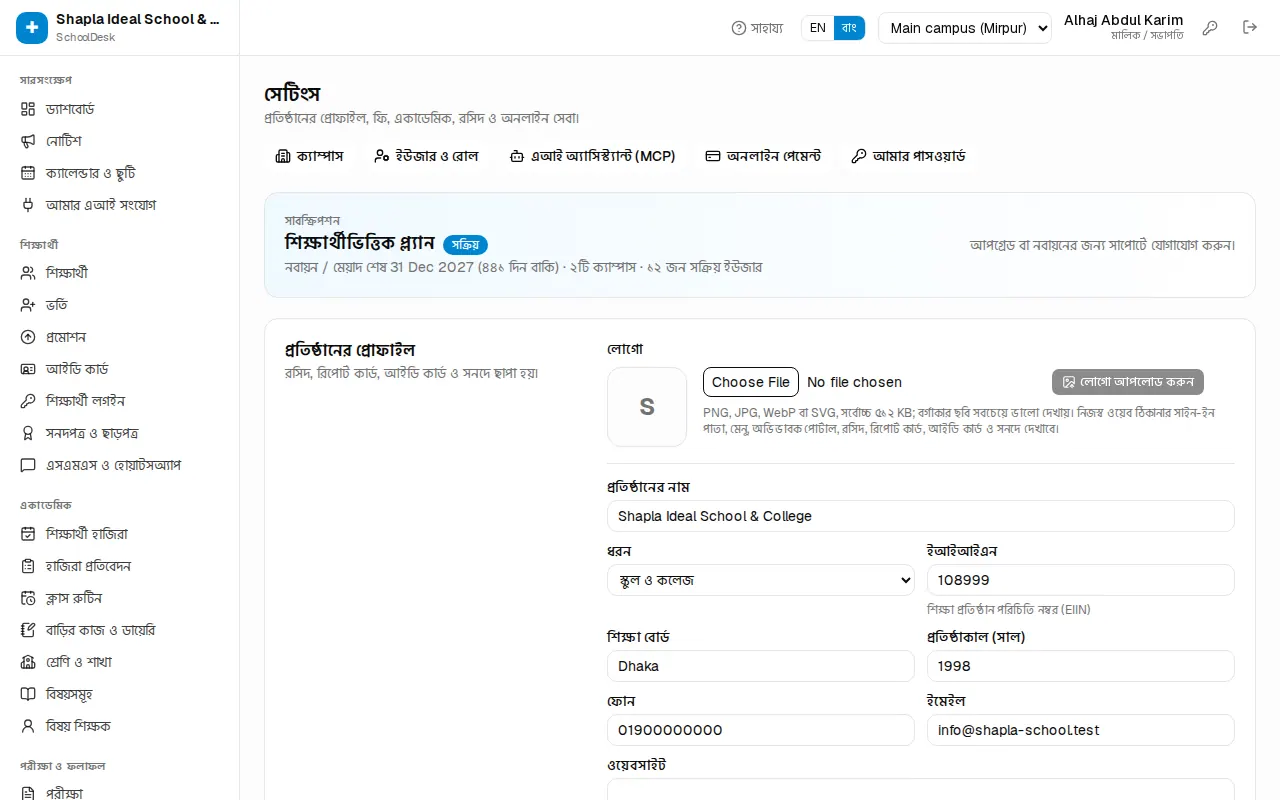
প্রতিষ্ঠানের প্রোফাইল অংশে লেখা থাকে "রসিদ, রিপোর্ট কার্ড, আইডি কার্ড ও সনদে ছাপা হয়।"
- প্রতিষ্ঠানের নাম লিখুন — যেভাবে কাগজে ছাপা হবে।
- ধরন বাছুন: স্কুল, কলেজ, স্কুল ও কলেজ, মাদ্রাসা বা কিন্ডারগার্টেন।
- ইআইআইএন, শিক্ষা বোর্ড (যেমন ঢাকা), প্রতিষ্ঠাকাল (সাল) দিন।
- ফোন, ইমেইল, ওয়েবসাইট আর ঠিকানা লিখুন।
- প্রোফাইল সংরক্ষণ চাপুন। "সংরক্ষিত হয়েছে" দেখাবে।
প্রতিষ্ঠানের লোগো
প্রতিষ্ঠানের প্রোফাইল অংশের উপরে লোগো — এটি শুধু মালিক বদলাতে পারেন (অন্যরা শুধু লোগোটি দেখেন)।
- লোগো ফাইল ঘরে কম্পিউটার বা ফোন থেকে ছবি বাছুন — PNG, JPG, WebP বা SVG, সর্বোচ্চ ৫১২ KB। বর্গাকার ছবি সবচেয়ে ভালো দেখায়।
- বাঁ পাশে নতুন লোগোর ছোট ছবি দেখা যাবে; ঠিক থাকলে লোগো আপলোড করুন চাপুন। "লোগো সংরক্ষিত হয়েছে" দেখাবে।
- বদলাতে আবার নতুন ফাইল আপলোড করুন; একদম সরাতে লোগো সরান চাপুন — তখন নামের প্রথম অক্ষর দেখায়।
লোগো দেখায়: বাঁ পাশের মেনুর উপরে, নিজস্ব ওয়েব ঠিকানার সাইন-ইন পাতায়, অভিভাবক পোর্টাল ও শিক্ষার্থী প্যানেলে, মোবাইল অ্যাপে, মানি রসিদে (৮০ মিমি থার্মাল ছাড়া), রিপোর্ট কার্ড, প্রবেশপত্র, আইডি কার্ড, সনদ আর অনলাইন ফলাফলে।
ক্যাম্পাস
অ্যাডমিন › ক্যাম্পাস। প্রতিটি ক্যাম্পাসের নিজস্ব শাখা, শিক্ষার্থী, হাজিরা আর ফি আদায় থাকে; শ্রেণি, বিষয় আর ফি-এর খাত সব ক্যাম্পাসে এক।
- ক্যাম্পাস যোগ করুন চাপুন।
- ক্যাম্পাসের নাম আর কোড (২–৬ অক্ষর, যেমন
UTR) দিন; চাইলে ফোন ও ঠিকানা। - সংরক্ষণ চাপুন। "ক্যাম্পাস তৈরি হয়েছে" দেখাবে।
তালিকায় প্রতিটি ক্যাম্পাসের শুধু এখানকার ইউজার আর সক্রিয় শিক্ষার্থী সংখ্যা দেখা যায়। কোনো ক্যাম্পাস বন্ধ করতে পেনসিল আইকন চেপে সক্রিয় টিক তুলে দিন — "বন্ধ ক্যাম্পাস ক্যাম্পাস-পরিবর্তনের তালিকায় দেখাবে না।" ক্যাম্পাস মুছে ফেলার ব্যবস্থা নেই, যাতে পুরোনো হিসাব হারিয়ে না যায়।
শিক্ষাবর্ষ
একাডেমিক › শ্রেণি ও শাখা পাতার উপরের শিক্ষাবর্ষ বোতাম থেকে খোলে। ঠিক একটি বছর চলতি থাকে — হাজিরা, ফি, রুটিন আর নতুন ভর্তি সেই বছর ধরেই চলে।
- শিক্ষাবর্ষ যোগ করুন চাপুন।
- শিক্ষাবর্ষের নাম দিন — স্কুল সাধারণত ক্যালেন্ডার বছর (
2027), কলেজ সেশন (2027-28)। - শুরু ও শেষ তারিখ দিন, তারপর সংরক্ষণ।
- নতুন বছর শুরু হলে সেই সারিতে চলতি করুন চাপুন ও নিশ্চিত করুন।
বছর-শেষের প্রমোশন চালালে পরের বছর না থাকলে নিজেই তৈরি হয়। চলতি বছর, বা যে বছরে শিক্ষার্থী, পরীক্ষা, ফি বা আবেদন আছে, তা মুছে ফেলা যায় না।
শ্রেণি ও শাখা
একাডেমিক › শ্রেণি ও শাখা। শ্রেণি সব ক্যাম্পাসের জন্য এক; শাখা হেডারে বাছা ক্যাম্পাসের।
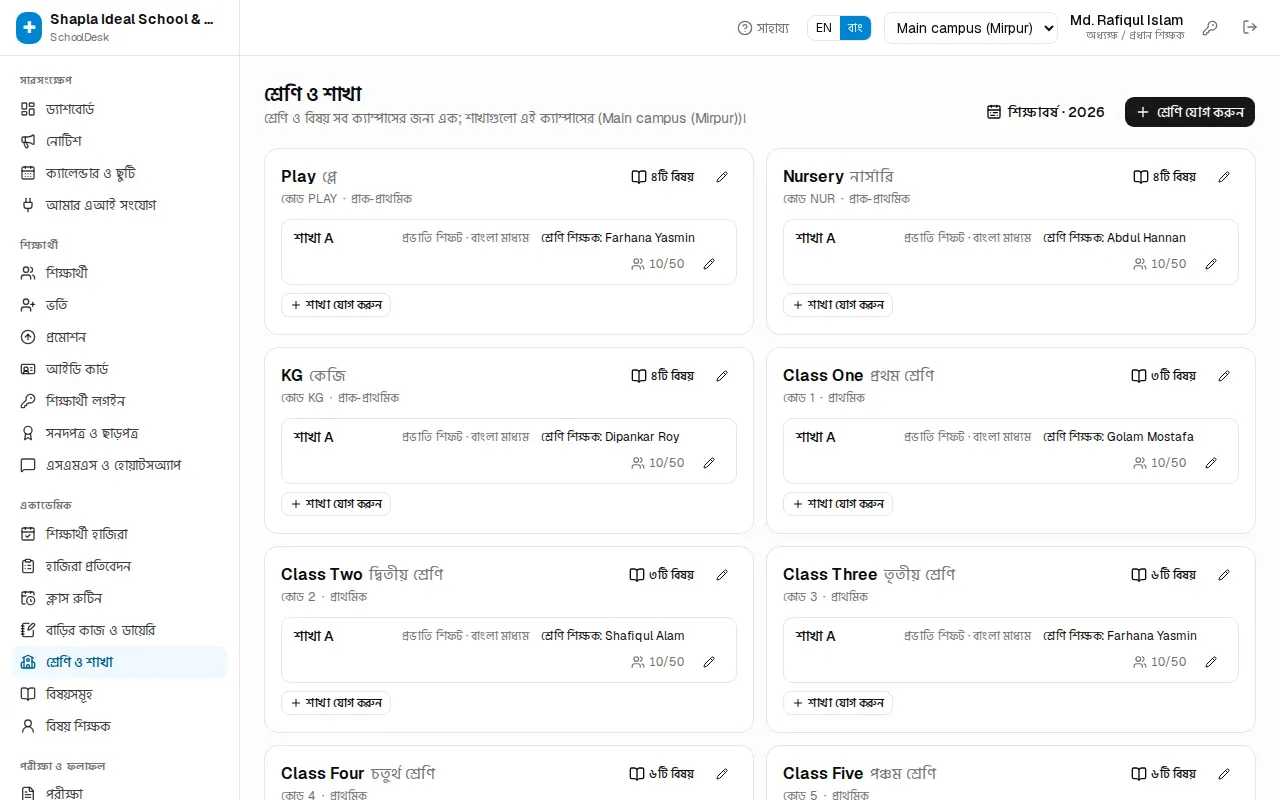
শ্রেণি যোগ করতে:
- শ্রেণি যোগ করুন চাপুন।
- শ্রেণির নাম (যেমন Class Six) আর বাংলায় নাম (ষষ্ঠ শ্রেণি) দিন।
- কোড দিন — ছোট, যেমন
6; খোঁজার সময় "6 12" লিখলে ষষ্ঠ শ্রেণির রোল ১২ পাওয়া যায়। - ক্রম দিন — প্রমোশন এই ক্রম অনুযায়ী পরের শ্রেণিতে যায়।
- স্তর বাছুন (প্রাক-প্রাথমিক, প্রাথমিক, নিম্ন মাধ্যমিক, মাধ্যমিক (এসএসসি), উচ্চ মাধ্যমিক (এইচএসসি))।
- নবম–দ্বাদশে বিজ্ঞান / ব্যবসায় শিক্ষা / মানবিক থাকলে বিভাগ আছে টিক দিন।
শাখা যোগ করতে: শ্রেণির নিচে শাখা যোগ করুন চাপুন, তারপর শাখার নাম (ক, খ, গোলাপ …), কক্ষ, শিফট (প্রভাতি / দিবা / সান্ধ্য), ভার্সন (বাংলা মাধ্যম / ইংলিশ ভার্সন), আসন সংখ্যা আর শ্রেণি শিক্ষক বাছুন।
শাখার পাশে শিক্ষার্থী/আসন সংখ্যা দেখায় (যেমন ৪২/৫০); আসনের বেশি হলে লাল হয়। সংখ্যায় চাপলে সেই শাখার শিক্ষার্থী তালিকা খোলে।
বিষয়
একাডেমিক › বিষয়সমূহ। ডান দিকে সব বিষয় তালিকা, বাঁ দিকে বাছা শ্রেণির বিষয়।
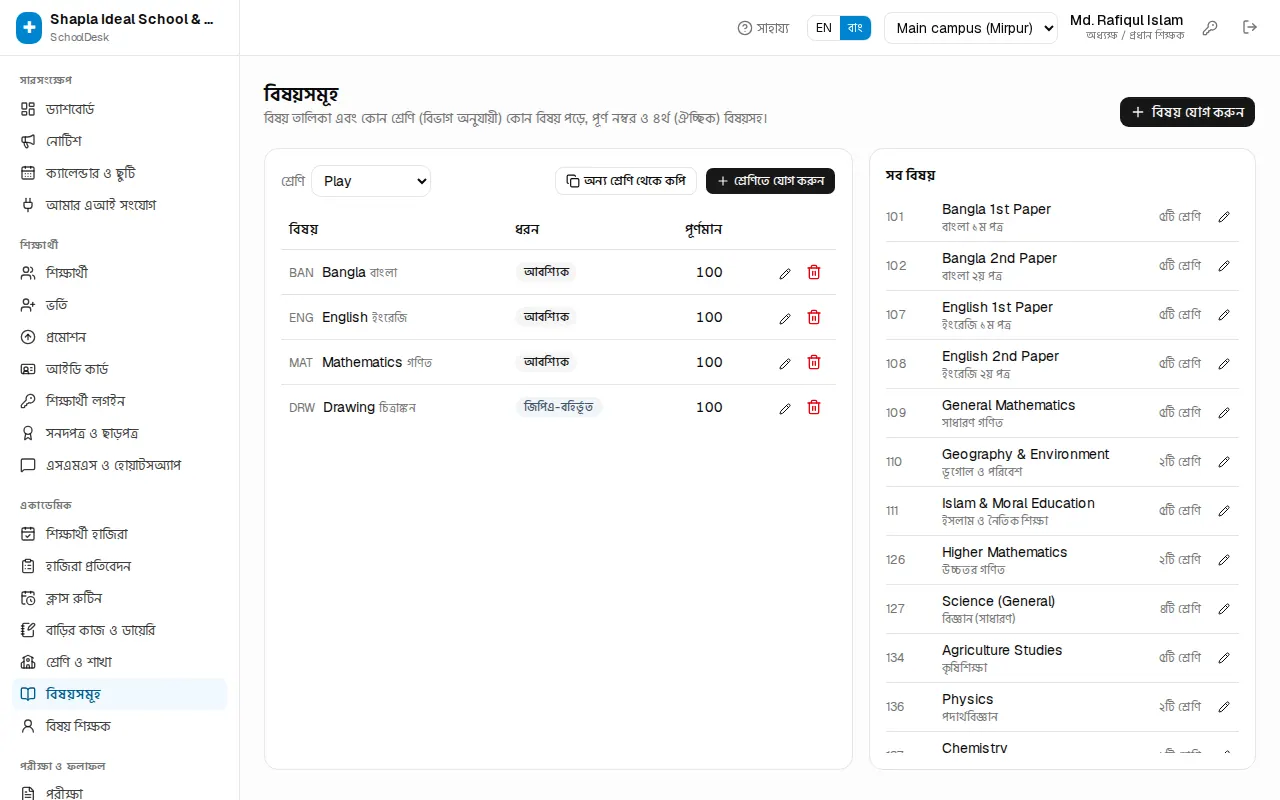
- নতুন বিষয় লাগলে বিষয় যোগ করুন চাপুন: কোড (বোর্ড কোড, যেমন 101), বিষয়ের নাম (যেমন বাংলা ১ম পত্র) আর বাংলায় নাম।
- উপরের শ্রেণি ড্রপডাউন থেকে শ্রেণি বাছুন।
- শ্রেণিতে যোগ করুন চাপুন: বিষয়, (বিভাগ থাকলে) বিভাগ, ধরন — আবশ্যিক, ঐচ্ছিক (৪র্থ বিষয়) বা জিপিএ-বহির্ভূত — আর পূর্ণমান দিন।
- আরেকটি শ্রেণির মতো একই বিষয় লাগলে অন্য শ্রেণি থেকে কপি ব্যবহার করুন; আগে থেকে থাকা বিষয় বাদ যায়।
যে বিষয় কোনো শ্রেণিতে নেই, শুধু সেটিই মোছা যায়।
বিষয় শিক্ষক
একাডেমিক › বিষয় শিক্ষক পাতায় চলতি বছরে কোন শাখার কোন বিষয় কে পড়ান তা ঠিক করা হয়। শিক্ষকরা শুধু নিজের বিষয়ের নম্বর দিতে পারেন, তাই পরীক্ষার আগে এটি জরুরি।
- বাঁয়ের তালিকা থেকে একটি শাখা বাছুন (পাশে কয়টি বিষয়ে শিক্ষক দেওয়া হয়েছে তা দেখায়)।
- প্রতিটি বিষয়ের পাশের ড্রপডাউন থেকে শিক্ষক বাছুন। বাছাই সঙ্গে সঙ্গে সেভ হয় ("সংরক্ষিত হয়েছে")।
- নতুন বছরে গত বছরের মতোই থাকলে উপরের … থেকে কপি বোতাম দিন।
ইউজার ও রোল
অ্যাডমিন › ইউজার ও রোল — যাঁরা সাইন ইন করতে পারেন। প্রত্যেকের একটি রোল আর চাইলে একটি ক্যাম্পাস।
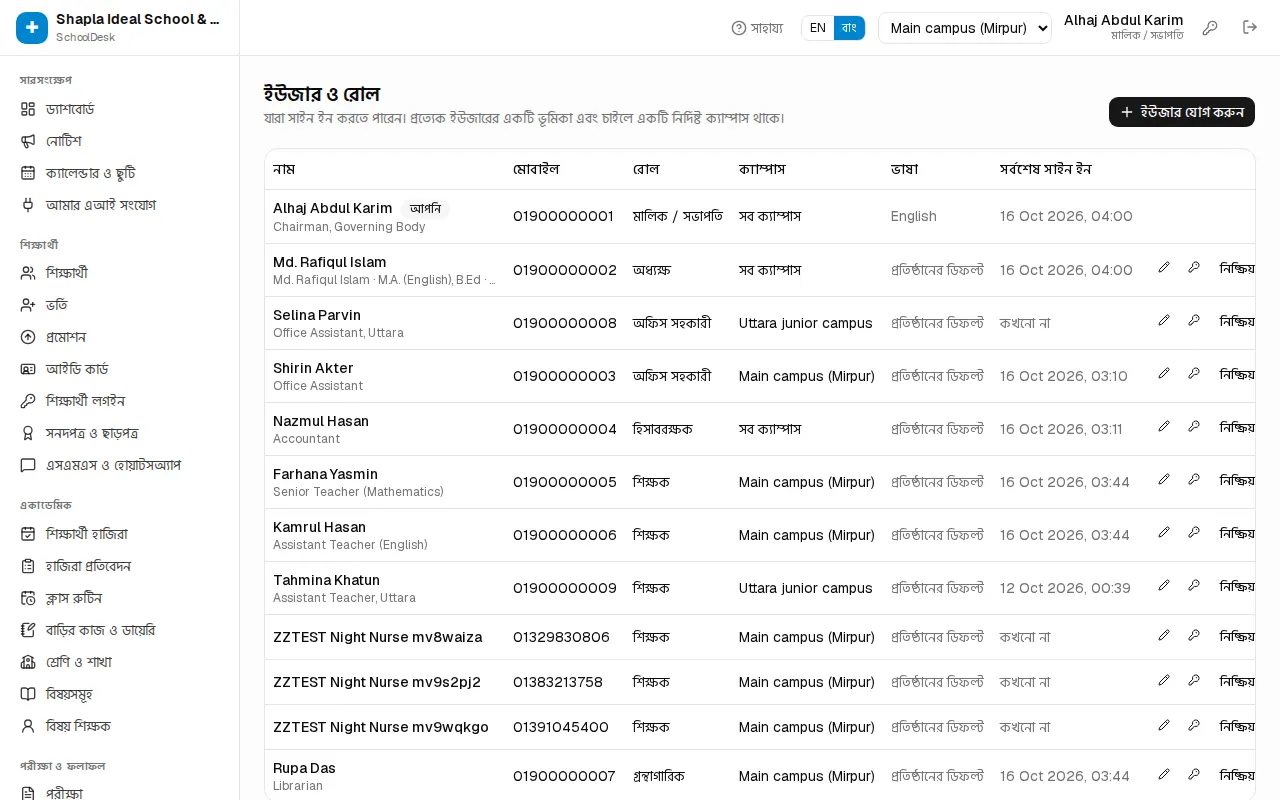
নতুন ইউজার খুলতে:
- ইউজার যোগ করুন চাপুন।
- পুরো নাম আর মোবাইল (লগইন) দিন — এই নম্বরেই তিনি সাইন ইন করবেন।
- রোল বাছুন। ক্যাম্পাস ফাঁকা রাখলে তিনি সব ক্যাম্পাস দেখবেন; একটি বাছলে শুধু সেটি।
- ভাষা ফাঁকা রাখলে প্রতিষ্ঠানের ডিফল্ট ভাষা।
- অধ্যক্ষ বা যাঁর স্বাক্ষর রিপোর্ট কার্ড ও সনদে যাবে, তাঁর জন্য পদবি / স্বাক্ষরের লাইন লিখুন (প্রতি লাইনে একটি)।
- পাসওয়ার্ড দিন (কমপক্ষে ৬ অক্ষর) আর সংরক্ষণ চাপুন। পাসওয়ার্ড ইউজারকে গোপনে জানিয়ে দিন।
অন্যান্য কাজ (সারির ডানে): পেনসিল = সম্পাদনা; চাবি = নতুন পাসওয়ার্ড লিখে পাসওয়ার্ড সেট করুন (ইউজার সব ডিভাইস থেকে সাইন আউট হন); নিষ্ক্রিয় করুন / সক্রিয় করুন। কর্মী চলে গেলে ইউজার মুছবেন না, নিষ্ক্রিয় করুন — তাঁর আগের কাজের হিসাব থেকে যায়।
| রোল | যা পারেন |
|---|---|
| মালিক / সভাপতি | সব কিছু; শুধু মালিকই অনলাইন পেমেন্ট, এসএমএস গেটওয়ে, নিজস্ব ওয়েব ঠিকানা আর অন্য মালিক সামলান |
| অধ্যক্ষ / প্রধান শিক্ষক | সেটআপ, ইউজার, ভর্তি, প্রমোশন, পরীক্ষা ও ফল প্রকাশ, ছাড় ও বৃত্তি, বিল বা রসিদ বাতিল, এইচআর, রিপোর্ট, অডিট লগ |
| অফিস সহকারী | শিক্ষার্থী ও ভর্তি, সনদ, হাজিরা, রুটিন ও নোটিশ, যেকোনো বিষয়ের নম্বর সংশোধন, ফি আদায়, এসএমএস, পরিবহন ও হোস্টেল |
| হিসাবরক্ষক | ফি আদায়, ফি কাঠামো ও মাসিক বিল, খরচ, বেতন ও পে-রোল, হিসাব (জার্নাল শুধু হিসাবরক্ষক ও মালিক), রিপোর্ট |
| শিক্ষক | নিজের শাখার হাজিরা, নিজের বিষয়ের নম্বর, বাড়ির কাজ, রুটিন ও ফলাফল দেখা, নিজের হাজিরা ও ছুটি |
| গ্রন্থাগারিক | লাইব্রেরি, নিজের হাজিরা ও ছুটি |
পাতার নিচে কোন রোল কী করতে পারে খুললে প্রতিটি অনুমতির (যেমন ফি আদায় ও রসিদ প্রিন্ট) পাশে কোন রোলের টিক আছে তা দেখা যায়।
ফি-এর খাত ও কাঠামো
ফি › ফি-এর খাত ও কাঠামো (অধ্যক্ষ ও হিসাবরক্ষক)। এখানে ঠিক হয় প্রতিষ্ঠান কী কী ফি নেয় আর প্রতিটি শ্রেণি কোন খাতে কত দেয়।
- ফি-এর খাত যোগ করুন: নাম (ইংরেজি), নাম (বাংলা), ধরন — মাসিক, বার্ষিক / সেশন, এককালীন (ভর্তি), পরীক্ষা, পরিবহন, হোস্টেল, জরিমানা বা অন্যান্য।
- নিচের ফি কাঠামো ছকে শিক্ষাবর্ষ বেছে প্রতিটি শ্রেণির সারিতে প্রতিটি খাতের টাকা (৳) আর মাস লিখুন — যেমন সারা বছরের বেতনের জন্য
1-12, অর্ধবার্ষিক ও বার্ষিক পরীক্ষার ফি-র জন্য6,11। যে খাত কোনো শ্রেণি দেয় না, তার ঘর ফাঁকা রাখুন। - বিভাগভেদে আলাদা টাকা হলে বিভাগ অনুযায়ী আলাদা পরিমাণ টিক দিন।
- কাঠামো সংরক্ষণ চাপুন। নতুন বছরে অন্য বছর থেকে কপি দিয়ে শুরু করা যায়।
পরিবহন ও হোস্টেল ফি রুট ও কক্ষে ঠিক হয়; পরিবর্তন শুধু পরের তৈরি হওয়া বিলে লাগে। মাসিক বিল তৈরি, আদায়, ছাড় ও বকেয়া: ফি।
সেটিংস: ভাষা, ফি, একাডেমিক, রসিদ, অনলাইন সেবা
অ্যাডমিন › সেটিংস পাতার নিচের অংশগুলো একসাথে একটি ফর্ম — সব বদলে শেষে সেটিংস সংরক্ষণ চাপতে হয়।
- ভাষা — ডিফল্ট ভাষা: যে ইউজার নিজে ভাষা বাছেননি তিনি এটি দেখেন।
- ফি — মাসিক ফি জমার শেষ তারিখ (মাসের কত তারিখের মধ্যে), বিলম্ব জরিমানা (বিলম্ব জরিমানা নেই / একবার নির্দিষ্ট অঙ্ক / প্রতি দিন দেরির জন্য), জরিমানার পরিমাণ (৳), সর্বোচ্চ জরিমানা (৳) (০ = সীমা নেই), আর বেতনে ভাই-বোন ছাড় (%) — একই অভিভাবকের দ্বিতীয় সন্তান থেকে।
- একাডেমিক — ক্লাসের সাপ্তাহিক ছুটি (যেমন শুক্র), পাস নম্বর (%) (যে পত্রের আলাদা পাস নম্বর নেই তার জন্য), আর রিপোর্ট কার্ডে মেধাক্রম দেখান।
- রসিদ — মানি রসিদের কাগজের মাপ: A5 (A4-এর অর্ধেক), ৮০ মিমি থার্মাল বা A4; উপরে ছাপার হেডার লাইন (যেমন হটলাইন নম্বর) আর নিচের ফুটার নোট।
- অনলাইন সেবা — অভিভাবক পোর্টাল, অনলাইনে ফলাফল খোঁজা আর অনলাইন ভর্তি চালু/বন্ধ, ভর্তি ফরমের ফি (৳), আর শিক্ষার্থী লগইন কয়টি শ্রেণিতে চালু তার লিংক।
- এসএমএস ও হোয়াটসঅ্যাপ — সেটিংস → ইন্টিগ্রেশন খুলুন লিংক (শুধু মালিক)।
একই পাতায় লাইসেন্স কার্ড আর (শুধু মালিকের জন্য) আপনার নিজস্ব ওয়েব ঠিকানা অংশ আছে; উপরের বোতামে অনলাইন পেমেন্ট আর এআই অ্যাসিস্ট্যান্ট (MCP)। এগুলো দেখুন অনলাইন পেমেন্ট, লাইসেন্স ও এআই অধ্যায়ে।
শিক্ষার্থী লগইন
শিক্ষার্থী › শিক্ষার্থী লগইন। শিক্ষার্থীরা নিজের শিক্ষার্থী আইডি দিয়ে /student ঠিকানায় বা SchoolDesk অ্যাপে ঢুকে নিজের হাজিরা, রুটিন, ফলাফল, বাড়ির কাজ ও ফি দেখে।
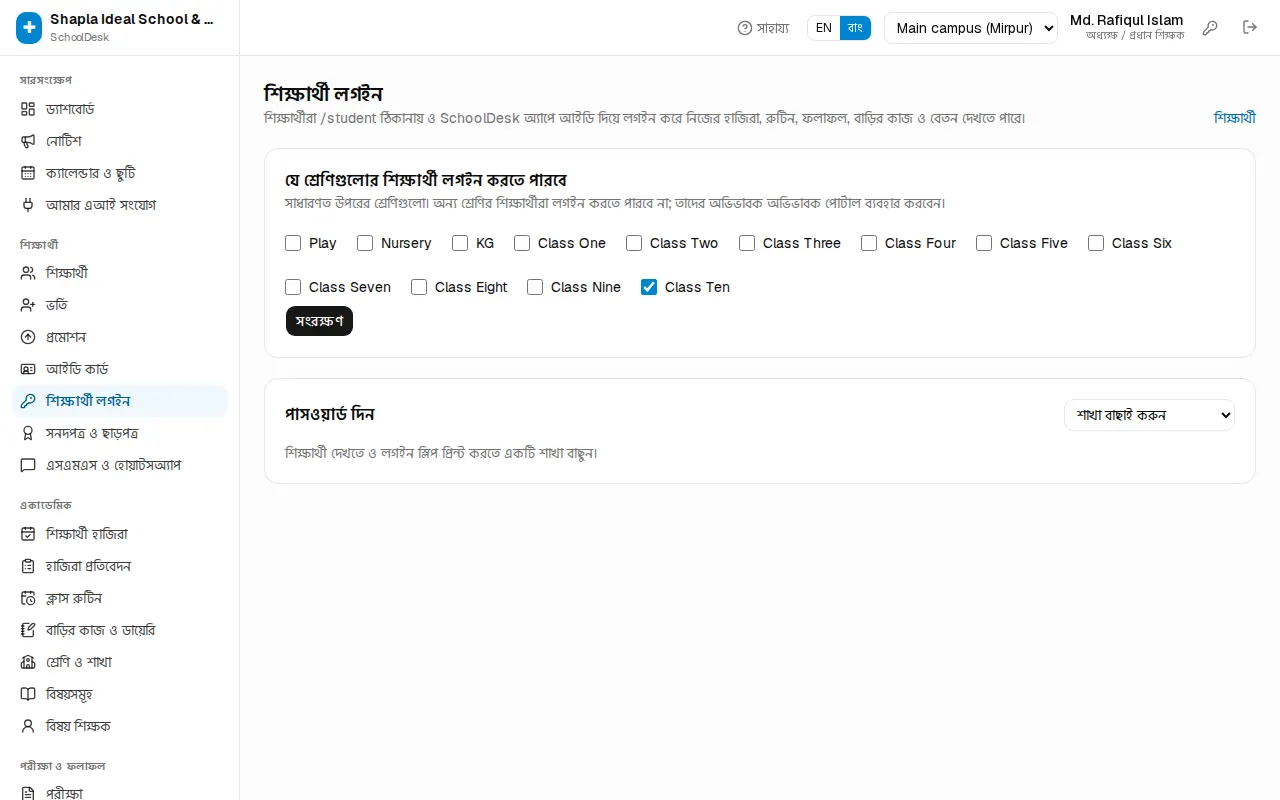
১. শ্রেণি বাছাই (মালিক / অধ্যক্ষ): যে শ্রেণিগুলোর শিক্ষার্থী লগইন করতে পারবে অংশে শ্রেণিগুলোতে টিক দিয়ে সংরক্ষণ চাপুন। সাধারণত উপরের শ্রেণিগুলো; ছোটদের অভিভাবক পোর্টাল ব্যবহার করেন।
২. পাসওয়ার্ড দেওয়া (অধ্যক্ষ বা অফিস):
- পাসওয়ার্ড দিন অংশে শাখা বাছাই করুন।
- যাদের লগইন নেই তাদের দিন চাপুন (অথবা কয়েকজনকে বেছে বাছাইকৃতদের নতুন পাসওয়ার্ড, বা সবার জন্য নতুন পাসওয়ার্ড)। চাইলে আগে পাসওয়ার্ড অভিভাবককে এসএমএসেও পাঠান টিক দিন।
- স্লিপগুলো দেখাবে — প্রতিটিতে শিক্ষার্থী আইডি আর অস্থায়ী পাসওয়ার্ড। পাসওয়ার্ড শুধু এখনই দেখা যায়: স্লিপ প্রিন্ট করুন, কেটে শিক্ষার্থীদের দিন, তারপর সম্পন্ন।
প্রথমবার সাইন ইনে শিক্ষার্থী নিজের পাসওয়ার্ড ঠিক করে নেয়। কারও লগইন বন্ধ করতে তার সারিতে বন্ধ করুন। তালিকার লগইন কলামে অবস্থা দেখায়: লগইন নেই, অস্থায়ী পাসওয়ার্ড, সক্রিয় বা বন্ধ।
অডিট লগ
অ্যাডমিন › অডিট লগ (অধ্যক্ষ ও মালিক) — কে কখন কী করেছেন: বিল, বাতিল, রিফান্ড, সেটিংস, ইউজার আর আরও অনেক কিছু।
- উপরে তারিখের পরিসর দিন।
- সব ইউজার থেকে একজনকে, সব কাজ থেকে একটি ধরন (যেমন ফি, ইউজার, সেটিংস) বাছুন।
- নির্দিষ্ট কাজ খুঁজতে খোঁজার ঘরে কাজের শুরু লিখুন, যেমন
fee.collect।
প্রতিটি সারিতে কখন, কে, কাজ, রেকর্ড আর বিস্তারিত (কোন ঘর কী থেকে কী হলো)। কিছু না পেলে "কোনো কার্যক্রম পাওয়া যায়নি" — তারিখের পরিসর বাড়ান বা ফিল্টার কমান।
অধ্যায় ৩ · মালিক ও প্রধান শিক্ষকের সেটআপ
অনলাইন পেমেন্ট, লাইসেন্স, এআই ও নিজস্ব ডোমেইন
অভিভাবকদের অনলাইনে ফি দেওয়ার গেটওয়ে, এসএমএস ও হোয়াটসঅ্যাপ, জোনাকিসফট লাইসেন্স ও সিঙ্ক, ফিচার চালু-বন্ধ, এআই অ্যাসিস্ট্যান্ট (MCP) আর প্রতিষ্ঠানের নিজস্ব ওয়েব ঠিকানা
এই অধ্যায়ের কাজগুলো সাধারণত একবারই করতে হয়, আর বেশিরভাগই মালিক-এর হাতে: টাকা কোন অ্যাকাউন্টে যাবে, এসএমএস কোন কোম্পানি দিয়ে যাবে, প্রতিষ্ঠানের নিজের ডোমেইন — এগুলো মালিক ছাড়া কেউ বদলাতে পারেন না। অধ্যক্ষ লাইসেন্সের অবস্থা দেখতে, লাইসেন্স সিঙ্ক করতে আর এআই অ্যাসিস্ট্যান্টের নিয়ম ঠিক করতে পারেন।
| কাজ | কোথায় | কে করতে পারেন |
|---|---|---|
| অনলাইন পেমেন্ট গেটওয়ে | অ্যাডমিন › অনলাইন পেমেন্ট | শুধু মালিক |
| এসএমএস ও হোয়াটসঅ্যাপ | অ্যাডমিন › ইন্টিগ্রেশন | শুধু মালিক |
| লাইসেন্স ও ফিচার, সিঙ্ক | অ্যাডমিন › সেটিংস | মালিক, অধ্যক্ষ |
| নিজস্ব ওয়েব ঠিকানা | অ্যাডমিন › সেটিংস | শুধু মালিক |
| এআই অ্যাসিস্ট্যান্ট (MCP) | অ্যাডমিন › এআই অ্যাসিস্ট্যান্ট (MCP) | মালিক, অধ্যক্ষ |
| নিজের এআই সংযোগ | সারসংক্ষেপ › আমার এআই সংযোগ | অনুমতি পাওয়া যে কেউ |
অনলাইনে ফি নেওয়া: গেটওয়ে সেটআপ
অভিভাবক ও শিক্ষার্থীরা পোর্টাল, শিক্ষার্থী প্যানেল বা মোবাইল অ্যাপ থেকে বকেয়া ফি বিল অনলাইনে পরিশোধ করতে পারেন। টাকা জমা হলে মানি রসিদ নিজে থেকেই তৈরি হয় — অফিসে কিছু লিখতে হয় না। SchoolDesk তিনটি গেটওয়ে চেনে: SSLCommerz (কার্ড, ইন্টারনেট ব্যাংকিং, মোবাইল ওয়ালেট), বিকাশ আর নগদ।
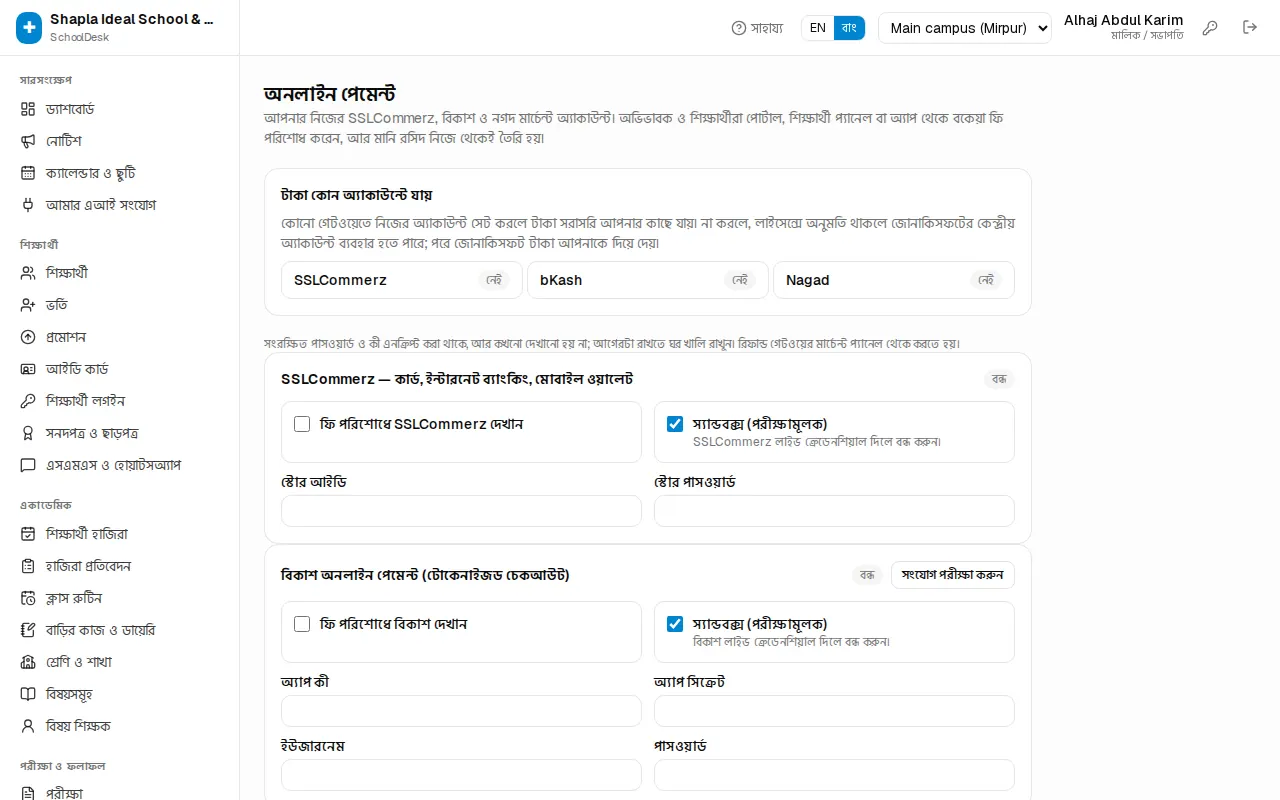
টাকা কোন অ্যাকাউন্টে যায়
পেজের উপরে টাকা কোন অ্যাকাউন্টে যায় ঘরে প্রতিটি গেটওয়ের পাশে একটি ছোট লেবেল থাকে:
- আপনার অ্যাকাউন্ট — আপনি নিজের মার্চেন্ট অ্যাকাউন্ট বসিয়েছেন; টাকা সরাসরি আপনার অ্যাকাউন্টে যায়।
- জোনাকিসফট কেন্দ্রীয় — আপনার নিজের অ্যাকাউন্ট নেই, কিন্তু লাইসেন্সে অনুমতি আছে বলে জোনাকিসফটের কেন্দ্রীয় অ্যাকাউন্টে টাকা নেওয়া হচ্ছে। পরে জোনাকিসফট টাকা আপনাকে দিয়ে দেয়।
- নেই — এই গেটওয়ে দিয়ে এখন পেমেন্ট নেওয়া যাবে না।
হলুদ বাক্সে "অনলাইনে পেমেন্ট গ্রহণ আপনার প্ল্যানে নেই। চালু করতে জোনাকিসফটের সাথে যোগাযোগ করুন।" দেখালে আগে লাইসেন্সে ফিচারটি চালু করাতে হবে।
নিজের মার্চেন্ট অ্যাকাউন্ট বসানো
- মালিক হিসেবে সাইন ইন করে অ্যাডমিন › অনলাইন পেমেন্ট খুলুন (বা সেটিংস পেজের উপরের অনলাইন পেমেন্ট বোতাম)।
- যে গেটওয়ে চালু করবেন তার বাক্সে টিক দিন: ফি পরিশোধে SSLCommerz দেখান, ফি পরিশোধে বিকাশ দেখান বা ফি পরিশোধে নগদ দেখান।
- গেটওয়ে কোম্পানির দেওয়া তথ্য বসান:
- SSLCommerz: স্টোর আইডি ও স্টোর পাসওয়ার্ড।
- বিকাশ: অ্যাপ কী, অ্যাপ সিক্রেট, ইউজারনেম, পাসওয়ার্ড।
- নগদ: মার্চেন্ট আইডি, মার্চেন্ট নম্বর, মার্চেন্ট প্রাইভেট কী, নগদের পাবলিক কী (পুরো কী পেস্ট করুন)।
- শুরুতে পরীক্ষার জন্য স্যান্ডবক্স (পরীক্ষামূলক) টিক রাখুন। গেটওয়ে লাইভ ক্রেডেনশিয়াল দিলে টিক তুলে দিন।
- পেমেন্ট সেটিংস সংরক্ষণ করুন চাপুন। "সংরক্ষিত হয়েছে" দেখাবে।
- বিকাশ ও নগদের বাক্সে সংযোগ পরীক্ষা করুন বোতাম আছে — সংরক্ষণের পর চাপুন। বিকাশ ঠিক থাকলে "বিকাশ ক্রেডেনশিয়াল গ্রহণ করেছে" দেখায়; নগদের ক্ষেত্রে কী ঠিক মনে হলে জানায়, আসল যাচাই হয় প্রথম পেমেন্টে।
প্রতিটি বাক্সের ডান কোণে অবস্থা দেখায়: বন্ধ, ক্রেডেনশিয়াল নেই (চালু করেছেন কিন্তু তথ্য অসম্পূর্ণ), চালু · স্যান্ডবক্স বা লাইভ।
জোনাকিসফটের আদায় করা পেমেন্ট
পেজের নিচে জোনাকিসফটের আদায় করা পেমেন্ট অংশে কেন্দ্রীয় অ্যাকাউন্টে আসা প্রতিটি পেমেন্টের তারিখ, গেটওয়ে, লেনদেন নম্বর আর পরিমাণ দেখা যায়। উপরের সারাংশ লাইনে থাকে: মোট আদায়, গেটওয়ে চার্জ, পরিশোধিত আর পাওনা। জানানো হয়েছে কলামে অপেক্ষমাণ থাকলে সেই পেমেন্টের খবর এখনো জোনাকিসফটে পৌঁছায়নি; সাধারণত কিছুক্ষণ পর নিজে থেকেই ঠিক হয়ে যায়।
অভিভাবকেরা কীভাবে টাকা দেন তা দেখতে পড়ুন অভিভাবক পোর্টাল আর বেতন ও ফি।
এসএমএস ও হোয়াটসঅ্যাপ সংযোগ
অনুপস্থিতির খবর, ফি জমার নিশ্চিতকরণ, ফলাফল — এসব অভিভাবকের মোবাইলে পাঠাতে একটি এসএমএস গেটওয়ে লাগে। গেটওয়ে না থাকলেও মেসেজগুলো মেসেজ লগ-এ জমা থাকে, আর কর্মীরা হোয়াটসঅ্যাপ ক্লিক-টু-চ্যাট দিয়ে হাতে পাঠাতে পারেন।
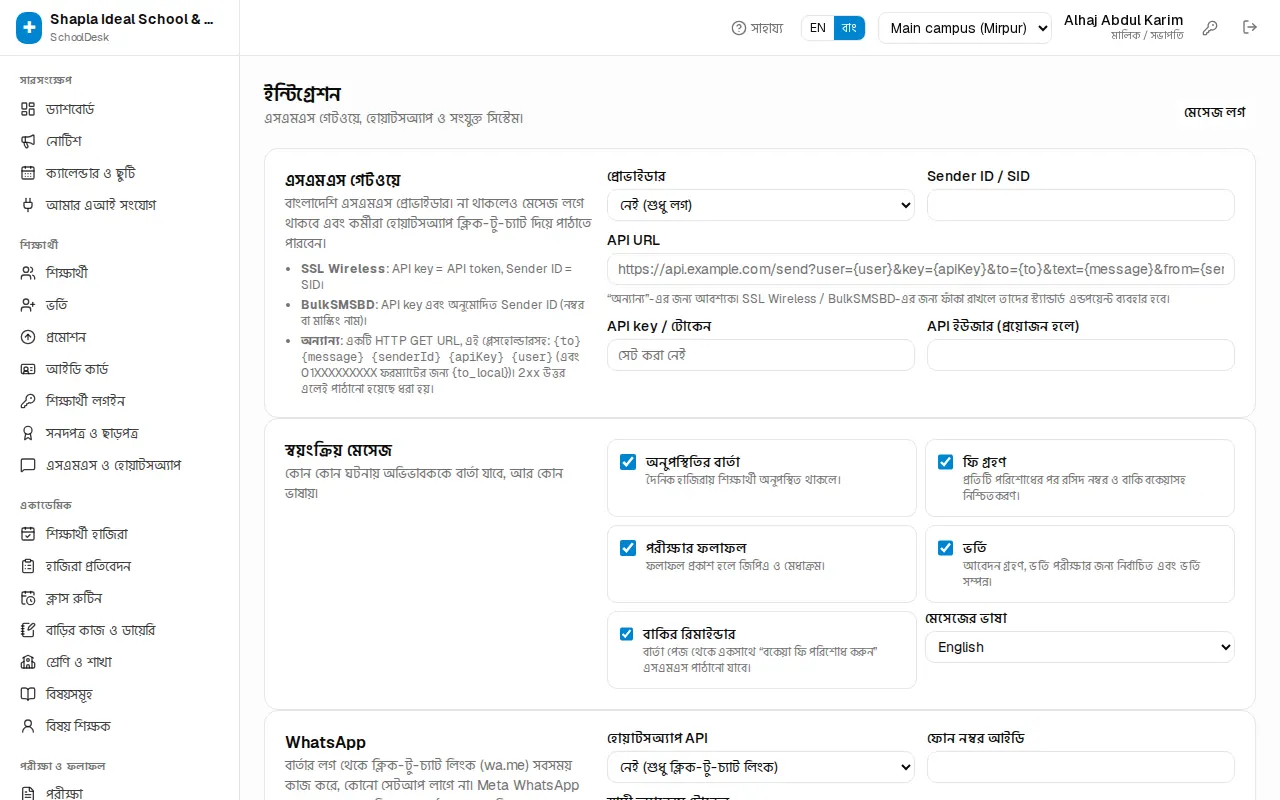
- মালিক হিসেবে অ্যাডমিন › ইন্টিগ্রেশন খুলুন।
- এসএমএস গেটওয়ে অংশে প্রোভাইডার বাছুন (SSL Wireless, BulkSMSBD বা অন্যান্য)।
- Sender ID / SID আর API key / টোকেন বসান। প্রোভাইডার চাইলে API ইউজার (প্রয়োজন হলে) দিন।
- অন্যান্য বাছলে API URL ঘরে প্রোভাইডারের HTTP GET লিংক দিন, যেখানে
{to},{message},{senderId},{apiKey}প্লেসহোল্ডার থাকবে। SSL Wireless / BulkSMSBD-এর জন্য ঘরটি ফাঁকা রাখুন। - স্বয়ংক্রিয় মেসেজ অংশে বাছুন কোন ঘটনায় বার্তা যাবে: অনুপস্থিতির বার্তা, ফি গ্রহণ, পরীক্ষার ফলাফল, ভর্তি, বাকির রিমাইন্ডার। মেসেজের ভাষা ঠিক করুন — বাংলায় প্রতি এসএমএসে ৭০ অক্ষর ধরে, ইংরেজিতে বেশি।
- হোয়াটসঅ্যাপ Cloud API থাকলে হোয়াটসঅ্যাপ API, ফোন নম্বর আইডি ও স্থায়ী অ্যাক্সেস টোকেন দিন (না থাকলে ফাঁকা রাখুন)।
- মেসেজিং সেটিংস সংরক্ষণ চাপুন।
- পরীক্ষামূলক মেসেজ পাঠান অংশে নিজের নম্বর লিখে পরীক্ষামূলক এসএমএস পাঠান চাপুন। সফল হলে সবুজ বাক্সে "গেটওয়ে গ্রহণ করেছে" দেখাবে; না হলে লাল বাক্সে প্রোভাইডারের উত্তর।
লাইসেন্স, ফিচার ও সিঙ্ক
আপনার প্রতিষ্ঠানের SchoolDesk লাইসেন্স জোনাকিসফট দেয় (তাদের LicenseDesk সিস্টেম থেকে)। লাইসেন্সে লেখা থাকে প্ল্যান, মেয়াদ, আর কোন কোন ফিচার চালু।
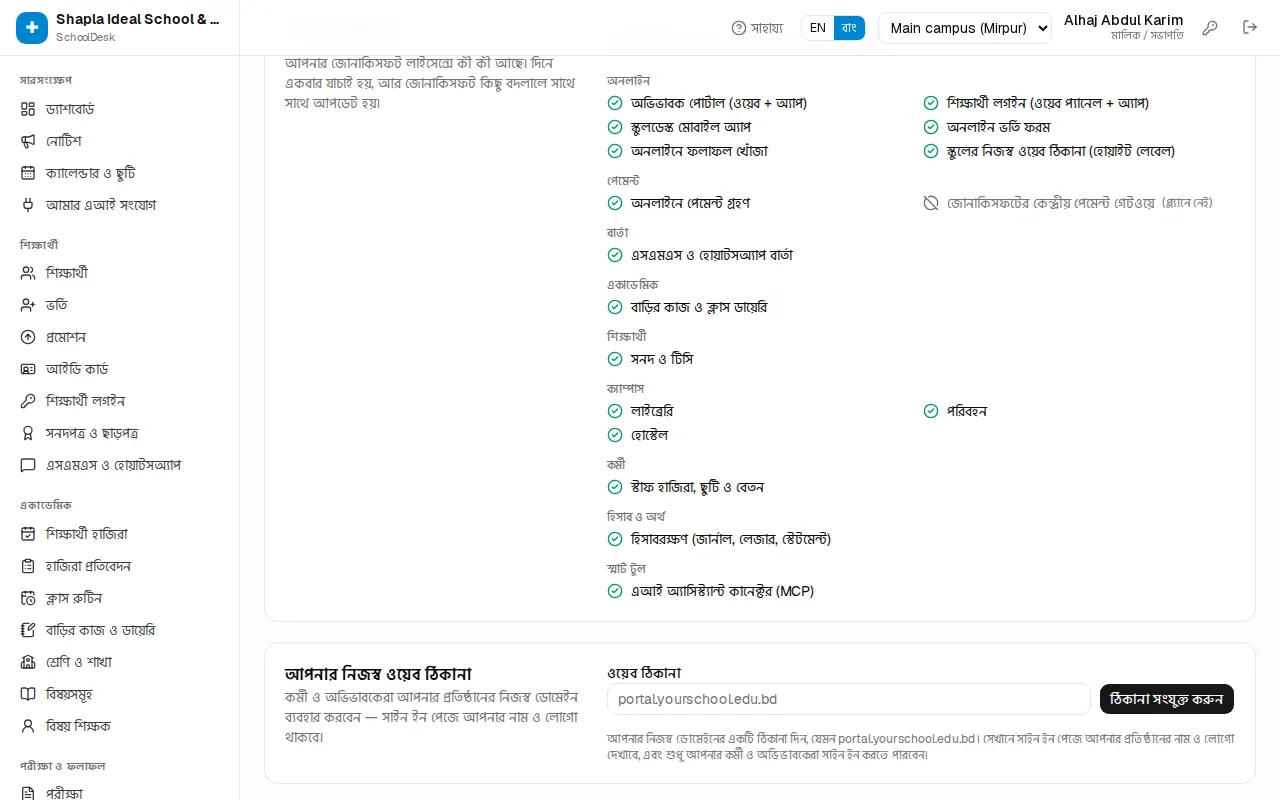
অ্যাডমিন › সেটিংস পেজে লাইসেন্স ও ফিচার অংশে দেখবেন:
- লাইসেন্সের অবস্থা — যেমন সক্রিয় (সবুজ), অতিরিক্ত সময় (গ্রেস) (হলুদ), বা লক হলে লাল (মেয়াদোত্তীর্ণ, স্থগিত …)। লাইসেন্স সার্ভার সংযুক্ত না থাকলে লেখা থাকে "লাইসেন্স সার্ভার সংযুক্ত নয় (সব সাধারণ ফিচার চালু)"।
- প্ল্যান, মেয়াদ (অতিরিক্ত সময় থাকলে "… পর্যন্ত অতিরিক্ত সময়"), সর্বশেষ সিঙ্ক।
- ফিচারের তালিকা, দল অনুযায়ী (অনলাইন, পেমেন্ট, বার্তা, ক্যাম্পাস …)। সবুজ টিক মানে চালু; ধূসর লেখার পাশে "(প্ল্যানে নেই)" মানে বন্ধ।
লাইসেন্স দিনে একবার নিজে নিজে যাচাই হয়, আর জোনাকিসফট কিছু বদলালে সাথে সাথে আপডেট হয়। এইমাত্র নবায়ন করেছেন কিন্তু এখনো পুরোনো অবস্থা দেখাচ্ছে? তাহলে:
- অ্যাডমিন › সেটিংস খুলুন।
- লাইসেন্স ও ফিচার অংশে এখনই লাইসেন্স সিঙ্ক করুন চাপুন।
- "লাইসেন্স সিঙ্ক হয়েছে" দেখালে কাজ শেষ। পুরো অ্যাপ নতুন লাইসেন্স মেনে চলবে।
ফিচার বন্ধ থাকলে কী হয়
লাইসেন্সে যে ফিচার নেই (যেমন লাইব্রেরি, পরিবহন, হোস্টেল, স্টাফ হাজিরা ও বেতন, হিসাবরক্ষণ, এসএমএস, অভিভাবক পোর্টাল) তার মেনু সাইডবার থেকে লুকিয়ে যায়। কেউ সরাসরি লিংকে গেলে "… আপনার প্ল্যানে নেই" পেজ দেখায়। বাকি সব আগের মতোই চলে, আর কোনো তথ্য মুছে যায় না। ফিচার চালু করাতে জোনাকিসফটের সাথে যোগাযোগ করুন, তারপর লাইসেন্স সিঙ্ক করুন।
লাইসেন্সের মেয়াদ শেষ হলে কী হয়, তা আছে সমস্যা ও সমাধান অধ্যায়ে।
এআই অ্যাসিস্ট্যান্ট (MCP)
Claude, ChatGPT-এর মতো এআই অ্যাপকে আপনার প্রতিষ্ঠানের তথ্য থেকে প্রশ্নের উত্তর দিতে দিতে পারেন — যেমন "আজ কতজন শিক্ষার্থী অনুপস্থিত?" বা "এ মাসে কত ফি বাকি?"। এটি একটি আলাদা ফিচার ("এআই অ্যাসিস্ট্যান্ট কানেক্টর (MCP)"), সাধারণত আলাদাভাবে চালু করতে হয়।
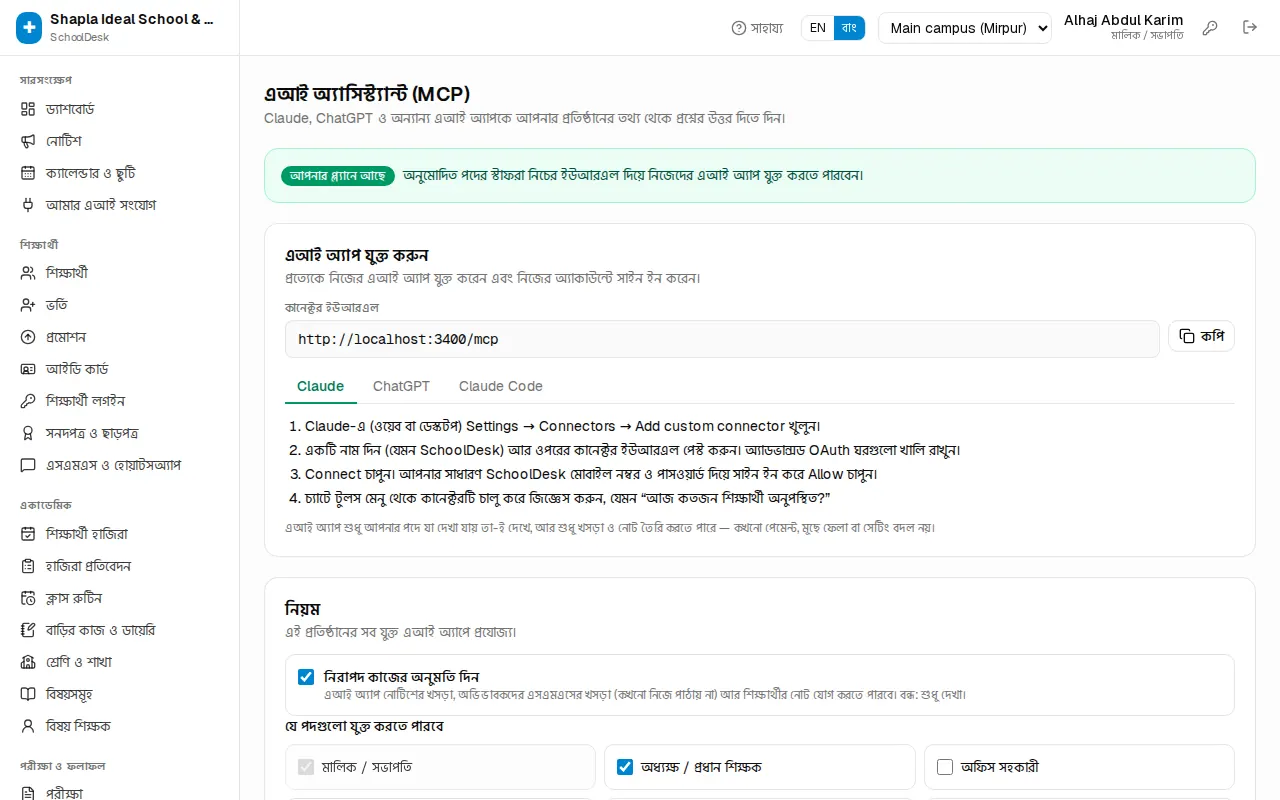
মালিক / অধ্যক্ষ: নিয়ম ঠিক করা
- অ্যাডমিন › এআই অ্যাসিস্ট্যান্ট (MCP) খুলুন।
- উপরে সবুজ লেবেল আপনার প্ল্যানে আছে দেখলে ফিচার চালু; হলুদ আপনার প্ল্যানে নেই দেখলে জোনাকিসফটের সাথে কথা বলুন।
- নিয়ম অংশে:
- নিরাপদ কাজের অনুমতি দিন — চালু থাকলে এআই অ্যাপ নোটিশের খসড়া, অভিভাবকদের এসএমএসের খসড়া (কখনো নিজে পাঠায় না) আর শিক্ষার্থীর নোট যোগ করতে পারে। বন্ধ থাকলে শুধু দেখা।
- যে পদগুলো যুক্ত করতে পারবে — মালিক সবসময় পারেন; বাকি পদে (অধ্যক্ষ, অফিস সহকারী, হিসাবরক্ষক, শিক্ষক, লাইব্রেরিয়ান) টিক দিন।
- সংরক্ষণ চাপুন।
যুক্ত অ্যাপ তালিকায় দেখবেন কে কোন অ্যাপ যুক্ত করেছেন; সন্দেহজনক হলে বাতিল করুন চাপুন — অ্যাপটিকে আবার সাইন ইন করতে হবে। সাম্প্রতিক কার্যক্রম-এ এআই অ্যাপের শেষ ৫০টি অনুরোধ থাকে।
প্রত্যেক কর্মী: নিজের এআই অ্যাপ যুক্ত করা
- সারসংক্ষেপ › আমার এআই সংযোগ খুলুন।
- কানেক্টর ইউআরএল-এর পাশে কপি চাপুন।
- নিচের ট্যাবে আপনার অ্যাপ বাছুন (Claude, ChatGPT বা Claude Code) আর সেখানে লেখা ধাপগুলো মানুন। যেমন Claude-এ: Settings → Connectors → Add custom connector, নাম দিন, ইউআরএল পেস্ট করুন, Connect চাপুন।
- SchoolDesk-এর অনুমতির পেজ খুলবে: আপনার সাধারণ SchoolDesk মোবাইল নম্বর ও পাসওয়ার্ড দিয়ে সাইন ইন করে অনুমতি দিন চাপুন।
"মালিক … পদকে এআই অ্যাসিস্ট্যান্ট যুক্ত করার অনুমতি দেননি।" দেখালে মালিক বা অধ্যক্ষকে আপনার পদে টিক দিতে বলুন।
নিজস্ব ওয়েব ঠিকানা (ডোমেইন)
চাইলে কর্মী ও অভিভাবকেরা আপনার প্রতিষ্ঠানের নিজের ঠিকানায় SchoolDesk ব্যবহার করতে পারেন, যেমন portal.yourschool.edu.bd। সেখানে সাইন ইন পেজে আপনার প্রতিষ্ঠানের নাম ও লোগো দেখায়, SchoolDesk-এর বিজ্ঞাপনের পেজ দেখায় না, আর শুধু আপনার কর্মী ও অভিভাবকেরাই সাইন ইন করতে পারেন। এই ব্যবহার নির্দেশিকাও সেই ঠিকানায় আপনার নামে খোলে।
- মালিক হিসেবে অ্যাডমিন › সেটিংস খুলুন, নিচে আপনার নিজস্ব ওয়েব ঠিকানা অংশে যান।
- ওয়েব ঠিকানা ঘরে ঠিকানা লিখুন (http:// বা পেজের পথ ছাড়া), তারপর ঠিকানা সংযুক্ত করুন চাপুন।
- স্ক্রিনে একটি DNS রেকর্ড দেখাবে (ধরন, নাম / হোস্ট, মান / যেদিকে নির্দেশ করে)। যে প্রতিষ্ঠান থেকে ডোমেইন কিনেছেন, তাদের প্যানেলে ঠিক এই রেকর্ডটি যোগ করুন।
- কয়েক মিনিট থেকে কয়েক ঘণ্টা অপেক্ষা করে এখন যাচাই করুন চাপুন।
- অবস্থা DNS / সংযোগের অপেক্ষায় থেকে বদলে সংযুক্ত হলে নিচে লেখা আসে কর্মীরা কোন ঠিকানায় সাইন ইন করবেন আর অভিভাবকেরা কোনটি ব্যবহার করবেন।
অধ্যায় ৪ · শিক্ষার্থী ও ভর্তি
ভর্তি ও শিক্ষার্থী
ভর্তির আবেদন (অফিস ও অনলাইন), ভর্তি পরীক্ষা ও মেধাতালিকা, নতুন ভর্তি, CSV ইমপোর্ট, শিক্ষার্থীর প্রোফাইল, আইডি কার্ড, প্রমোশন আর সনদপত্র ও ছাড়পত্র
এই অধ্যায়ে একজন শিক্ষার্থীর পুরো পথ দেখানো হলো — আবেদন থেকে ভর্তি, প্রতিদিনের প্রোফাইল দেখাশোনা, বছর শেষে প্রমোশন, আর বিদায়ের সময় ছাড়পত্র। কাজগুলো সাধারণত অফিস সহকারী আর অধ্যক্ষ করেন; মালিক সব কিছু করতে পারেন।
| কাজ | কারা পারেন |
|---|---|
| ভর্তির আবেদন, ভর্তি পরীক্ষা, মেধাতালিকা | অধ্যক্ষ, অফিস সহকারী, মালিক |
| শিক্ষার্থী ভর্তি, সম্পাদনা, আইডি কার্ড | অধ্যক্ষ, অফিস সহকারী, মালিক |
| সনদপত্র ও ছাড়পত্র (TC) | অধ্যক্ষ, অফিস সহকারী, মালিক |
| বছর শেষের প্রমোশন | শুধু অধ্যক্ষ ও মালিক |
| শিক্ষার্থীর তালিকা দেখা | ওপরের সবাই, সাথে হিসাবরক্ষক ও শিক্ষক |
ভর্তির আবেদন: সারসংক্ষেপ
মেনু থেকে শিক্ষার্থী › ভর্তি খুলুন। এখানে চলতি ক্যাম্পাসের সব আবেদন এক জায়গায় — অফিসে বসে পূরণ করা আর অনলাইনে আসা, দুটোই।
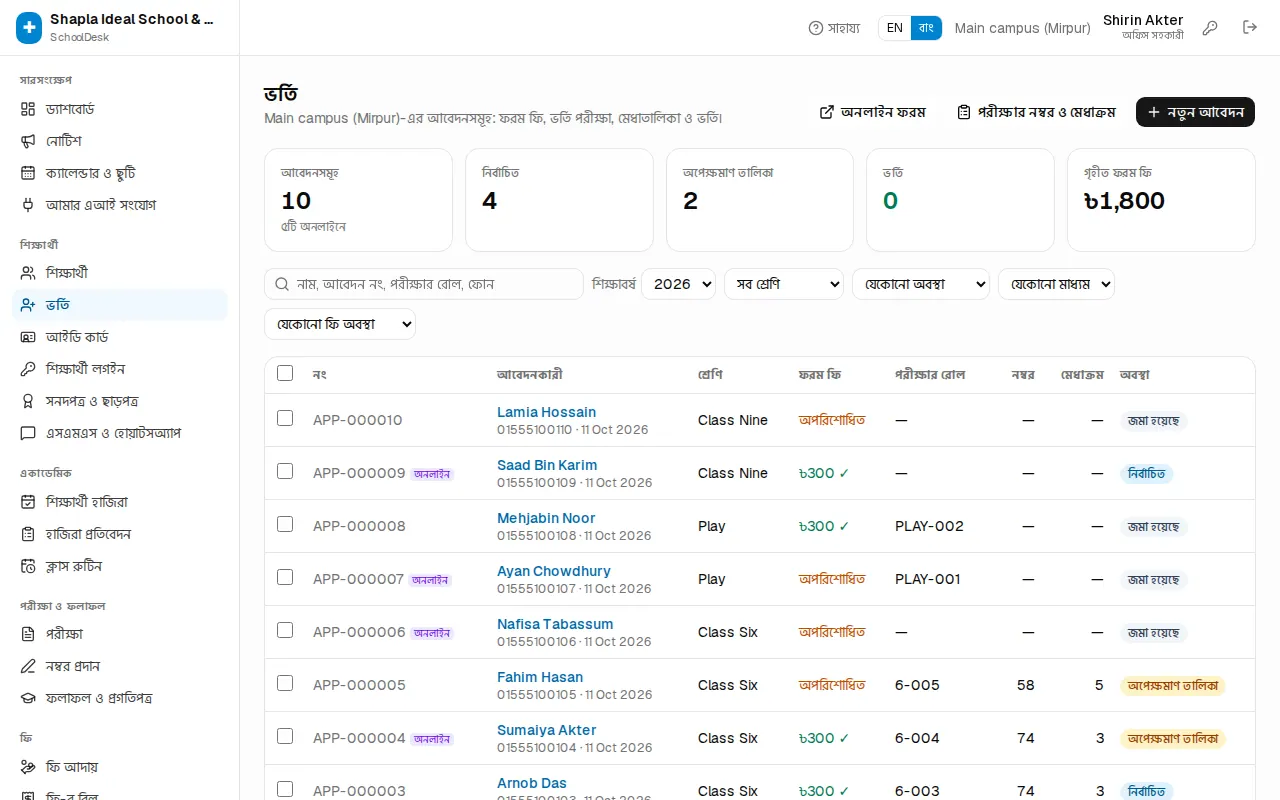
উপরের কার্ডগুলোতে দেখবেন মোট আবেদনসমূহ (কতটি অনলাইনে এসেছে সহ), নির্বাচিত, অপেক্ষমাণ তালিকা, ভর্তি আর গৃহীত ফরম ফি। নিচের ফিল্টার দিয়ে শিক্ষাবর্ষ, শ্রেণি, অবস্থা, মাধ্যম (অফিস / অনলাইন) আর ফরম ফি পরিশোধিত কি না বেছে নিতে পারেন। খোঁজার ঘরে নাম, আবেদন নং, পরীক্ষার রোল বা ফোন নম্বর লিখলেই হয়।
একটি আবেদনের পাঁচটি অবস্থা: জমা (নতুন), নির্বাচিত, অপেক্ষমাণ তালিকা, ভর্তি আর বাতিল।
অফিসে নতুন আবেদন নেওয়া
- শিক্ষার্থী › ভর্তি পাতায় নতুন আবেদন চাপুন।
- যে শ্রেণিতে ভর্তি হতে চায় অংশে শিক্ষাবর্ষ, শ্রেণি বাছুন। শ্রেণিতে বিভাগ থাকলে বিভাগ আসবে; দরকার হলে শিফট ও ভার্সন দিন।
- আবেদনকারী অংশে ছবি, পূর্ণ নাম (ইংরেজিতে), বাংলায় নাম, লিঙ্গ, জন্ম তারিখ, জন্ম নিবন্ধন নং ইত্যাদি লিখুন।
- পিতা-মাতা ও অভিভাবক অংশে অভিভাবকের মোবাইল অবশ্যই দিন — আবেদনের ফলাফল এই নম্বরেই এসএমএসে যায়।
- সেটিংসে ফরম ফি ঠিক করা থাকলে নিচে একটি টিক-বক্স দেখাবে: "ফরম ফি … এখনই গ্রহণ করা হলো"। টাকা নিলে টিক রেখে মাধ্যম (ক্যাশ, বিকাশ, নগদ, রকেট, কার্ড, ব্যাংক) বাছুন।
- আবেদন সংরক্ষণ চাপুন।
যে ঘরের নামের পাশে * আছে, সেটি পূরণ করা আবশ্যক।
আবেদন নম্বর (যেমন APP-000012) তৈরি হয় এবং অভিভাবক এসএমএস পান। আবেদনের পাতা খুলে যাবে; সেখান থেকে আবেদন ফরম আর (পরীক্ষার রোল দেওয়ার পর) প্রবেশপত্র প্রিন্ট করতে পারবেন।
অনলাইন আবেদন ফরম ও তার লিংক
অভিভাবকেরা বাসা থেকেই মোবাইলে আবেদন করতে পারেন — কোনো লগইন লাগে না।
চালু করা (অধ্যক্ষ বা মালিক):
- অ্যাডমিন › সেটিংস খুলুন, অনলাইন সেবা অংশে যান।
- অনলাইন ভর্তি টিক দিন। পাশে ফরমের ঠিকানা দেখাবে ("আবেদন ফরম /apply/…-এ।")।
- দরকার হলে ভর্তি ফরমের ফি (৳) লিখুন।
- সেটিংস সংরক্ষণ চাপুন।
চালু থাকলে ভর্তি পাতার উপরে অনলাইন ফরম বোতাম আসে; চাপলে নতুন ট্যাবে ফরমটি খোলে। ঠিকানা হলো আপনার SchoolDesk ঠিকানার পরে /apply/<স্কুলের-কোড> — যেমন https://school.jonakisoft.com/apply/shapla। আপনার প্রতিষ্ঠানের নিজস্ব ডোমেইন থাকলে সেই ডোমেইনেও একই পথে ফরম খোলে।
লিংক ছড়িয়ে দিন: ব্রাউজারের ঠিকানা-ঘর থেকে লিংকটি কপি করে ফেসবুক পেজ, ওয়েবসাইট, নোটিশ বা এসএমএসে দিন।
অভিভাবক ফরম পূরণ করে "আমি নিশ্চিত করছি যে তথ্য সঠিক।" টিক দিয়ে আবেদন জমা দিন চাপেন। তিনি এসএমএসে আবেদন নম্বর পান এবং সঙ্গে সঙ্গে আবেদনকারীর কপি প্রিন্ট বা সেভ করতে পারেন। পরে আবার কপি লাগলে ফরমের পাতায় "আগেই আবেদন করেছেন? আপনার কপি প্রিন্ট করুন" লিংকে আবেদন নং আর অভিভাবকের মোবাইল দিয়ে খুঁজে নেন। পরীক্ষার রোল দেওয়া হলে সেখানে প্রবেশপত্রও আসে।
অনলাইনে আসা আবেদন তালিকায় অনলাইন লেবেলসহ দেখায়। ফরম ফি অনলাইনে নেওয়া হয় না — অভিভাবক অফিসে এসে দেন, আপনি ফরম ফি গ্রহণ দিয়ে লিখে রাখেন।
ভর্তি পরীক্ষা ও মেধাতালিকা
- ভর্তি পাতায় পরীক্ষার নম্বর ও মেধাক্রম চাপুন।
- শিক্ষাবর্ষ আর শ্রেণি বাছুন (শ্রেণির নামের পাশে আবেদনের সংখ্যা থাকে)।
- রোল দিতে: উপসর্গের ঘরে (যেমন
6-) রেখে বাকিদের পরীক্ষার রোল দিন চাপুন। আবেদনের ক্রমানুসারে, বাতিলগুলো বাদ দিয়ে রোল বসবে। - পরীক্ষার পর প্রত্যেকের নম্বর লিখুন। অনুপস্থিত হলে ঘর ফাঁকা রাখুন।
- নম্বর সংরক্ষণ চাপুন — "সংরক্ষিত — মেধাতালিকা হালনাগাদ হয়েছে" দেখাবে, আর মেধাক্রম কলামে অবস্থান বসে যাবে।
- মেধাতালিকা প্রিন্ট চাপলে নোটিশবোর্ডে টাঙানোর মতো তালিকা ছাপা যায়।
সমান নম্বর পেলে একই মেধাক্রম হয়; বাতিল আবেদনকারীর মেধাক্রম হয় না।
নির্বাচন, অপেক্ষমাণ ও বাতিল
- ভর্তি পাতায় শ্রেণি বাছুন, তারপর সাজানোর ঘরে মেধাক্রম অনুযায়ী দিন।
- যাদের নির্বাচন করবেন তাদের বাঁ পাশে টিক দিন। উপরে একটি নীল বার আসবে।
- চাইলে পরীক্ষার তারিখ (এসএমএসের জন্য) দিন, তারপর নির্বাচন ও এসএমএস চাপুন। অভিভাবকেরা এসএমএস পান।
- একইভাবে অপেক্ষমাণ তালিকা বা বাতিল করতে পারেন; ভুল হলে জমা অবস্থায় ফেরত।
একটি আবেদন খুলেও একই বোতামগুলো পাবেন।
আবেদন থেকে ভর্তি করা
- আবেদনটি খুলুন (নামের ওপর চাপুন)।
- নিচে ভর্তি করুন চাপুন।
- শাখা বাছুন; রোল ফাঁকা রাখলে পরবর্তী খালি রোল বসে। ভর্তির তারিখ দেখে নিন।
- ভর্তি করুন চাপুন।
শিক্ষার্থী আইডি (STU-…) তৈরি হয়, অভিভাবক মোবাইল নম্বর দিয়ে যুক্ত হন, আর আবেদনের অবস্থা হয় ভর্তি। সবুজ বক্সে প্রোফাইল খুলুন আর ভর্তি ফি আদায় করুন বোতাম আসে — ভর্তি ফি নিতে দ্বিতীয়টি চাপুন (বিস্তারিত: ফি অধ্যায়)।
সরাসরি নতুন ভর্তি
আবেদন ছাড়া (যেমন বছরের মাঝখানে) ভর্তি করতে:
- শিক্ষার্থী › শিক্ষার্থী পাতায় নতুন ভর্তি চাপুন।
- শ্রেণি ও শাখা অংশে শ্রেণি, শাখা (আসন ভর্তি থাকলে "এই শাখা পূর্ণ" দেখায়), দরকারে বিভাগ ও ৪র্থ বিষয় বাছুন। রোল ফাঁকা রাখলে পরবর্তী খালি রোল বসবে।
- শিক্ষার্থী, পিতা-মাতা আর ঠিকানা অংশ পূরণ করুন।
- অভিভাবক অংশে অভিভাবকের মোবাইল লিখে অন্য ঘরে যান। এই নম্বরের অভিভাবক আগে থেকে থাকলে নীল বক্সে দেখাবে "বিদ্যমান অভিভাবক: … এই শিক্ষার্থী ভাই/বোন হিসেবে যুক্ত হবে।"
- শিক্ষার্থী ভর্তি করুন চাপুন।
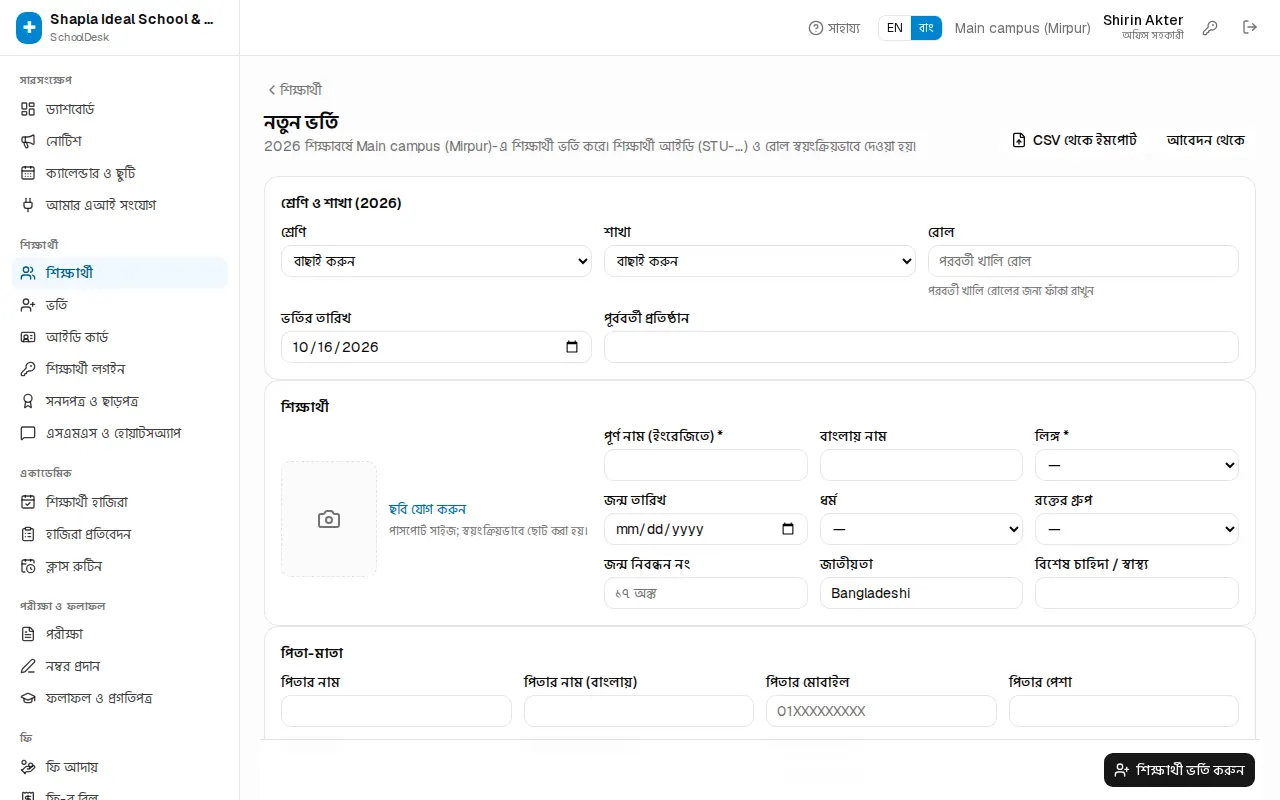
সফল হলে দেখাবে "… ভর্তি হয়েছে" এবং আইডি, শ্রেণি, শাখা ও রোল। এখান থেকেই ভর্তি ফি আদায় করুন, ভর্তি ফরম প্রিন্ট বা আরেকজন ভর্তি করুন চাপতে পারেন।
CSV থেকে পুরো শাখা ইমপোর্ট
নতুন স্কুল চালুর সময় পুরনো তালিকা একবারে আনতে:
- শিক্ষার্থী পাতায় ইমপোর্ট চাপুন।
- শ্রেণি, শাখা আর ভর্তির তারিখ বাছুন।
- টেমপ্লেট ডাউনলোড চেপে নমুনা ফাইল নিন, Excel-এ পূরণ করে CSV UTF-8 হিসেবে সেভ করুন।
nameওsexআবশ্যক, সাথে অভিভাবক/পিতা/মাতার মোবাইল। - ফাইলটি বাছুন (বা সারিগুলো পেস্ট করুন), তারপর ফাইল যাচাই করুন।
- প্রিভিউতে কতগুলো প্রস্তুত আর কতগুলোতে ত্রুটি দেখুন; লাল সারিগুলো বাদ যাবে।
- … জন শিক্ষার্থী ইমপোর্ট করুন চাপুন।
শিক্ষার্থী খোঁজা ও প্রোফাইল
শিক্ষার্থী › শিক্ষার্থী পাতায় সক্রিয় শিক্ষার্থীদের তালিকা। নাম, আইডি, ফোন, পিতার নাম বা জন্ম নিবন্ধন দিয়ে খুঁজুন; শ্রেণি বাছলে রোল কলাম আসে। অবস্থার ফিল্টারে সক্রিয়, সাময়িক বহিষ্কৃত, স্থানান্তরিত (ছাড়পত্র), প্রতিষ্ঠান ছেড়ে গেছে, পাস করে বের হয়েছে পাবেন।
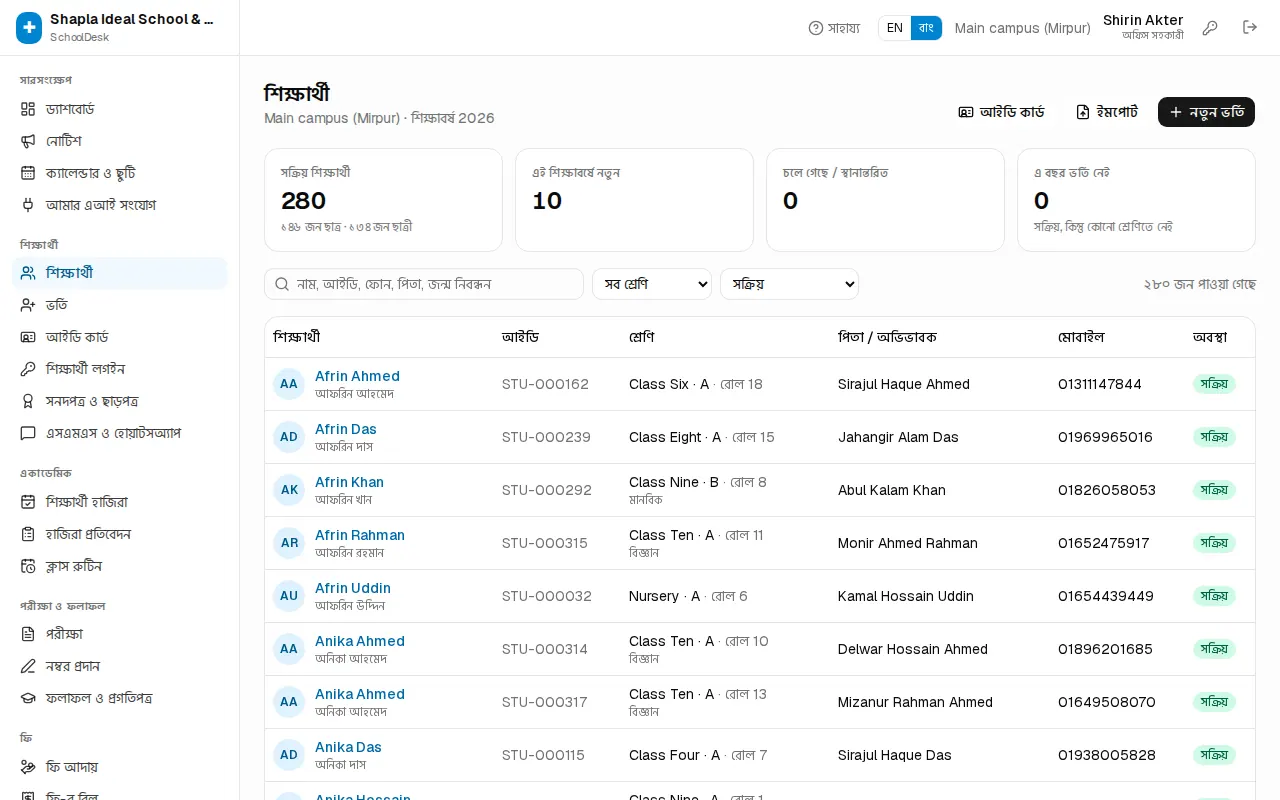
নামের ওপর চাপলে প্রোফাইল খোলে। উপরে সম্পাদনা, প্রিন্ট, আইডি কার্ড, সনদপত্র আর ফি আদায় বোতাম; নিচে ট্যাব: ব্যক্তিগত, অভিভাবক ও পিতা-মাতা, শ্রেণি ইতিহাস, হাজিরা, ফলাফল, ফি, লাইব্রেরি, পরিবহন ও হোস্টেল, সনদপত্র।
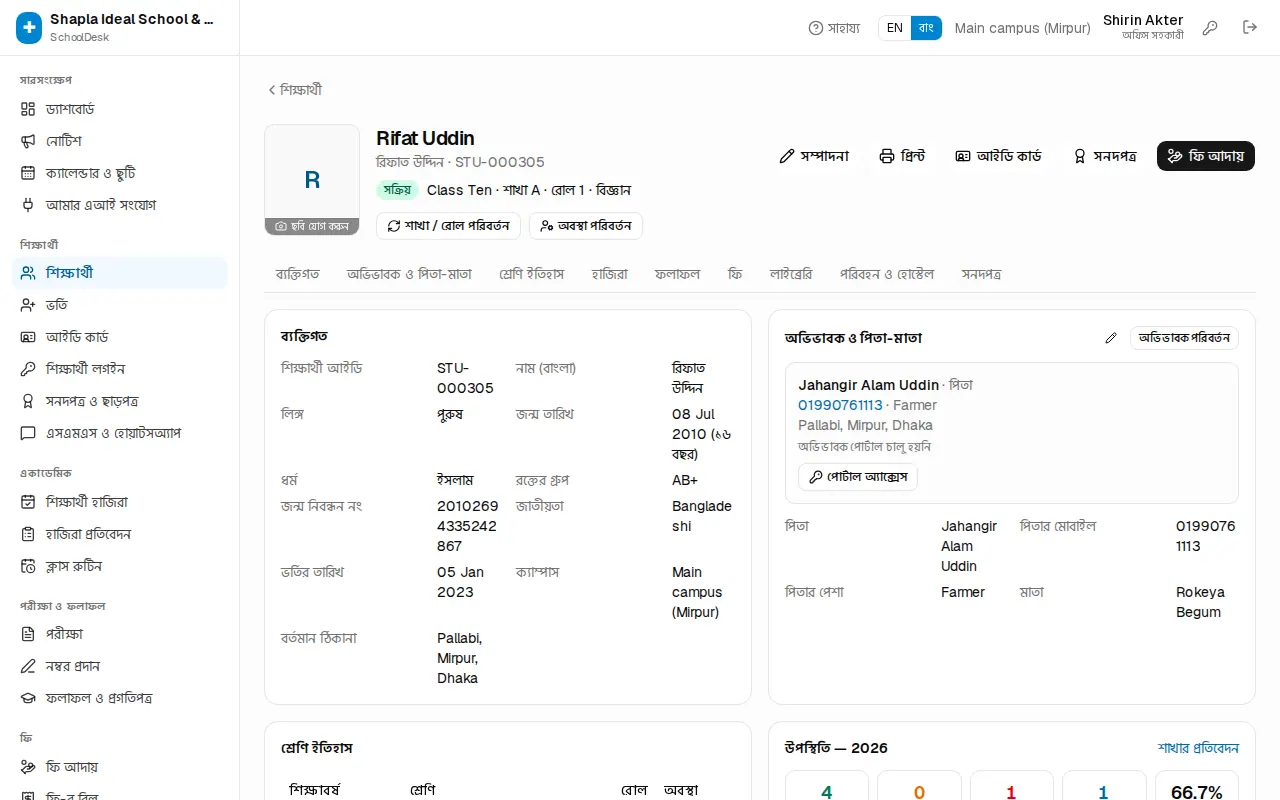
- সম্পাদনা: নাম, জন্ম তারিখ, ঠিকানা ইত্যাদি। শ্রেণি, অভিভাবক, ছবি আর অবস্থা প্রোফাইল থেকেই বদলাতে হয়।
- ছবি: প্রোফাইলের ছবির ঘরে ছবি যোগ করুন (বা পরিবর্তন) চেপে আপলোড করুন।
- শাখা / রোল পরিবর্তন: চলতি বছরের শাখা বা রোল বদলায়; আগের বছর বদলায় না।
- অভিভাবক পরিবর্তন: অন্য মোবাইল নম্বরের অভিভাবকের সাথে যুক্ত করে। অভিভাবকের তথ্য সম্পাদনা করলে তাঁর সব সন্তানের ক্ষেত্রে বদলায়।
- অবস্থা পরিবর্তন: সাময়িক বহিষ্কার, প্রতিষ্ঠান ছেড়ে গেছে, অন্য প্রতিষ্ঠানে স্থানান্তরিত বা পুনরায় সক্রিয় (আবার অধ্যয়নরত)। তারিখ আর কারণ লিখে রাখুন।
- পোর্টাল অ্যাক্সেস: অভিভাবকের বক্সে চালু করে পিন পাঠান দিয়ে অভিভাবক পোর্টাল চালু করা যায় (বিস্তারিত: অভিভাবক পোর্টাল)।
আইডি কার্ড প্রিন্ট
- শিক্ষার্থী › আইডি কার্ড খুলুন।
- পুরো শ্রেণি বা শাখা অংশে শ্রেণি (আর দরকারে শাখা) বাছুন, তারপর …টি কার্ড প্রিন্ট চাপুন।
- কয়েকজনের জন্য: নির্বাচিত শিক্ষার্থী অংশে নাম খুঁজে একে একে যোগ করে প্রিন্ট চাপুন।
প্রতি A4 পাতায় ১০টি CR80 কার্ড ছাপা হয় — ছবি, শ্রেণি, রোল, রক্তের গ্রুপ, অভিভাবকের মোবাইল আর আইডির বারকোডসহ। যাদের ছবি নেই, তাদের নাম হলুদ বক্সে দেখায়; সেখান থেকে প্রোফাইলে গিয়ে ছবি দিন।
বছর শেষে প্রমোশন
শুধু অধ্যক্ষ ও মালিক এটি করতে পারেন। বার্ষিক ফলাফল প্রকাশের পরে করুন, তাহলে ফলাফল পাশে দেখা যায়।
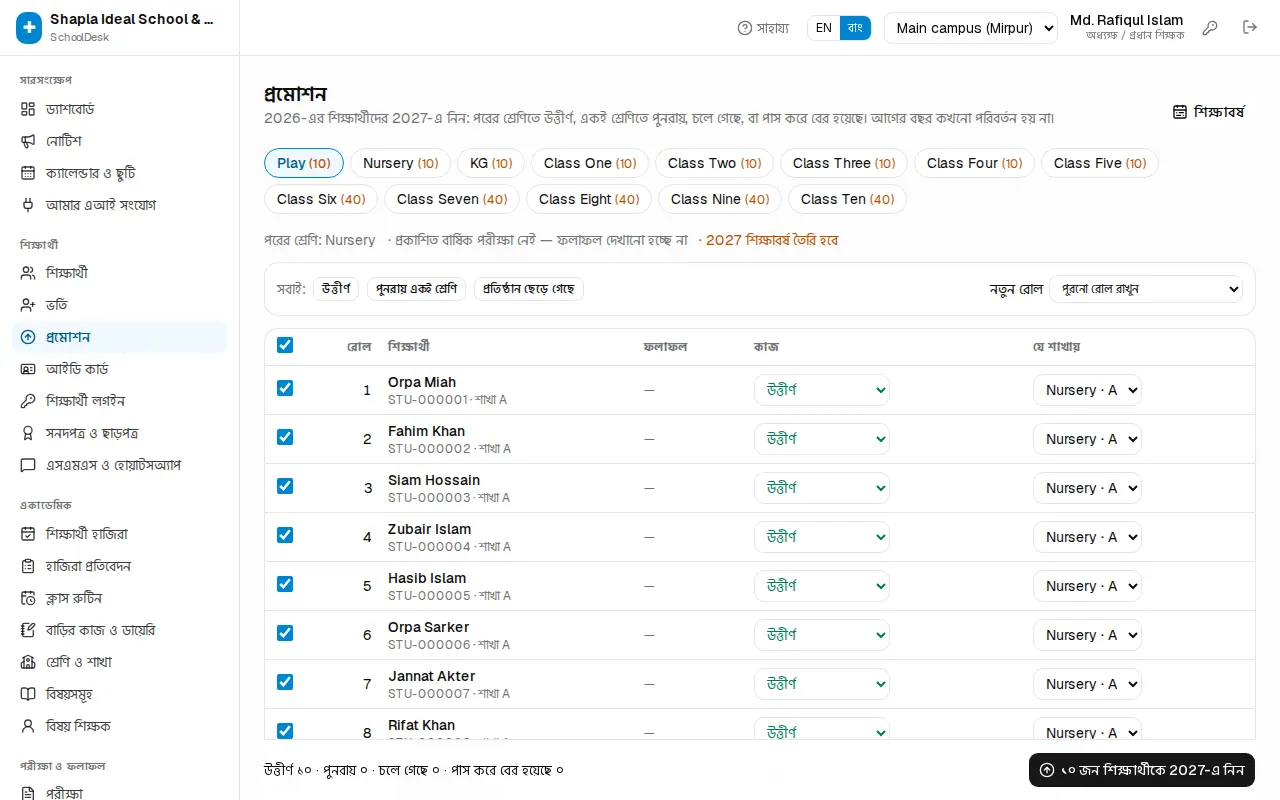
- শিক্ষার্থী › প্রমোশন খুলুন। উপরে শ্রেণির বোতাম; বাকি শিক্ষার্থীর সংখ্যা হলুদে, শেষ হলে সবুজ ✓।
- একটি শ্রেণি বাছুন। প্রত্যেকের পাশে প্রস্তাবিত কাজ থাকে: উত্তীর্ণ, পুনরায় একই শ্রেণি, প্রতিষ্ঠান ছেড়ে গেছে (শেষ শ্রেণিতে পাস করে বের হয়েছে)।
- দরকারমতো কাজ আর যে শাখায় বদলান। সবাই সারিতে এক চাপে সবার কাজ বদলানো যায়।
- নতুন রোল: মেধা অনুযায়ী (ফলাফলের অবস্থান) অথবা পুরনো রোল রাখুন।
- নিচে … জন শিক্ষার্থীকে …-এ নিন চাপুন, নিশ্চিত করুন।
- সব শ্রেণি শেষ হলে উপরে …-কে চলতি শিক্ষাবর্ষ করুন চাপুন।
ভুল হলে শিক্ষার্থীর সারিতে বাতিল করুন দিয়ে ফিরিয়ে আনা যায়। আগের বছরের তথ্য কখনো বদলায় না।
সনদপত্র ও ছাড়পত্র (TC)
- শিক্ষার্থী › সনদপত্র ও ছাড়পত্র খুলে সনদপত্র ইস্যু চাপুন (বা প্রোফাইলের সনদপত্র বোতাম)।
- শিক্ষার্থী খুঁজে বাছুন, তারপর ধরন: ছাড়পত্র (TC), প্রশংসাপত্র, চারিত্রিক সনদপত্র বা অধ্যয়ন প্রত্যয়নপত্র।
- তথ্য নিজে থেকে বসে যায় — যাচাই ও সংশোধন করুন; যেমন লেখা থাকবে, ঠিক তেমনই ছাপা হবে।
- TC-র ক্ষেত্রে বকেয়া পরিশোধ হয়ে থাকলে সব বকেয়া পরিশোধিত টিক দিন।
- ইস্যু ও প্রিন্ট চাপুন। নম্বরসহ সনদ তৈরি হয়ে প্রিন্টের পাতা খোলে।
TC ইস্যু করলে শিক্ষার্থী আপনাআপনি "স্থানান্তরিত" হয়ে যায়। তালিকা পাতায় সব ইস্যু করা সনদের রেজিস্টার থাকে; পুনর্মুদ্রণ চাপলে ইস্যুর সময়ের লেখাই আবার ছাপা হয়।
অধ্যায় ৫ · ক্লাস, হাজিরা ও পরীক্ষা
শিক্ষার্থী হাজিরা
শিক্ষকের প্রতিদিনের হাজিরা নেওয়া (মোবাইলেও), ছুটির দিন, অনুপস্থিতির এসএমএস, অধ্যক্ষের সারসংক্ষেপ, মাসিক রেজিস্টার, কম উপস্থিতি ও শিক্ষার্থীভিত্তিক প্রতিবেদন
প্রতিদিন সকালে ক্লাসে ঢুকে শিক্ষক মোবাইল বা কম্পিউটার থেকে এক মিনিটে হাজিরা নেন। অনুপস্থিতদের অভিভাবক এসএমএস পান, অধ্যক্ষ এক পাতায় দেখেন কোন শাখায় হাজিরা হয়নি, আর মাস শেষে রেজিস্টার প্রিন্ট হয়।
| কাজ | কারা পারেন |
|---|---|
| হাজিরা নেওয়া | শিক্ষক (শুধু নিজের শাখা), অফিস সহকারী ও অধ্যক্ষ (সব শাখা), মালিক |
| ছুটির দিনে হাজিরা নেওয়া | শুধু অধ্যক্ষ ও মালিক |
| হাজিরা প্রতিবেদন | শিক্ষক (নিজের শাখা), অফিস সহকারী, অধ্যক্ষ, মালিক |
শিক্ষক কোন শাখাগুলো দেখবেন তা ঠিক হয় তিনি কোন শাখার শ্রেণি শিক্ষক বা বিষয় শিক্ষক তা দিয়ে। কোনো শাখা না দেখালে লেখা আসে "আপনার কোনো শাখা এখনো নেই" — অধ্যক্ষকে বলুন আপনাকে শাখায় যুক্ত করতে (দেখুন মালিক ও অধ্যক্ষের সেটআপ)।
প্রতিদিন হাজিরা নেওয়া
শিক্ষক লগইন করলে সরাসরি একাডেমিক › শিক্ষার্থী হাজিরা পাতায় পৌঁছান।
- তারিখ আজকের থাকে। অন্য দিনের হাজিরা নিতে তারিখের ঘর বা পাশের তীর (আগের / পরের) ব্যবহার করুন; আজ চাপলে আজকে ফেরেন।
- শাখা বাছাই করুন ঘর থেকে শাখা বাছুন (বা সারসংক্ষেপের তালিকা থেকে শাখার কার্ডে চাপুন)।
- হাজিরা আগে নেওয়া না হলে সবাই শুরুতে উপস্থিত থাকে। যে আসেনি তার নামে চাপুন — সে অনুপস্থিত হয়।
- আবার চাপলে দেরি, তারপর ছুটি, তারপর আবার উপস্থিত। অথবা ডান পাশের ছোট বোতাম সরাসরি চাপুন: উ (উপস্থিত), অ (অনুপস্থিত), দে (দেরি), ছু (ছুটি)। ইংরেজিতে এগুলো P, A, L, Lv।
- হাজিরা সংরক্ষণ চাপুন। মোবাইলে নিচের বারে বোতামটি দেখায় "সংরক্ষণ · উপস্থিত … / অনুপস্থিত …"।
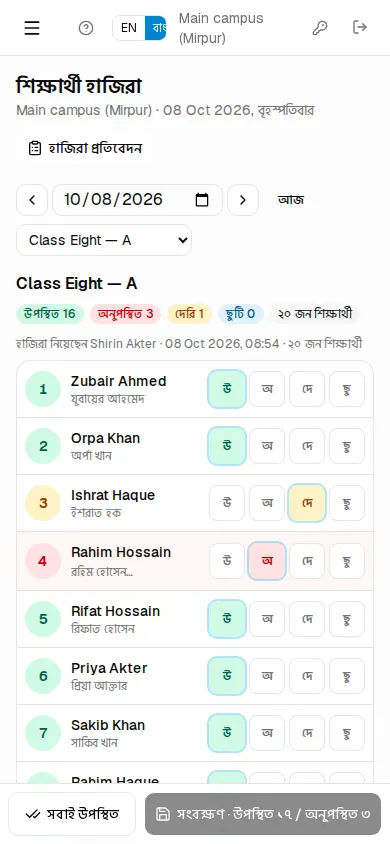
সংরক্ষণের পর বার্তা আসে "হাজিরা সংরক্ষিত হয়েছে" (এসএমএস গেলে "… অনুপস্থিতির এসএমএস পাঠানোর তালিকায়")। তালিকার উপরে লেখা থাকে কে কখন হাজিরা নিয়েছেন: "হাজিরা নিয়েছেন … · … · … জন শিক্ষার্থী"।
পরে সংশোধন: একই দিন ও শাখা আবার খুলে অবস্থা বদলে আবার সংরক্ষণ করুন। যাদের অবস্থা বদলেছে তারা হলুদ রঙে চিহ্নিত থাকে, আর শুধু তারাই সংরক্ষিত হয়।
হাজিরার হিসাব: উপস্থিতির % = (উপস্থিত + দেরি) ÷ যে কয়দিন হাজিরা নেওয়া হয়েছে। অর্থাৎ দেরিতে আসা শিক্ষার্থী উপস্থিত ধরা হয়।
ছুটির দিন ও ভবিষ্যতের তারিখ
- সাপ্তাহিক ছুটি (যেমন শুক্র ও শনিবার) অধ্যক্ষ অ্যাডমিন › সেটিংস-এর সাপ্তাহিক ছুটি থেকে ঠিক করেন। সেদিন লেখা আসে "আজ সাপ্তাহিক ছুটির দিন।"
- ছুটির দিন (ঈদ, পূজা ইত্যাদি) আর শিক্ষার্থীদের অবকাশ (শিক্ষার্থী) আসে ক্যালেন্ডার ও ছুটি থেকে (দেখুন রুটিন ও বাড়ির কাজ)। সেদিন লেখা আসে "ছুটির দিন: …"।
- ছুটির দিনে শিক্ষক হাজিরা নিতে পারেন না ("এই দিনে শুধু অধ্যক্ষ হাজিরা নিতে পারেন।")। বাড়তি ক্লাস হলে অধ্যক্ষ তবুও হাজিরা নিন (যেমন বাড়তি ক্লাস) টিক দিয়ে নিতে পারেন।
- ভবিষ্যতের তারিখে হাজিরা নেওয়া যায় না: "এটি ভবিষ্যতের তারিখ — এখনো হাজিরা নেওয়া যাবে না।"
অনুপস্থিতির এসএমএস
হাজিরা সংরক্ষণের পর প্রতিটি নতুন অনুপস্থিত শিক্ষার্থীর অভিভাবকের মোবাইলে একটি এসএমএস যায়। একই দিনে একই শিক্ষার্থীর জন্য দ্বিতীয়বার যায় না। যাদের এসএমএস গেছে তাদের নামের নিচে "এসএমএস গেছে" দেখায়।
চালু বা বন্ধ করেন মালিক: অ্যাডমিন › ইন্টিগ্রেশন পাতায় অনুপস্থিতির বার্তা টিক। এসএমএস গেটওয়ে ঠিক না থাকলে এসএমএস যাবে না (দেখুন এসএমএস ও নোটিশ)।
অধ্যক্ষের সারসংক্ষেপ
অধ্যক্ষ বা অফিস সহকারী শাখা না বাছলে সব শাখা (সারসংক্ষেপ) দেখেন।
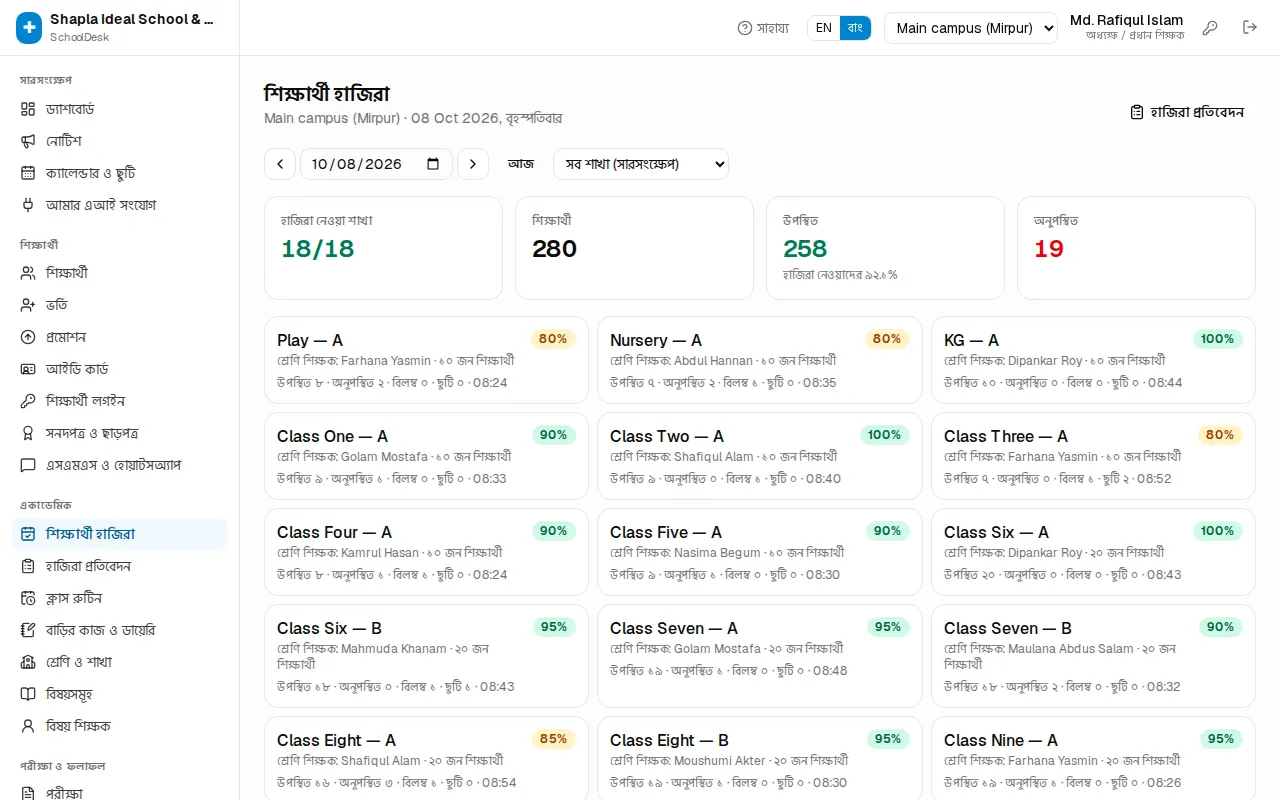
- উপরের কার্ড: হাজিরা নেওয়া শাখা (যেমন ১৫/১৮), মোট শিক্ষার্থী, উপস্থিত আর অনুপস্থিত।
- প্রতিটি শাখার কার্ডে শ্রেণি শিক্ষকের নাম, শিক্ষার্থী সংখ্যা আর উপস্থিতির % (৯০%+ সবুজ, ৭৫–৯০% হলুদ, এর নিচে লাল)।
- যে শাখায় স্কুল দিনে হাজিরা হয়নি তার কার্ডের কিনারা হলুদ আর লেখা থাকে নেওয়া হয়নি। কার্ডে চাপলে সেই শাখার হাজিরার পাতা খোলে — দরকারে আপনি নিজেই নিতে পারেন।
হাজিরা প্রতিবেদন
একাডেমিক › হাজিরা প্রতিবেদন (বা হাজিরা পাতার হাজিরা প্রতিবেদন বোতাম)। উপরে চারটি ট্যাব।
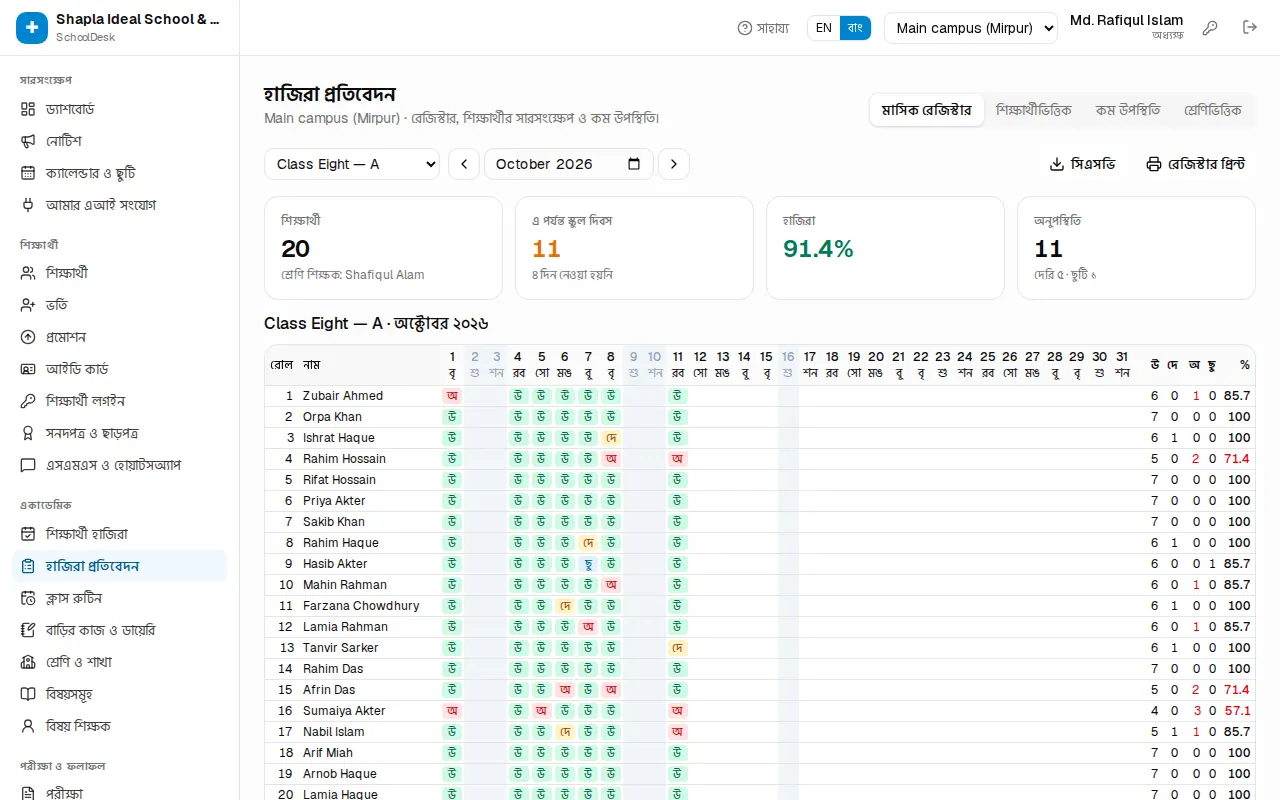
মাসিক রেজিস্টার
- শাখা আর মাস বাছুন।
- সারণিতে প্রতিটি শিক্ষার্থীর প্রতিদিনের অবস্থা: উ, অ, দে, ছু (ইংরেজিতে P, A, L, Lv); ধূসর কলাম সাপ্তাহিক ছুটি, ব মানে ছুটির দিন (বন্ধ)।
- উপরে কার্ড: শিক্ষার্থী, এ পর্যন্ত স্কুল দিবস (কোন দিন নেওয়া হয়নি তা সহ), উপস্থিতির % আর অনুপস্থিতি।
- রেজিস্টার প্রিন্ট চাপলে A4-এ পুরনো খাতার মতো রেজিস্টার ছাপা হয়; সিএসভি চাপলে Excel-এ খোলার মতো ফাইল নামে।
শিক্ষার্থীভিত্তিক
নাম, আইডি, অভিভাবকের ফোন বা "শ্রেণি রোল" (যেমন 6 12) লিখে শিক্ষার্থী খুঁজুন, তারিখের সীমা দিন। দেখাবে উপস্থিতির %, উপস্থিত/দেরি/অনুপস্থিত/ছুটির সংখ্যা, মাসভিত্তিক সারণি আর অনুপস্থিত, দেরি ও ছুটির দিন-এর তারিখ। অভিভাবক এলে এটিই দেখান।
কম উপস্থিতি
তারিখের সীমা, শাখা আর সীমা (যেমন ৭৫%-এর নিচে) বাছুন। নিচে নেমে যাওয়া শিক্ষার্থীদের তালিকা আসে অভিভাবকের ফোন নম্বরসহ — ফোন নম্বরে চাপলেই কল করা যায়। অন্তত ৩ দিন হাজিরা নেওয়া শিক্ষার্থীদেরই দেখা হয়।
শ্রেণিভিত্তিক
তারিখের সীমার মধ্যে প্রতিটি শাখার মোট উপস্থিত, দেরি, অনুপস্থিত, ছুটি আর %। ৭৫%-এর নিচে লাল দেখায়। শাখার নামে চাপলে সেই মাসের রেজিস্টার খোলে।
মোবাইল অ্যাপ থেকে হাজিরা
ওয়েবের হাজিরার পাতা মোবাইল ব্রাউজারে ভালোভাবে চলে — বড় বোতাম আর নিচে স্থির সংরক্ষণের বার। SchoolDesk অ্যান্ড্রয়েড অ্যাপ থেকেও শিক্ষক হাজিরা নিতে পারেন; বিস্তারিত মোবাইল অ্যাপ অধ্যায়ে।
সমস্যা হলে
- "আপনার কোনো শাখা এখনো নেই" — আপনাকে কোনো শাখার শ্রেণি শিক্ষক বা বিষয় শিক্ষক করা হয়নি, অথবা আপনার লগইন কর্মচারী তথ্যের সাথে যুক্ত নয়। অধ্যক্ষকে জানান।
- "এই শাখায় কোনো শিক্ষার্থী নেই" — চলতি শিক্ষাবর্ষে এই শাখায় কেউ ভর্তি নেই; অফিসকে জানান।
- সংরক্ষণ বোতাম ধূসর — কিছু বদলাননি, অথবা দিনটি ছুটি বা ভবিষ্যতের তারিখ।
- অভিভাবক এসএমএস পাননি — অনুপস্থিতির বার্তা বন্ধ, এসএমএস গেটওয়ে ঠিক নেই, অথবা শিক্ষার্থীর অভিভাবকের মোবাইল নম্বর ভুল।
অধ্যায় ৬ · ক্লাস, হাজিরা ও পরীক্ষা
রুটিন, বাড়ির কাজ ও ক্যালেন্ডার
পিরিয়ডের সময়, শাখার সাপ্তাহিক রুটিন তৈরি ও কপি, শিক্ষকের রুটিন প্রিন্ট, বাড়ির কাজ ও ডায়েরি দেওয়া, আর ক্যালেন্ডারে ছুটি ও অনুষ্ঠান যোগ করা
এই অধ্যায়ে ক্লাসের তিনটি দৈনন্দিন জিনিস: ক্লাস রুটিন (কোন দিন কোন পিরিয়ডে কোন বিষয়, কোন শিক্ষক), বাড়ির কাজ ও ডায়েরি, আর ক্যালেন্ডার ও ছুটি। এগুলো অভিভাবক পোর্টাল, শিক্ষার্থী প্যানেল আর মোবাইল অ্যাপেও দেখা যায়।
| কাজ | কারা পারেন |
|---|---|
| রুটিন দেখা ও প্রিন্ট | সব স্টাফ |
| পিরিয়ড ও রুটিন তৈরি/সম্পাদনা | অধ্যক্ষ, অফিস সহকারী, মালিক |
| সংঘাতসহ রুটিন সংরক্ষণ | শুধু অধ্যক্ষ ও মালিক |
| বাড়ির কাজ দেওয়া | শিক্ষক (নিজের শাখা), অধ্যক্ষ, মালিক |
| ক্যালেন্ডারে ছুটি ও অনুষ্ঠান যোগ | অধ্যক্ষ, অফিস সহকারী, মালিক |
ক্লাস রুটিন দেখা ও প্রিন্ট
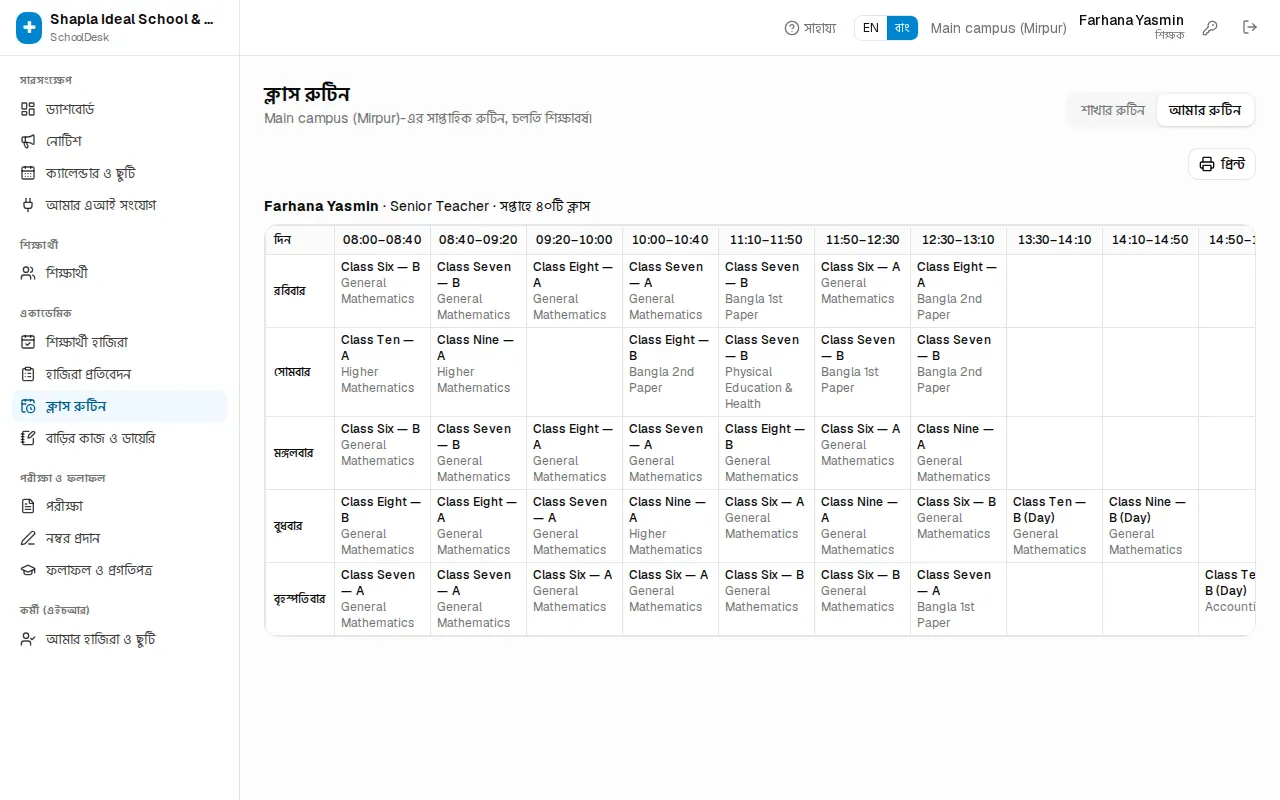
একাডেমিক › ক্লাস রুটিন খুলুন। উপরে ট্যাব: শাখার রুটিন, শিক্ষকের রুটিন (শিক্ষকের কাছে আমার রুটিন) আর পিরিয়ড।
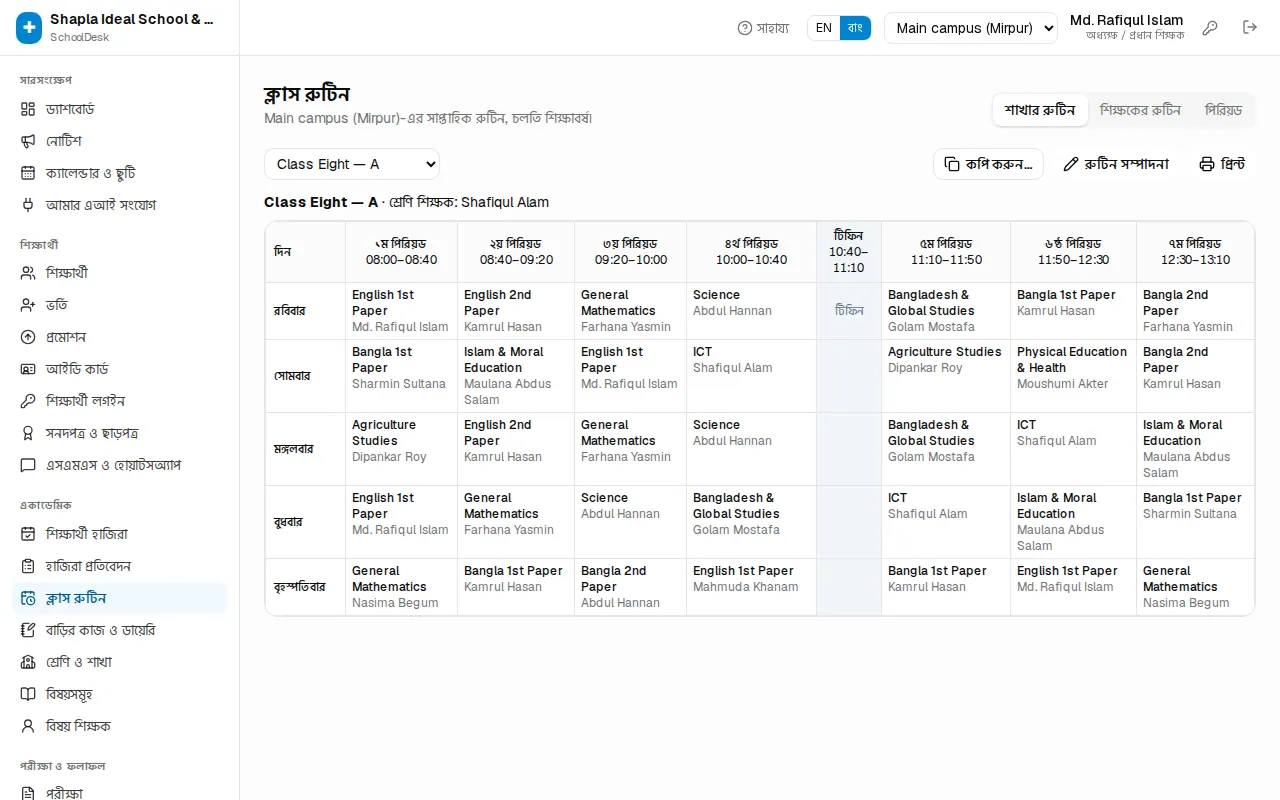
- শাখার রুটিন: শাখা বাছুন। সারণিতে দিন বনাম পিরিয়ড; প্রতিটি ঘরে বিষয়, শিক্ষক ও কক্ষ। উপরে শ্রেণি শিক্ষকের নাম ও কক্ষ নম্বর। প্রিন্ট চাপলে নোটিশবোর্ডের জন্য রুটিন ছাপা হয়।
- শিক্ষকের রুটিন: একজন শিক্ষক বাছুন (যাঁর ক্লাস নেই তাঁর নামের পাশে "ক্লাস নেই")। দেখাবে সপ্তাহে কয়টি ক্লাস আর কোনো সংঘাত আছে কি না। প্রিন্ট চাপলে শিক্ষকের নিজের রুটিন ছাপা হয়।
- শিক্ষক লগইন করলে আমার রুটিন সরাসরি খোলে।
পিরিয়ডের সময় ঠিক করা
রুটিন তৈরির আগে প্রতিটি শিফটের ঘণ্টার সময় দিতে হয়। পিরিয়ড ক্যাম্পাসভিত্তিক; প্রতিটি শাখা নিজের শিফটের পিরিয়ড ব্যবহার করে।
- পিরিয়ড ট্যাবে পিরিয়ড যোগ চাপুন।
- শিফট, নাম (যেমন ১ম পিরিয়ড), শুরু ও শেষ সময় দিন।
- টিফিন বা নামাজের সময় হলে বিরতি (টিফিন / নামাজ) টিক দিন — বিরতিতে কোনো ক্লাস দেওয়া যায় না।
- সংরক্ষণ করুন। পরে পেন্সিল আইকনে সম্পাদনা, ময়লার ঝুড়ি আইকনে মুছে ফেলা যায়।
রুটিন তৈরি ও সম্পাদনা
- শাখার রুটিন ট্যাবে শাখা বাছুন, তারপর রুটিন সম্পাদনা চাপুন।
- প্রতিটি ঘরে প্রথম ড্রপডাউন থেকে বিষয় বাছুন। বিষয় বাছলেই সেই শাখার বিষয় শিক্ষক (★ চিহ্নিত) নিজে থেকে বসে যান; দরকারে দ্বিতীয় ড্রপডাউন থেকে অন্য শিক্ষক দিন।
- চাইলে কক্ষ ঘরে কক্ষ নম্বর লিখুন। কোনো ঘর খালি করতে × চাপুন বা বিষয়ে — ফাঁকা — দিন।
- উপরে দেখায় "সপ্তাহে …টি ক্লাস" আর অসংরক্ষিত পরিবর্তন থাকলে অসংরক্ষিত পরিবর্তন।
- রুটিন সংরক্ষণ চাপুন, তারপর সম্পাদনা শেষ।
সংঘাত (clash): একই শিক্ষক একই সময়ে অন্য শাখায় থাকলে বা একই কক্ষ অন্য শাখা ব্যবহার করলে ঘরটি লাল হয়, আর উপরে লাল বক্সে লেখা থাকে "অন্য শাখার সাথে …টি সংঘাত" — কোন দিন, কোন পিরিয়ড, কোন শাখার সাথে। সব শিফট ও ক্যাম্পাস মিলিয়ে যাচাই হয়। সংঘাত থাকলে সংরক্ষণ হয় না; শুধু অধ্যক্ষ তবুও সংরক্ষণ টিক দিয়ে রাখতে পারেন।
বাড়ির কাজ ও ডায়েরি দেওয়া
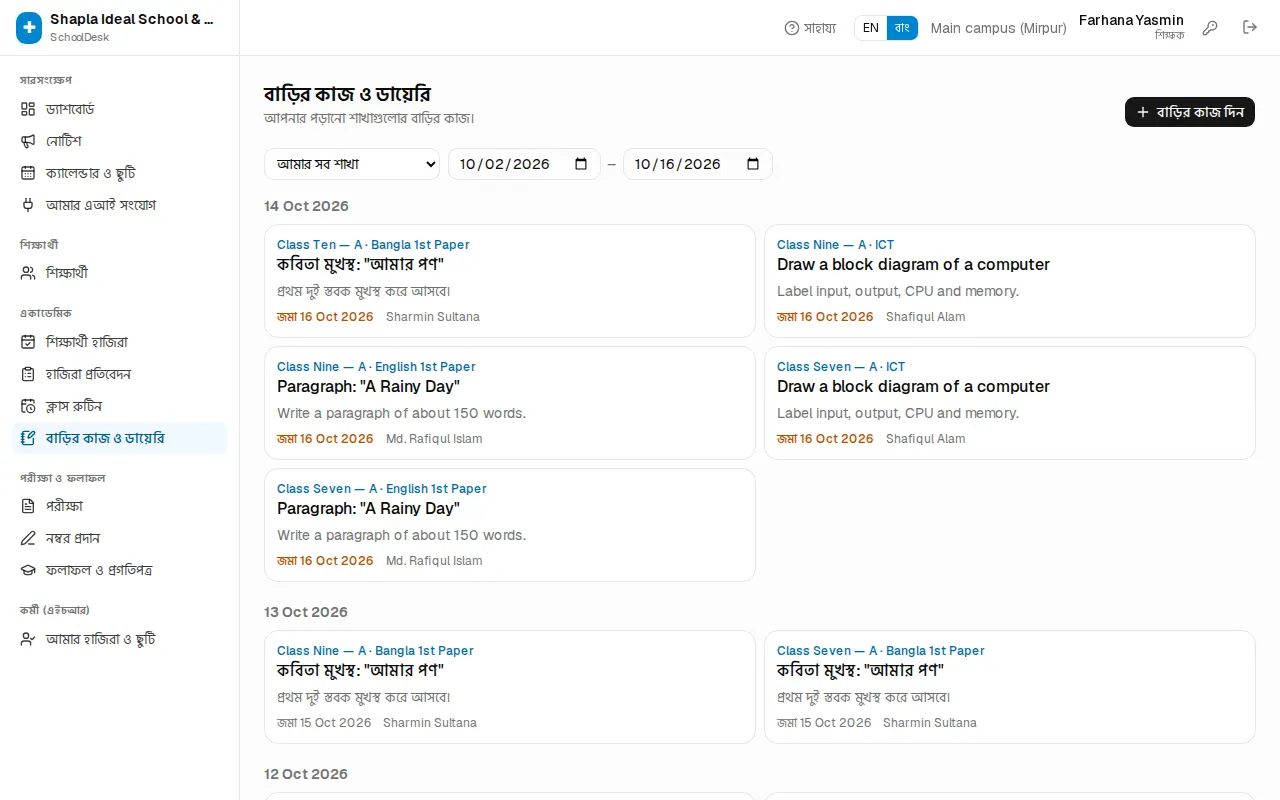
একাডেমিক › বাড়ির কাজ ও ডায়েরি খুলুন। শিক্ষক শুধু নিজের শাখাগুলোর বাড়ির কাজ দেখেন; অধ্যক্ষ ক্যাম্পাসের সব শাখার।
- বাড়ির কাজ দিন চাপুন।
- শাখা বাছুন, তারপর বিষয় (শুধু সাধারণ ডায়েরির জন্য — সাধারণ / ডায়েরি —)।
- তারিখ (আজ) আর দরকারে জমার তারিখ দিন।
- শিরোনাম লিখুন (যেমন "অনুশীলনী ৩.২, প্রশ্ন ১–৫") আর বিস্তারিত-এ নির্দেশনা।
- সংরক্ষণ করুন — "বাড়ির কাজ দেওয়া হয়েছে"।
তালিকায় বাড়ির কাজ তারিখ ধরে সাজানো থাকে; জমার তারিখ সামনে থাকলে "জমা …" হলুদে দেখায়। ডিফল্টভাবে গত ১৪ দিনের কাজ দেখায়; শাখা ও তারিখের সীমা বদলে পুরনো কাজ খুঁজুন। নিজের দেওয়া কাজ পেন্সিল আইকনে সম্পাদনা বা ময়লার ঝুড়ি আইকনে মুছে ফেলা যায় (অধ্যক্ষ সবারটা পারেন)।
অভিভাবকেরা পোর্টালের বাড়ির কাজ ট্যাবে, শিক্ষার্থীরা নিজের প্যানেলে আর মোবাইল অ্যাপে কাজটি দেখেন (দেখুন অভিভাবক পোর্টাল, শিক্ষার্থী প্যানেল)।
ক্যালেন্ডার ও ছুটি
সারসংক্ষেপ › ক্যালেন্ডার ও ছুটি সব স্টাফ দেখতে পারেন। উপরে দুটি দৃশ্য: মাস (শনিবার থেকে শুরু হওয়া মাসের ছক) আর শিক্ষাপঞ্জি (পুরো শিক্ষাবর্ষের তালিকা)। উপরের লেখায় সাপ্তাহিক ছুটির দিনগুলোও থাকে।
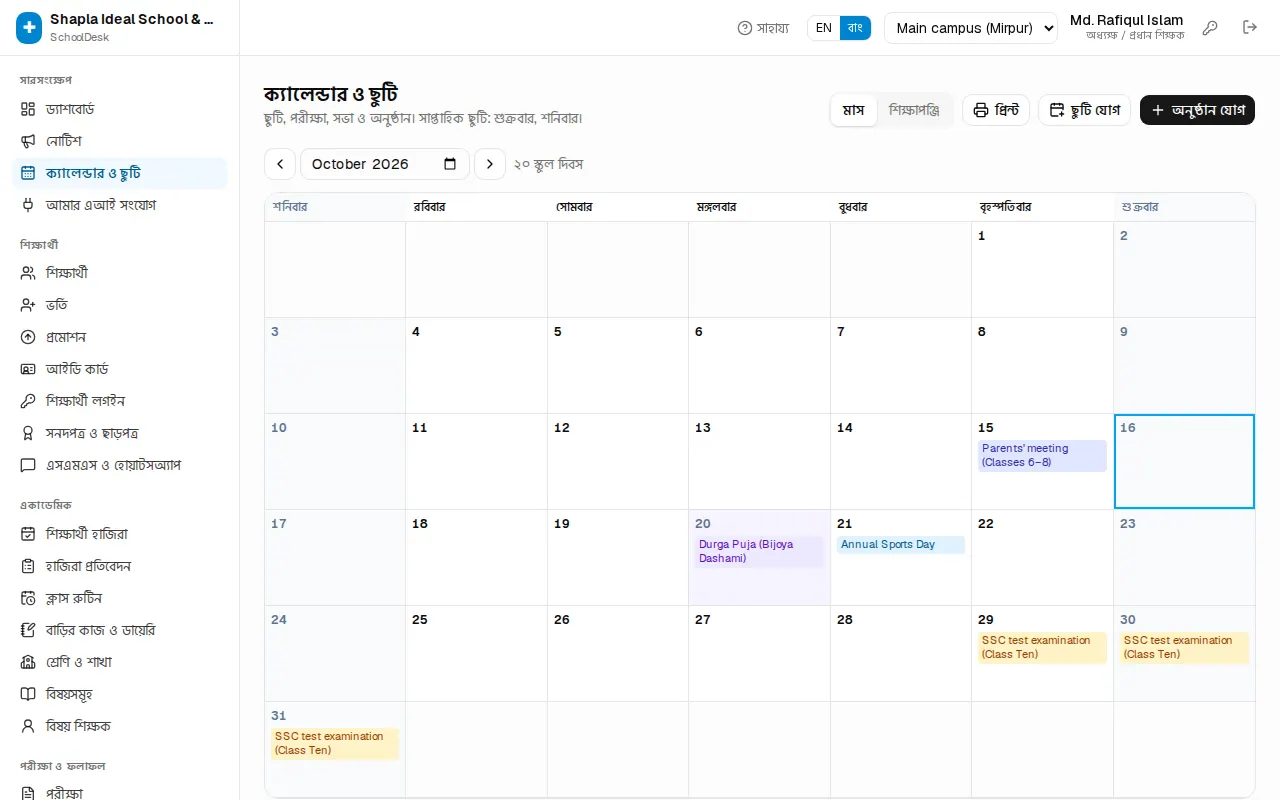
ছুটি যোগ করা
- ছুটি যোগ চাপুন।
- ছুটির দিন-এর নাম লিখুন (যেমন ঈদুল ফিতর)।
- থেকে তারিখ দিন; কয়েক দিনের ছুটি হলে পর্যন্ত তারিখও দিন।
- সংরক্ষণ করুন।
অনুষ্ঠান যোগ করা
- অনুষ্ঠান যোগ চাপুন।
- শিরোনাম, ধরন — অনুষ্ঠান, পরীক্ষা, সভা বা অবকাশ (শিক্ষার্থী) — আর তারিখ দিন; কয়েক দিনের হলে শেষ হবে তারিখ।
- দরকারে নোট লিখে সংরক্ষণ করুন।
অবকাশ (শিক্ষার্থী) শুধু শিক্ষার্থীদের জন্য বিদ্যালয় বন্ধ রাখে (হাজিরা নেই) — শিক্ষক-কর্মচারীরা যথারীতি কাজ করেন ও বেতন পান।
মাসের ছকের নিচে এ মাসের ছুটি আর এ মাসের অনুষ্ঠান তালিকা থাকে, সেখান থেকে সম্পাদনা বা মুছে ফেলা যায়। পাশে দেখায় মাসে কত স্কুল দিবস। প্রিন্ট চাপলে মাস বা পুরো শিক্ষাপঞ্জি ছাপা যায় — বছরের শুরুতে অভিভাবকদের দেওয়ার জন্য উপযোগী।
ছুটি আর অবকাশের দিনে শিক্ষকের হাজিরার পাতা বন্ধ থাকে (দেখুন শিক্ষার্থী হাজিরা)।
অধ্যায় ৭ · ক্লাস, হাজিরা ও পরীক্ষা
পরীক্ষা ও ফলাফল
পরীক্ষা তৈরি, রুটিন-প্রবেশপত্র-আসন বিন্যাস, শিক্ষকের নম্বর প্রদান, লক ও প্রকাশ, রিপোর্ট কার্ড-ট্যাবুলেশন-মেধা তালিকা, আর অভিভাবকের অনলাইনে ফলাফল দেখা
SchoolDesk-এ একটি পরীক্ষা চারটি ধাপ পার হয়: খসড়া → নম্বর প্রদান → লক করা → প্রকাশিত। অধ্যক্ষ পরীক্ষা তৈরি করেন ও রুটিন দেন, শিক্ষকরা নিজের বিষয়ের নম্বর দেন, অধ্যক্ষ নম্বর লক করে ফলাফল প্রকাশ করেন। প্রকাশের পর রিপোর্ট কার্ড, অভিভাবক পোর্টাল আর অনলাইন ফলাফল—সব জায়গায় একই ফলাফল দেখায়।
| কাজ | কে পারেন |
|---|---|
| পরীক্ষা তৈরি, রুটিন, নম্বর বণ্টন, লক, গ্রেডিং পদ্ধতি | অধ্যক্ষ (আর মালিক) |
| নিজের বিষয়ের নম্বর দেওয়া | শিক্ষক, অধ্যক্ষ |
| যেকোনো বিষয়ের নম্বর দেওয়া বা সংশোধন | অধ্যক্ষ, অফিস |
| ফলাফল দেখা ও প্রিন্ট | অধ্যক্ষ, অফিস, শিক্ষক |
| ফলাফল প্রকাশ ও প্রকাশ প্রত্যাহার | শুধু অধ্যক্ষ (আর মালিক) |
মেনু: পরীক্ষা ও ফলাফল › পরীক্ষা, নম্বর প্রদান, ফলাফল ও রিপোর্ট কার্ড, গ্রেডিং পদ্ধতি।
নতুন পরীক্ষা তৈরি
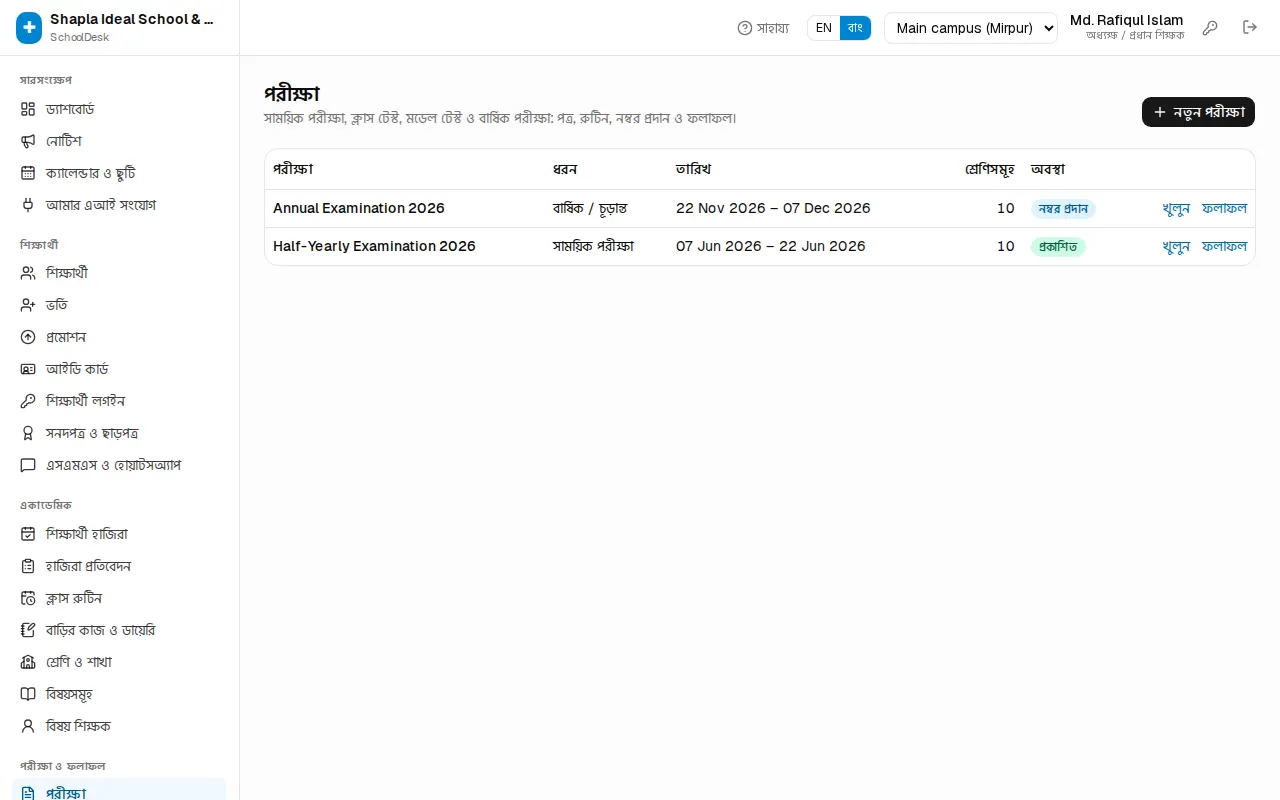
- পরীক্ষা ও ফলাফল › পরীক্ষা খুলুন।
- উপরে ডানে নতুন পরীক্ষা চাপুন। চলতি শিক্ষাবর্ষের নামে ফর্ম খুলবে।
- পরীক্ষার নাম লিখুন, যেমন "Half-Yearly Examination 2026" বা "অর্ধবার্ষিক পরীক্ষা ২০২৬"।
- ধরন বাছুন: সাময়িক পরীক্ষা, ক্লাস টেস্ট, মডেল টেস্ট, প্রাক-নির্বাচনী পরীক্ষা, বার্ষিক / চূড়ান্ত বা ভর্তি পরীক্ষা।
- শুরু ও শেষ তারিখ দিন (ঐচ্ছিক, পরে বদলানো যায়)।
- শ্রেণিসমূহ-এ যে শ্রেণিগুলো পরীক্ষা দেবে সেগুলোতে টিক দিন। সংখ্যা-কোডের শ্রেণি (১–১০) আগে থেকেই টিক দেওয়া থাকে।
- পরীক্ষা তৈরি করুন চাপুন। "পরীক্ষা তৈরি হয়েছে" দেখাবে।
প্রতিটি শ্রেণির বিষয় থেকে পত্রগুলো নিজে নিজে তৈরি হয়, প্রচলিত পূর্ণমান ও পাস নম্বরসহ (নবম–দশমে CQ + MCQ, বিজ্ঞানে ব্যবহারিক)। পরে সব বদলানো যায়।
তালিকায় প্রতিটি পরীক্ষার পাশে খুলুন (পরীক্ষার পাতা) আর ফলাফল লিংক থাকে। একাধিক শিক্ষাবর্ষ থাকলে উপরের বছর থেকে পুরোনো বছরের পরীক্ষা দেখুন।
পত্র, নম্বর বণ্টন ও রুটিন
পরীক্ষার নাম চাপলে পরীক্ষার পাতা খোলে। প্রতিটি শ্রেণির আলাদা বাক্সে তার পত্রগুলো: বিষয়, নম্বর (পূর্ণমান · পাস), তারিখ, সময়, আর প্রদত্ত (কতজনের নম্বর দেওয়া হয়েছে)।
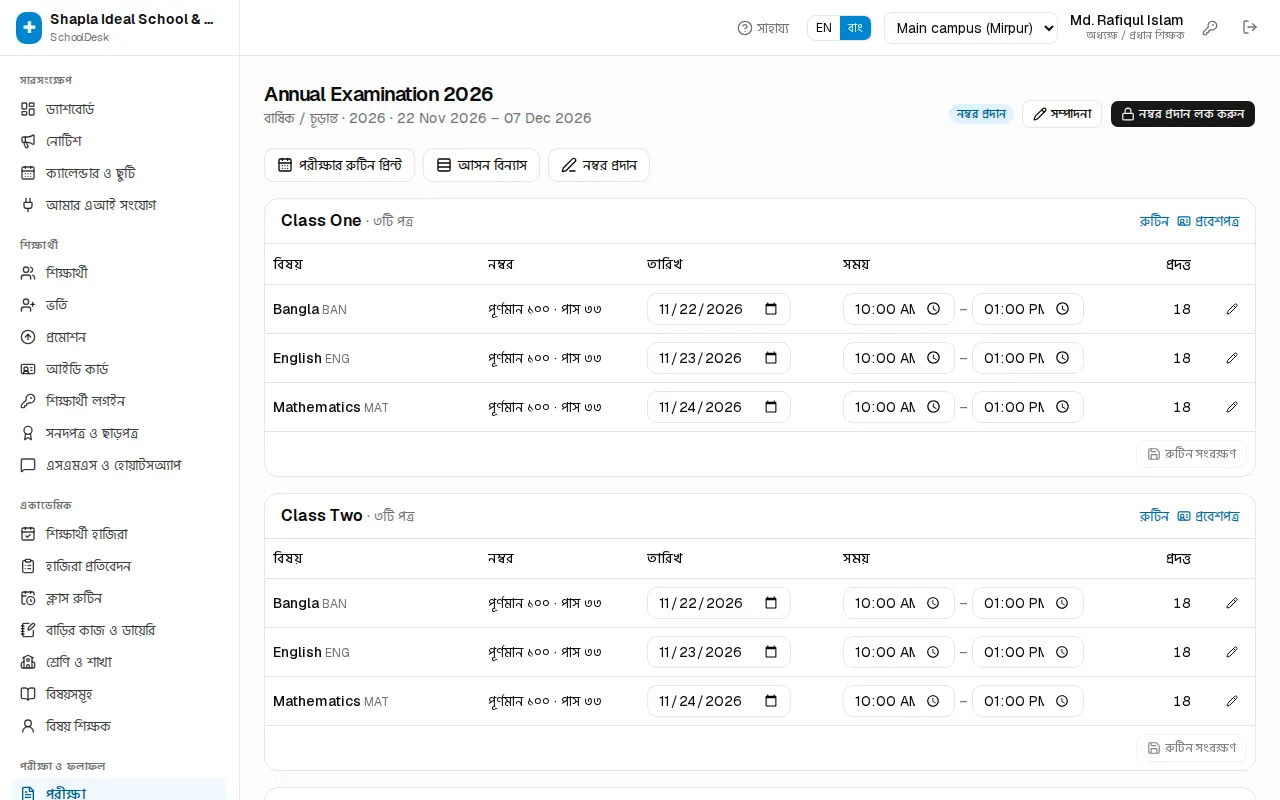
রুটিন দেওয়া
- প্রতিটি পত্রের সারিতে তারিখ আর শুরু–শেষ সময় বসান।
- বাক্সের নিচে "রুটিনের পরিবর্তন সংরক্ষণ করা হয়নি" দেখালে রুটিন সংরক্ষণ চাপুন।
একই শ্রেণির দুটি পত্র একই সময়ে পড়লে সারিটি হলুদ হয়, পাশে সময় সংঘর্ষ লেখা থাকে, আর উপরে সতর্কবার্তা আসে। সময় ঠিক করে আবার সংরক্ষণ করুন।
নম্বর বণ্টন বদলানো
- পত্রের সারির ডানে পেনসিল আইকন চাপুন — "নম্বর বণ্টন: …" খুলবে।
- পূর্ণমান ও পাস নম্বর দিন।
- দরকার হলে অংশসমূহ (ঐচ্ছিক)-এ CQ, MCQ, Practical-এর মতো অংশ ও তাদের পূর্ণমান/পাস নম্বর দিন। অংশগুলোর যোগফল পূর্ণমানের সমান হতে হবে; কোনো এক অংশে ফেল করলে বিষয়েই ফেল।
- সংরক্ষণ করুন।
পরীক্ষা খসড়া বা নম্বর প্রদান অবস্থায় থাকলেই বণ্টন বদলানো যায়। কোনো পত্রে নম্বর দেওয়া হয়ে গেলে পূর্ণমান ও পাস নম্বর বদলানো যায়, কিন্তু অংশ নয়। যে শ্রেণি বাকি আছে, নিচের শ্রেণি যোগ করুন থেকে যোগ করুন; নম্বর না থাকলে বাদ দিন দিয়ে শ্রেণি সরানো যায়।
প্রিন্ট: রুটিন, আসন বিন্যাস, প্রবেশপত্র
পাতার উপরে পরীক্ষার রুটিন প্রিন্ট (সব শ্রেণি) আর আসন বিন্যাস। প্রতিটি শ্রেণির বাক্সে আলাদা রুটিন আর প্রবেশপত্র লিংক। এগুলো নতুন ট্যাবে প্রিন্টের পাতা খোলে; সেখান থেকে প্রিন্ট বা PDF সেভ করুন।
নম্বর প্রদান চালু, লক ও আনলক
পরীক্ষার পাতার উপরের বোতামগুলো দিয়ে অধ্যক্ষ অবস্থা বদলান:
- নম্বর প্রদান চালু করুন — নিশ্চিত করলে শিক্ষকরা নিজ নিজ বিষয়ের নম্বর দিতে পারেন। অবস্থা হয় নম্বর প্রদান।
- পাতার নিচে নম্বর প্রদানের অগ্রগতি দেখায়: প্রতিটি শাখার প্রতিটি বিষয়ের চিপ — সবুজ = সব নম্বর দেওয়া, হলুদ = আংশিক, লাল = একটিও নয়। চিপের উপর মাউস রাখলে বিষয় শিক্ষকের নাম দেখায়।
- সবার নম্বর এলে নম্বর প্রদান লক করুন। এরপর শিক্ষকরা আর নম্বর বদলাতে পারেন না; অফিস তখনো সংশোধন করতে পারে।
- ভুল ধরা পড়লে অধ্যক্ষ আনলক চাপলে আবার নম্বর প্রদান অবস্থায় ফেরে।
একটিও নম্বর না দেওয়া থাকলে খসড়ায় ফেরত দেখায়। নম্বর না থাকলে আর প্রকাশিত না হলে ট্র্যাশ আইকনে পরীক্ষা মুছে ফেলা যায়।
শিক্ষকের নম্বর প্রদান
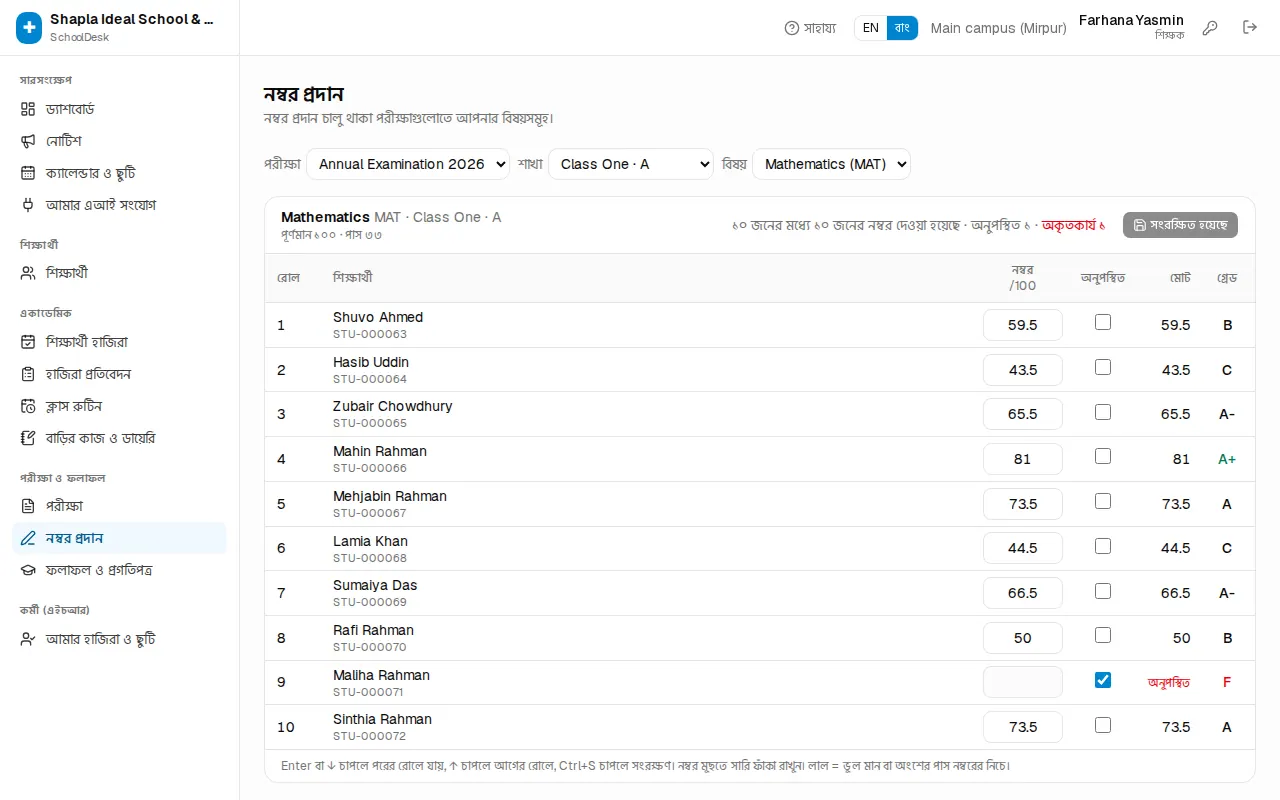
- পরীক্ষা ও ফলাফল › নম্বর প্রদান খুলুন। শুধু নম্বর প্রদান চালু থাকা পরীক্ষা আর আপনার নিজের বিষয় দেখাবে।
- উপরে পরীক্ষা, শাখা, বিষয় বাছুন।
- প্রতিটি রোলের ঘরে নম্বর লিখুন। অংশ থাকলে প্রতিটি অংশের আলাদা ঘর।
- Enter বা ↓ চাপলে পরের রোলে যায়, ↑ চাপলে আগের রোলে। অনুপস্থিত হলে অনুপস্থিত ঘরে টিক দিন।
- ডানে মোট আর গ্রেড সঙ্গে সঙ্গে হিসাব হয়।
- উপরে সংরক্ষণ (n) চাপুন, অথবা Ctrl+S। বোতামে সংরক্ষিত হয়েছে দেখালে সব জমা হয়েছে।
উপরের সারাংশে দেখায় কতজনের নম্বর দেওয়া হলো, কতজন অনুপস্থিত, কতজন ফেল করছে।
"এই পরীক্ষায় আপনার কোনো বিষয় নেই" দেখালে
আপনাকে এখনো বিষয় শিক্ষক করা হয়নি। অধ্যক্ষকে একাডেমিক › বিষয় শিক্ষক থেকে আপনাকে সেই শাখা-বিষয়ে বসাতে বলুন। "কোনো পরীক্ষায় নম্বর প্রদান চালু নেই" দেখালে অধ্যক্ষ এখনো নম্বর প্রদান চালু করেননি।
সারির উপরে হলুদ বার্তা থাকলে শিটটি শুধু দেখার জন্য: "এই পরীক্ষার নম্বর প্রদান লক করা আছে" বা "ফলাফল প্রকাশিত — নম্বর সংশোধন করতে প্রকাশ প্রত্যাহার করুন"।
অধ্যক্ষ ও অফিস যেকোনো বিষয়ের নম্বর দিতে পারেন; তাঁদের জন্য সব শাখার অগ্রগতি লিংকও থাকে।
ফলাফল দেখা ও প্রকাশ
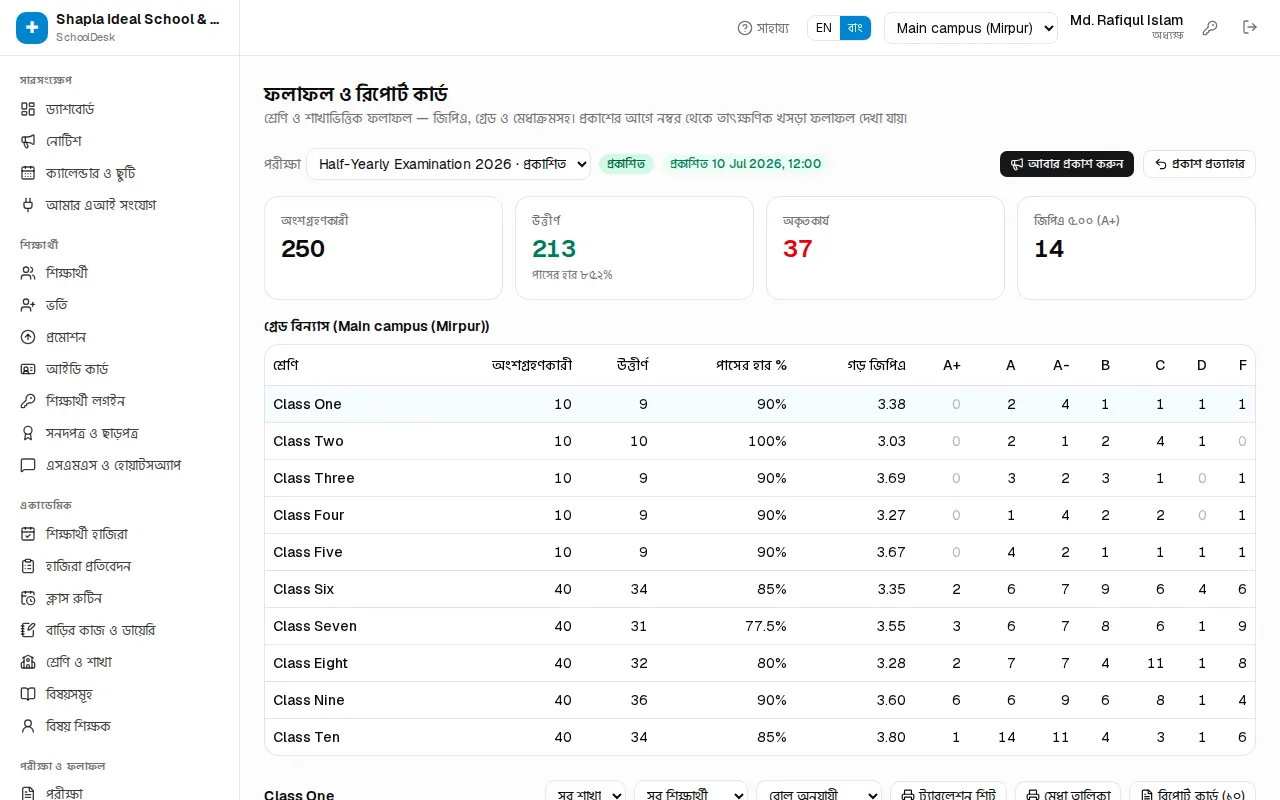
পরীক্ষা ও ফলাফল › ফলাফল ও রিপোর্ট কার্ড খুলুন, উপরে পরীক্ষা বাছুন।
- প্রকাশের আগে হলুদ ট্যাগে লেখা থাকে খসড়া — নম্বর থেকে তাৎক্ষণিক, প্রকাশিত নয়। এটা পূর্বরূপ; নম্বর বদলালে সঙ্গে সঙ্গে বদলায়।
- উপরের কার্ডে অংশগ্রহণকারী, উত্তীর্ণ, অকৃতকার্য, জিপিএ ৫.০০ (A+)।
- গ্রেড বিন্যাস টেবিলে প্রতিটি শ্রেণির পাসের হার, গড় জিপিএ আর গ্রেডভিত্তিক সংখ্যা। শ্রেণির নাম চাপলে নিচে সেই শ্রেণির শিক্ষার্থীদের তালিকা।
- তালিকা ছাঁকুন: সব শাখা, শুধু অকৃতকার্য / শুধু A+, মেধাক্রম অনুযায়ী / রোল অনুযায়ী।
প্রকাশ করা (অধ্যক্ষ)
- আগে পরীক্ষার পাতায় নম্বর প্রদান লক করুন। নইলে এখানে "প্রকাশ করতে পরীক্ষার পাতা থেকে নম্বর প্রদান লক করুন" দেখায়।
- ফলাফল প্রকাশ চাপুন।
- কিছু নম্বর বাকি থাকলে একটি টিক-বক্স আসে — টিক দিলে বাকিগুলো অনুপস্থিত ধরা হবে। আগে অগ্রগতি দেখে নেওয়াই ভালো।
- অভিভাবকদের এসএমএস পাঠাতে অভিভাবকদের ফলাফলের এসএমএস পাঠান-এ টিক দিন (জিপিএ, গ্রেড ও মেধাক্রম যায়)। ফলাফলের এসএমএস সেটিংস → ইন্টিগ্রেশন-এ বন্ধ থাকলে কিছুই যাবে না।
- প্রকাশ করুন চাপুন। অবস্থা হয় প্রকাশিত।
প্রকাশের পর ফলাফল অভিভাবক পোর্টাল, শিক্ষার্থী প্যানেল আর অনলাইন ফলাফলে দেখা যায়। নম্বর সংশোধনের পর আবার প্রকাশ করুন চাপুন।
প্রকাশ প্রত্যাহার
ভুল প্রকাশ হলে অধ্যক্ষ প্রকাশ প্রত্যাহার চাপুন, কারণ লিখুন। ফলাফল পোর্টাল ও অনলাইন থেকে সরে যায়, পরীক্ষা লক করা অবস্থায় ফেরে। নম্বর ঠিক করতে পরীক্ষার পাতায় আনলক করুন, তারপর আবার লক ও প্রকাশ করুন।
রিপোর্ট কার্ড, ট্যাবুলেশন শিট ও মেধা তালিকা
ফলাফলের পাতায় শ্রেণির তালিকার উপরে তিনটি প্রিন্ট বোতাম:
- ট্যাবুলেশন শিট — বাছাই করা শ্রেণি/শাখার সব বিষয়ের নম্বর এক শিটে।
- মেধা তালিকা — মেধাক্রম অনুযায়ী।
- রিপোর্ট কার্ড (n) — বাছাই করা সবার রিপোর্ট কার্ড একসাথে।
একজনের জন্য সারির ডানে রিপোর্ট কার্ড চাপুন। সব প্রিন্ট নতুন ট্যাবে খোলে।
রিপোর্ট কার্ডে মেধাক্রম (শাখা ও শ্রেণি মেধা) দেখাবে কি না, তা ঠিক হয় অ্যাডমিন › সেটিংস-এর একাডেমিক অংশে রিপোর্ট কার্ডে মেধাক্রম দেখান দিয়ে। পত্রের নিজস্ব পাস নম্বর না থাকলে ব্যবহার হয় সেখানকার পাস নম্বর (%)।
গ্রেডিং পদ্ধতি
পরীক্ষা ও ফলাফল › গ্রেডিং পদ্ধতি-এ বিষয়ের নম্বর (%) থেকে লেটার গ্রেড ও গ্রেড পয়েন্টের টেবিল। শুরুতে বাংলাদেশের প্রচলিত পদ্ধতি: A+ ৮০–১০০ = ৫.০০ … D ৩৩–৩৯ = ১.০০, ৩৩-এর নিচে F। বদলে ফেললে প্রচলিত পদ্ধতিতে ফেরত দিয়ে আগের অবস্থায় আনা যায়।
জিপিএ = বাধ্যতামূলক বিষয়গুলোর গ্রেড পয়েন্টের গড়; চতুর্থ বিষয়ের ২.০০-এর বেশি পয়েন্ট যোগ হয়, জিপিএ সর্বোচ্চ ৫.০০। কোনো বাধ্যতামূলক বিষয়ে ফেল করলে জিপিএ ০.০০ (F)। প্রকাশিত ফলাফল প্রকাশের সময়ের গ্রেডেই থাকে।
অভিভাবকের অনলাইনে ফলাফল দেখা
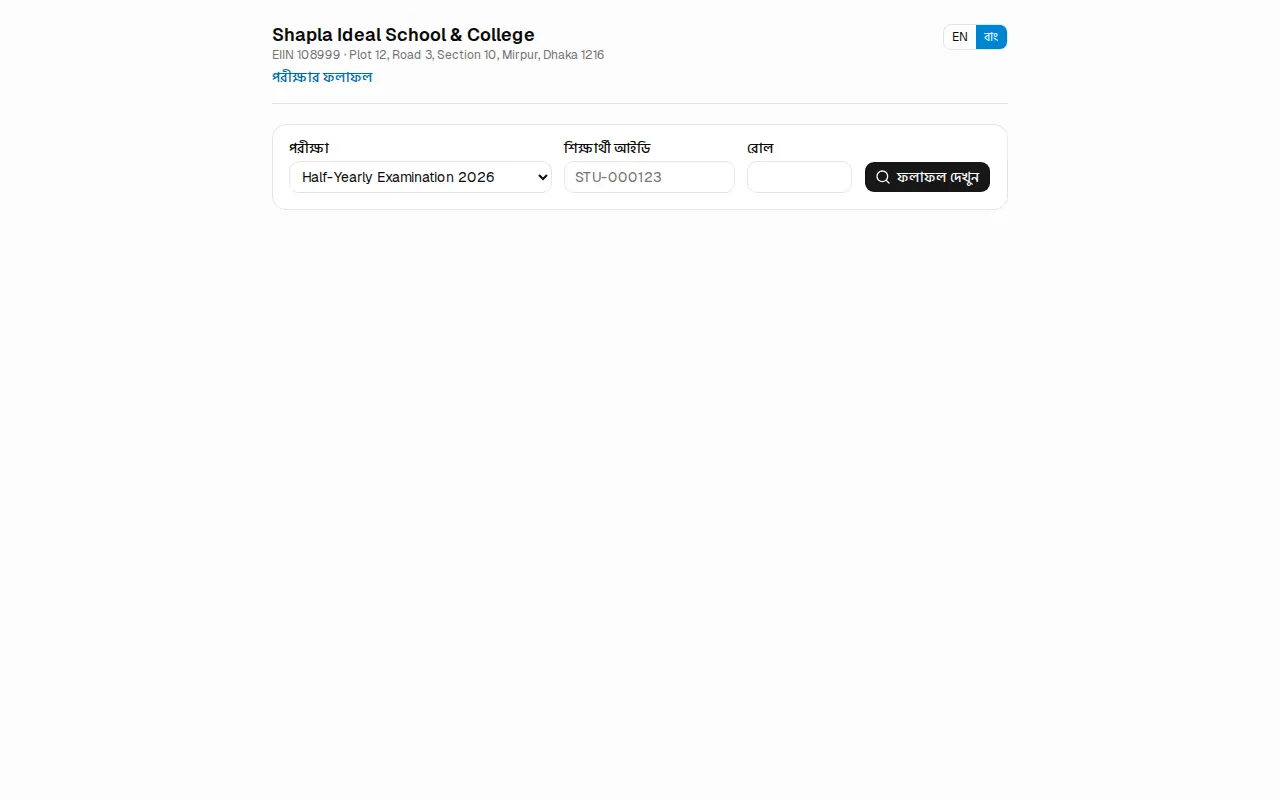
প্রতিটি স্কুলের একটি খোলা ফলাফল পাতা আছে: /results/<স্কুলের-কোড> (ডেমো স্কুলে /results/shapla)। লগইন লাগে না। অভিভাবককে এই ঠিকানা এসএমএস বা নোটিশে দিন।
অভিভাবক যা করবেন:
- ঠিকানাটি মোবাইলে খুলুন।
- পরীক্ষা থেকে প্রকাশিত পরীক্ষা বাছুন।
- শিক্ষার্থী আইডি (যেমন
STU-000123) আর রোল লিখুন। - ফলাফল দেখুন চাপুন। বিষয়ভিত্তিক নম্বর, গ্রেড, জিপিএ, মোট নম্বর আর ফলাফল দেখাবে; চালু থাকলে মেধাক্রমও।
- দরকার হলে প্রিন্ট চাপুন।
"কোনো ফলাফল পাওয়া যায়নি। শিক্ষার্থী আইডি ও রোল যাচাই করুন।" দেখালে আইডি বা রোল ভুল, অথবা সেই পরীক্ষা এখনো প্রকাশ হয়নি। পাতায় স্পষ্ট লেখা থাকে, অনলাইন ফলাফল শুধু তথ্যের জন্য; প্রতিষ্ঠানের মার্কশিটই আনুষ্ঠানিক দলিল।
এই পাতা চালু বা বন্ধ হয় অ্যাডমিন › সেটিংস → অনলাইন সেবা → অনলাইনে ফলাফল খোঁজা দিয়ে। বন্ধ থাকলে পাতায় লেখা আসে "এই প্রতিষ্ঠানের অনলাইন ফলাফল দেখার সুবিধা চালু নেই…"। লগইন করা অভিভাবকরা নিজের সন্তানের ফলাফল পোর্টালেও দেখেন — দেখুন অভিভাবক পোর্টাল।
অধ্যায় ৮ · বেতন ও ফি
বেতন ও ফি আদায়
মাসিক বিল তৈরি, কাউন্টারে ফি আদায় ও মানি রসিদ, ছাড় ও বৃত্তি, বকেয়া তালিকা-নোটিশ-এসএমএস, ফি বিবরণী, আর অভিভাবকের অনলাইনে ফি দেওয়া
SchoolDesk-এ ফি-র কাজ চলে এই ক্রমে: ফি-এর খাত ও কাঠামো ঠিক করা → প্রতি মাসে বিল তৈরি → কাউন্টারে আদায় ও রসিদ → বকেয়া তাগাদা। প্রতিটি বিল আর রসিদ হিসাবের খাতায় (জার্নালে) নিজে নিজে ওঠে।
| কাজ | কে পারেন |
|---|---|
| ফি আদায়, বিল ও রসিদ দেখা, বকেয়া তালিকা | অধ্যক্ষ, অফিস, হিসাবরক্ষক |
| মাসিক বিল তৈরি, ফি-এর খাত ও কাঠামো | অধ্যক্ষ, হিসাবরক্ষক |
| ছাড় ও বৃত্তি, বিলে ছাড়/জরিমানা বদল, বিলম্ব জরিমানা মওকুফ | অধ্যক্ষ |
| বিল বা রসিদ বাতিল | অধ্যক্ষ |
মালিক সব কাজ পারেন। মেনু: ফি › ফি আদায়, ফি-র বিল, মানি রসিদ, বকেয়া, মাসিক বিল তৈরি, ফি-এর খাত ও কাঠামো, ছাড় ও বৃত্তি।
মাসিক বিল তৈরি
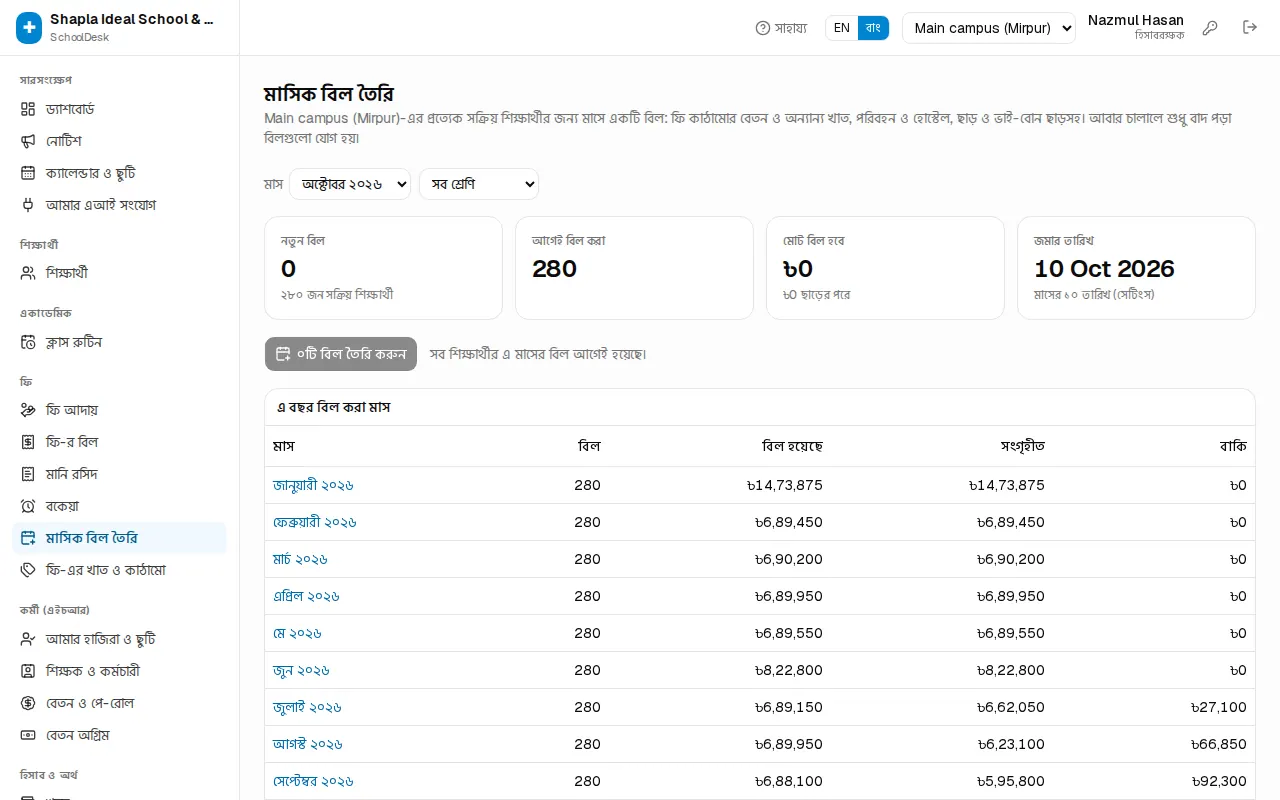
- ফি › মাসিক বিল তৈরি খুলুন।
- মাস বাছুন (চলতি মাস আগে থেকেই বাছা থাকে)। শুধু একটি শ্রেণির বিল চাইলে সব শ্রেণি বদলে সেই শ্রেণি বাছুন।
- কার্ডগুলো মিলিয়ে নিন: নতুন বিল (কতজনের বিল হবে), আগেই বিল করা, মোট বিল হবে (ছাড় বাদে), জমার তারিখ। নিচের টেবিলে শ্রেণিভিত্তিক হিসাব।
- {n}টি বিল তৈরি করুন চাপুন। নিশ্চিত করার প্রশ্ন আসবে — "…-এর জন্য মোট …-এর …টি বিল তৈরি করবেন?" — OK চাপুন।
ক্যাম্পাসের প্রতিটি সক্রিয় শিক্ষার্থীর একটি বিল হয়: টিউশন ও কাঠামোর অন্যান্য খাত, পরিবহন ও হোস্টেল, ছাড় আর ভাই-বোন ছাড়সহ। আবার চালালে শুধু যাদের বিল বাকি তাদেরই হয় — দ্বিগুণ বিলের ভয় নেই। সবার বিল হয়ে গেলে লেখা আসে "সব শিক্ষার্থীর এ মাসের বিল আগেই হয়েছে।"
নিচে এ বছর বিল করা মাস টেবিলে প্রতিটি মাসের বিল, আদায় আর বাকি। মাসের নাম চাপলে সেই মাসের বিলগুলো খোলে।
কাউন্টারে ফি আদায়
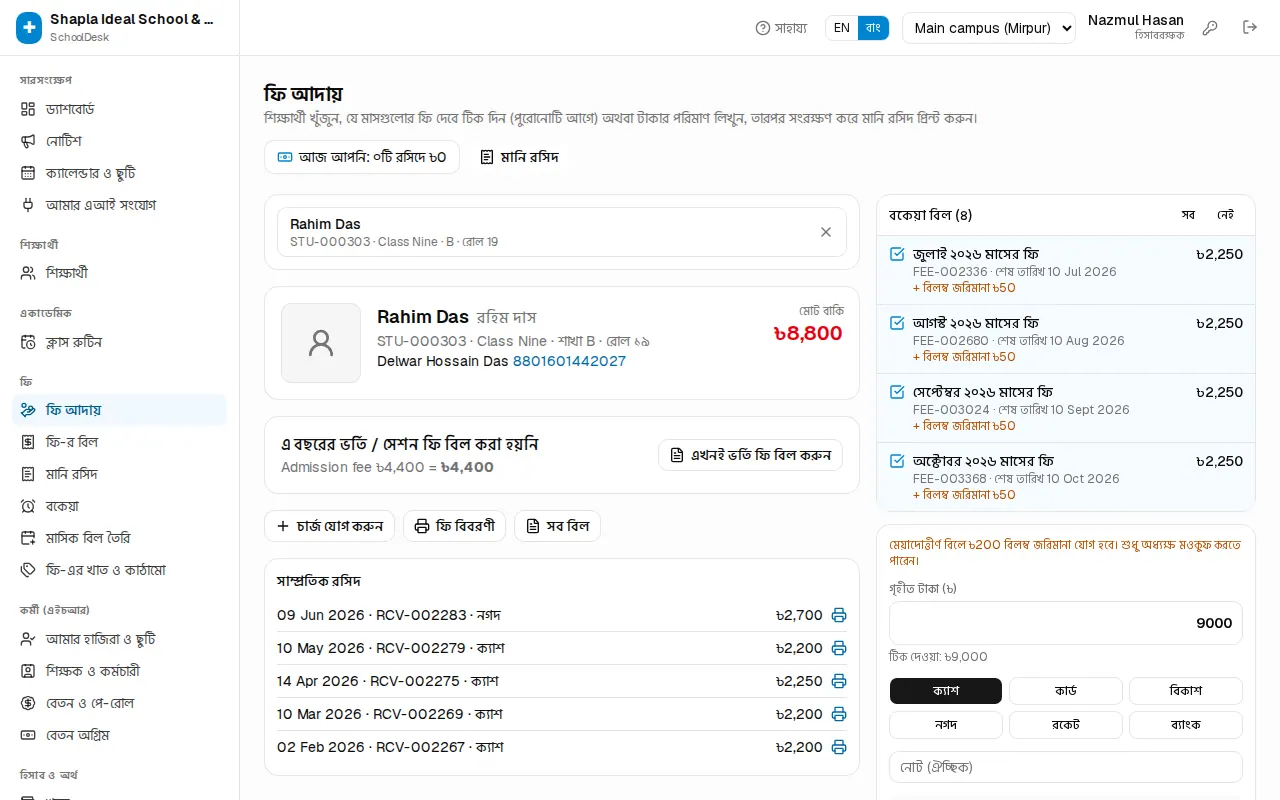
- ফি › ফি আদায় খুলুন।
- উপরের খোঁজার ঘরে শিক্ষার্থী খুঁজুন — আইডি, নাম, অভিভাবকের ফোন, অথবা শ্রেণি ও রোল (যেমন
6 12মানে ষষ্ঠ শ্রেণির রোল ১২)। তালিকা থেকে সঠিক শিক্ষার্থী বাছুন। - বাঁ দিকে শিক্ষার্থীর ছবি, শ্রেণি, অভিভাবকের ফোন আর মোট বাকি দেখুন।
- ডানে বকেয়া বিল তালিকায় সবচেয়ে পুরোনো বিল থেকে টিক দেওয়া থাকে। যে মাসগুলো দেবে শুধু সেগুলো রাখুন — একটি বিলে চাপলে সেটি পর্যন্ত টিক থাকে। সব / নেই দিয়ে সব টিক দিন বা তুলে দিন।
- গৃহীত টাকা (৳) ঘরে টিক দেওয়া বিলের মোট আপনা-আপনি বসে। অভিভাবক কম বা বেশি দিলে ঘরে আসল টাকা লিখুন। আগের অবস্থায় ফিরতে টিক দেওয়া বিলের সমান চাপুন।
- মাধ্যম বাছুন: ক্যাশ, কার্ড, বিকাশ, নগদ, রকেট বা ব্যাংক। ক্যাশ ছাড়া অন্য মাধ্যমে ট্রানজেকশন আইডি (TrxID) বা রেফারেন্স লিখুন।
- চাইলে নোট (ঐচ্ছিক) লিখুন।
- নিচের সারাংশ মিলিয়ে নিন: বিল পরিশোধ, বিলম্ব জরিমানাসহ, অগ্রিম হিসেবে থাকবে, এরপর বাকি।
- সংরক্ষণ ও রসিদ প্রিন্ট চাপুন (কিবোর্ডে F9)। "রসিদ … সংরক্ষিত হয়েছে" দেখাবে আর নতুন ট্যাবে রসিদ প্রিন্টের জন্য খুলবে।
পেমেন্ট এসএমএস চালু থাকলে অভিভাবক রসিদ নম্বর আর বাকি টাকার এসএমএস পান। পাতার উপরে আজ আপনি: …টি রসিদে … দেখায় আপনি আজ কত আদায় করলেন।
কম বা বেশি টাকা হলে
- কম দিলে টাকা পুরোনো বিল থেকে ক্রমে বসে; শেষ বিলের পাশে "… পরিশোধ" লেখা থাকে, বাকিটা বকেয়া থাকে (বিলের অবস্থা আংশিক পরিশোধিত)।
- বেশি দিলে বাড়তি টাকা অগ্রিম হিসেবে থাকে। পরে অগ্রিম … ব্যবহার করুন চাপলে অগ্রিম নতুন বিলে বসে যায়।
- কোনো বিলে টিক না দিয়ে শুধু টাকা লিখলে সব বকেয়া বিলে পুরোনো থেকে ক্রমে বসে।
- পুরোনো বিল বাকি রেখে বেশি টাকা নিলে সতর্ক করে: "পুরোনো বিল বকেয়া থাকা সত্ত্বেও … অগ্রিম হিসেবে রাখা হবে। চালিয়ে যাবেন?"
বিলম্ব জরিমানা
জমার তারিখ পার হলে বিলে "+ বিলম্ব জরিমানা …" দেখায়। অধ্যক্ষ কাউন্টারে বিলম্ব জরিমানা মওকুফ টিক দিয়ে মওকুফের কারণ লিখে মওকুফ করতে পারেন। অন্যরা দেখেন: "মেয়াদোত্তীর্ণ বিলে … বিলম্ব জরিমানা যোগ হবে। শুধু অধ্যক্ষ মওকুফ করতে পারেন।"
কাউন্টারের অন্য বোতাম
- চার্জ যোগ করুন — আইডি কার্ড বদল, পিকনিক, হারানো বই ইত্যাদির জন্য আলাদা বিল: কিসের জন্য, ফি-এর খাত, পরিমাণ (৳) দিয়ে শিক্ষার্থীর বিলে যোগ করুন।
- এখনই ভর্তি ফি বিল করুন — নতুন শিক্ষার্থীর ভর্তি/সেশন ফি এখনো বিল না হলে নীল বাক্সে দেখায়।
- ফি বিবরণী — শিক্ষার্থীর সব বিল ও পরিশোধের বিবরণী প্রিন্ট।
- সব বিল — এই শিক্ষার্থীর সব বিলের তালিকা।
- সাম্প্রতিক রসিদ — শেষ কয়েকটি রসিদ, পাশের প্রিন্টার আইকনে আবার প্রিন্ট।
ফি-র বিল দেখা ও ঠিক করা
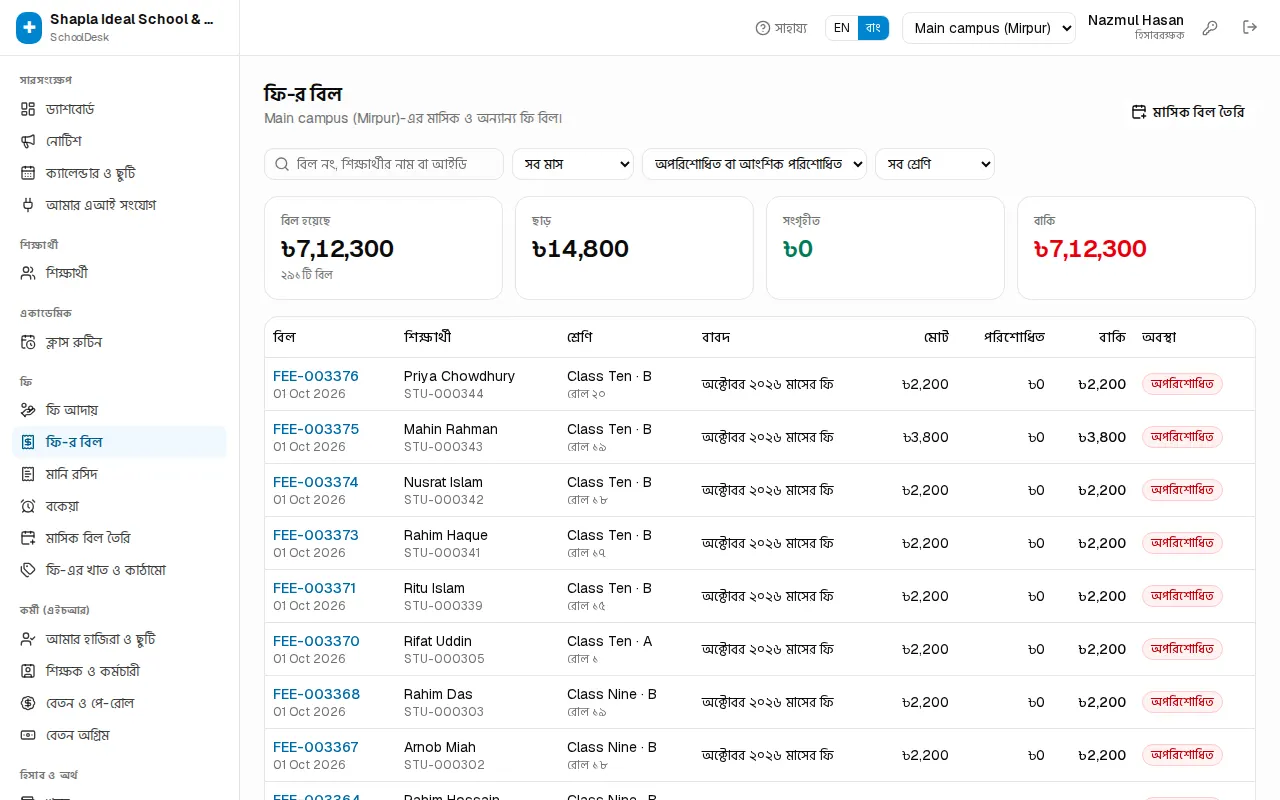
ফি › ফি-র বিল-এ ক্যাম্পাসের সব বিল। উপরে খুঁজুন (বিল নং, শিক্ষার্থীর নাম বা আইডি), আর ছাঁকুন সব মাস, সব অবস্থা (অপরিশোধিত বা আংশিক পরিশোধিত, অপরিশোধিত, আংশিক পরিশোধিত, পরিশোধিত, বাতিল), সব শ্রেণি দিয়ে। কার্ডে মোট বিল হয়েছে, ছাড়, সংগৃহীত, বাকি।
বিল নম্বর চাপলে বিলের পাতা খোলে: খাতভিত্তিক টাকা, ছাড়, বিলম্ব জরিমানা, এই বিলের পরিশোধ আর ইতিহাস। উপরের বোতাম:
- বিল প্রিন্ট — বিলের কপি।
- আদায় — সরাসরি কাউন্টারে এই শিক্ষার্থীকে নিয়ে যায়।
- ছাড় / জরিমানা (অধ্যক্ষ) — খাতভিত্তিক ছাড় ও নোট, বিলম্ব জরিমানা (৳), আর বাধ্যতামূলক কারণ।
- বিল বাতিল (অধ্যক্ষ) — কারণ লিখে বাতিল। বিলটি কেটে দেওয়া অবস্থায় রেকর্ডে থাকে। টাকা জমা হয়ে থাকলে আগে সেই রসিদ বাতিল করতে হয়।
মানি রসিদ ও প্রিন্ট
ফি › মানি রসিদ-এ সব রসিদ, তারিখের সীমা দিয়ে। খুঁজুন রসিদ নং, শিক্ষার্থীর নাম বা আইডি দিয়ে; ছাঁকুন সব পদ্ধতি, সব ইউজার (কে আদায় করেছেন) আর বৈধ রসিদ / বাতিলসহ / শুধু বাতিল দিয়ে। কার্ডে মোট গৃহীত আর মাধ্যমভিত্তিক মোট — দিনশেষে ক্যাশ মেলাতে কাজে লাগে।
- আবার প্রিন্ট: সারির প্রিন্টার আইকন।
- রসিদ বাতিল (অধ্যক্ষ): সারির ✕ আইকন → কারণ লিখে নিশ্চিত করুন। রসিদ যে বিলগুলো পরিশোধ করেছিল সেগুলো আবার বকেয়া হয়, টাকা হিসাব থেকে বাদ যায়, রসিদটি বাতিল হিসেবে রেকর্ডে থাকে।
রসিদের কাগজের মাপ (A5, 80 mm থার্মাল, A4) আর উপরের/নিচের লাইন ঠিক হয় অ্যাডমিন › সেটিংস → রসিদ অংশে।
ছাড় ও বৃত্তি
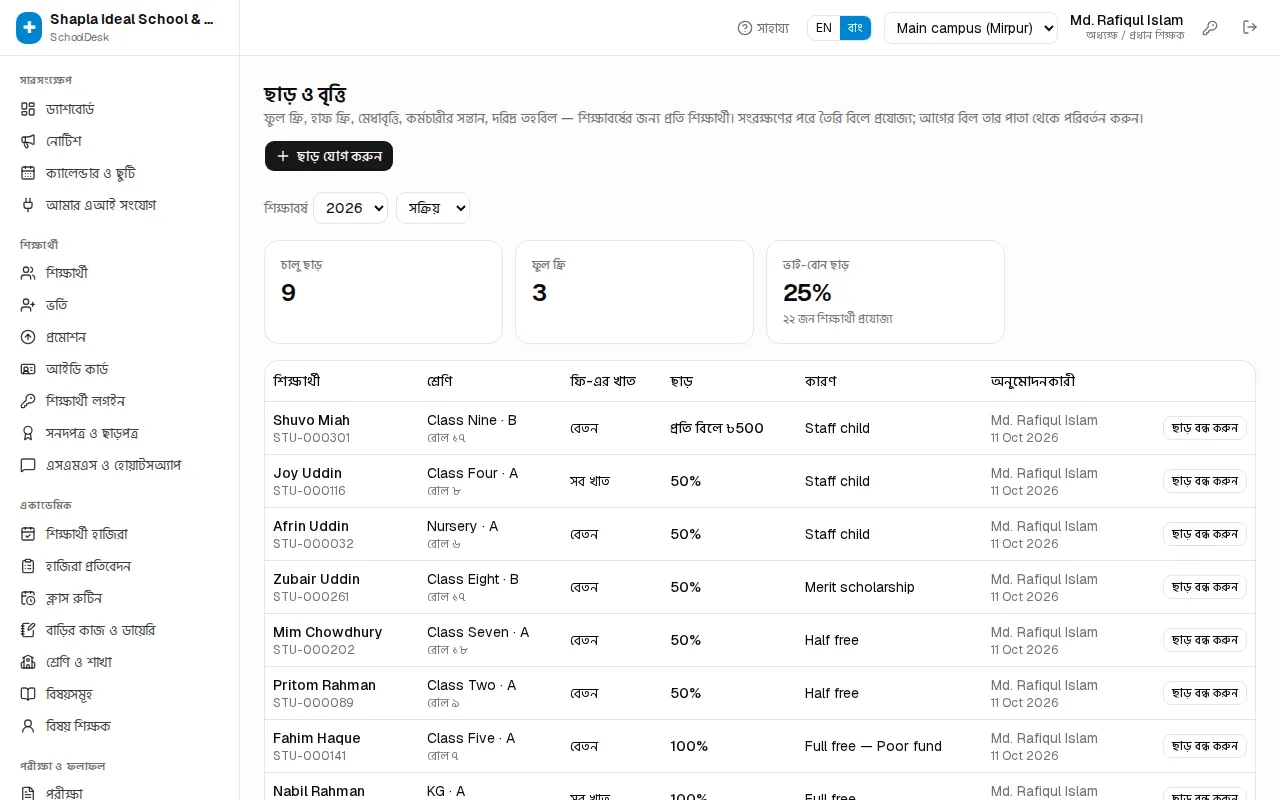
ফুল ফ্রি, হাফ ফ্রি, মেধাবৃত্তি, কর্মচারীর সন্তান, দরিদ্র তহবিল — শিক্ষাবর্ষভিত্তিক, প্রতি শিক্ষার্থীর জন্য। শুধু অধ্যক্ষ (আর মালিক) এই পাতা দেখেন।
- ফি › ছাড় ও বৃত্তি খুলুন, ছাড় যোগ করুন চাপুন।
- শিক্ষার্থী খুঁজে বাছুন।
- ফি-এর খাত — নির্দিষ্ট খাত (যেমন টিউশন) বা সব খাত।
- ধরন: শতাংশ (%) অথবা নির্দিষ্ট পরিমাণ (প্রতি বিলে ৳); পরিমাণ লিখুন (যেমন হাফ ফ্রির জন্য ৫০)।
- কারণ বাছুন (ফুল ফ্রি, হাফ ফ্রি, মেধাবৃত্তি, কর্মচারীর সন্তান, দরিদ্র তহবিল, ভাই-বোন, অন্যান্য) আর চাইলে নোট।
- সংরক্ষণ করুন।
ছাড় শুধু সংরক্ষণের পরে তৈরি হওয়া বিলে বসে। আগে তৈরি বিলে ছাড় দিতে সেই বিলের পাতায় ছাড় / জরিমানা ব্যবহার করুন। ছাড় থামাতে সারির ছাড় বন্ধ করুন (আগের বিলের ছাড় থেকে যায়); ফেরাতে আবার চালু।
ভাই-বোন ছাড় আপনা-আপনি হয়: একই অভিভাবকের দ্বিতীয় সন্তান থেকে, মাসিক ফিতে। হার ঠিক হয় সেটিংস-এর বেতনে ভাই-বোন ছাড় (%) দিয়ে। কারও নিজের ছাড় থাকলে সেই খাতে ভাই-বোন ছাড়ের বদলে নিজের ছাড়টাই বসে।
বকেয়া তালিকা, নোটিশ ও এসএমএস তাগাদা
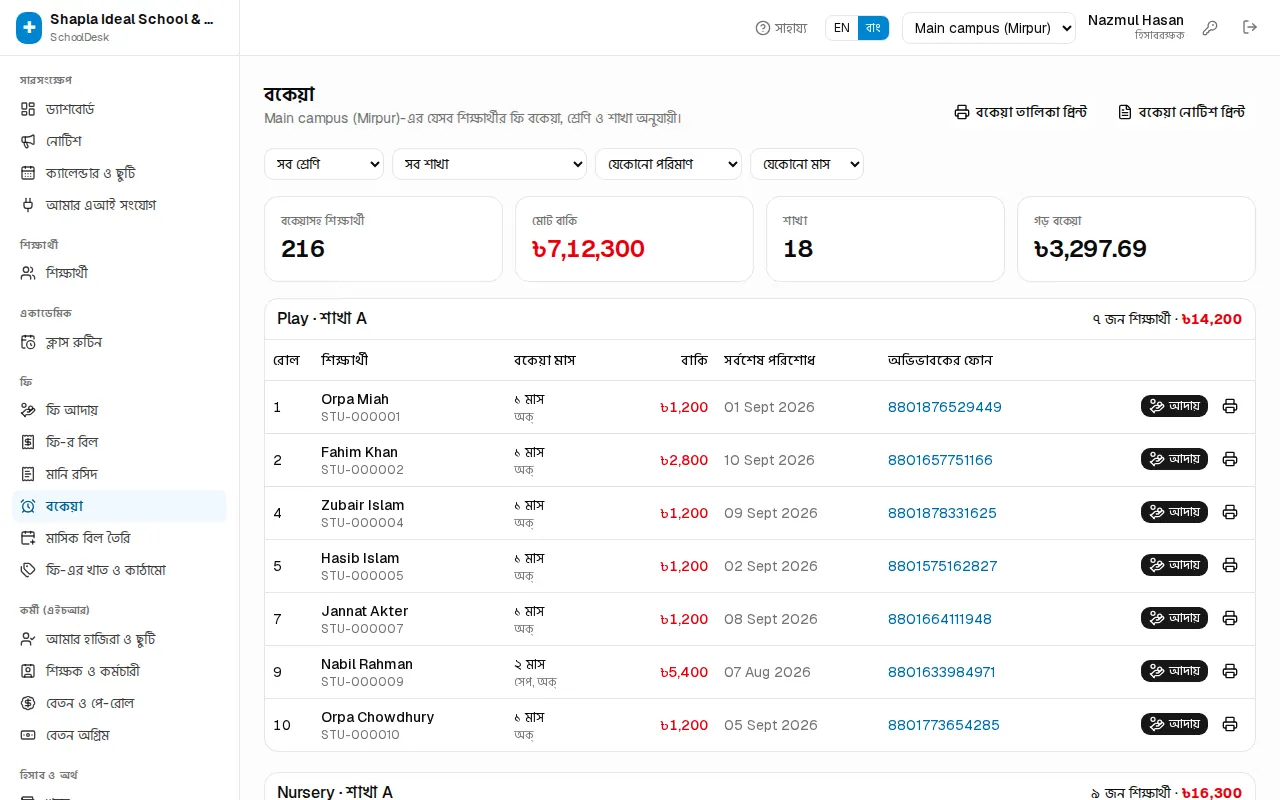
ফি › বকেয়া-এ ক্যাম্পাসের যাদের ফি বাকি, শ্রেণি-শাখাভিত্তিক দল করে: রোল, শিক্ষার্থী, বকেয়া মাস, বাকি, সর্বশেষ পরিশোধ, অভিভাবকের ফোন। ছাঁকুন সব শ্রেণি, সব শাখা, যেকোনো পরিমাণ (যেমন বকেয়া ≥ ১,০০০), যেকোনো মাস (যেমন ৩+ মাস বকেয়া) দিয়ে।
- সারির আদায় — সরাসরি কাউন্টারে।
- সারির প্রিন্টার আইকন — সেই শিক্ষার্থীর ফি বিবরণী।
- বকেয়া তালিকা প্রিন্ট — ছাঁকা তালিকা কাগজে।
- বকেয়া নোটিশ প্রিন্ট — প্রতিটি শিক্ষার্থীর জন্য আলাদা নোটিশ, ক্লাসে বিলি করার জন্য।
একসাথে এসএমএস তাগাদা
- একসাথে SMS রিমাইন্ডার চাপুন (অধ্যক্ষ ও অফিস দেখেন) — এসএমএস ও হোয়াটসঅ্যাপ পাতা খোলে।
- সেখানে বাকির রিমাইন্ডার চাপুন।
- সর্বনিম্ন বাকি (৳) আর যত দিনের পুরনো বিল (দিন) দিন। কতজন শিক্ষার্থী, মোট কত বাকি, কতজনের ফোন নেই — গুনে দেখায়।
- …টি রিমাইন্ডার পাঠান চাপুন।
প্রতি শিক্ষার্থীর অভিভাবক একটি এসএমএস পান; গত ২৪ ঘণ্টায় যাঁদের পাঠানো হয়েছে তাঁরা বাদ যান। এসএমএস গেটওয়ে না থাকলে বার্তা শুধু লগে থাকে (সেখান থেকে হোয়াটসঅ্যাপ লিংকে পাঠানো যায়)। গেটওয়ে ও কোন এসএমএস যাবে তা মালিক ঠিক করেন অ্যাডমিন › ইন্টিগ্রেশন-এ (ফি গ্রহণ, বাকির রিমাইন্ডার)। বিস্তারিত: এসএমএস ও নোটিশ।
অভিভাবকের অনলাইনে ফি দেওয়া
স্কুল অনলাইন পেমেন্ট চালু করলে (মালিক, অ্যাডমিন › অনলাইন পেমেন্ট — দেখুন অনলাইন পেমেন্ট, লাইসেন্স ও এআই) অভিভাবক ঘরে বসেই বিকাশ, নগদ বা কার্ডে ফি দিতে পারেন।
অভিভাবক যা করবেন:
- অভিভাবক পোর্টালে লগইন করে সন্তানের নাম চাপুন, তারপর ফি ট্যাব।
- অনলাইনে পরিশোধ অংশে যে বিলগুলো দেবেন সেগুলোতে টিক রাখুন। এখন দিতে হবে-তে মোট দেখায় (আজকের বিলম্ব জরিমানাসহ)।
- বিকাশে পরিশোধ করুন, নগদে পরিশোধ করুন বা কার্ড / অন্যান্য (SSLCommerz) দিয়ে পরিশোধ চাপুন। পেমেন্টের পাতা খুলবে; সেখানে পেমেন্ট শেষ করুন।
- পেমেন্ট শেষে ফলাফলের পাতা আসে:
- পেমেন্ট সম্পন্ন হয়েছে — রসিদ নম্বরসহ; রসিদ দেখুন চাপলে মানি রসিদ।
- আপনার পেমেন্ট নিশ্চিত করা হচ্ছে… — গেটওয়ে এখনো নিশ্চিত করেনি; কয়েক সেকেন্ড পর আবার দেখুন চাপুন।
- পেমেন্ট বাতিল হয়েছে / পেমেন্ট সম্পন্ন হয়নি — এই চেষ্টায় কোনো টাকা কাটা হয়নি; ফি পেজে ফিরে যান চেপে আবার চেষ্টা করুন।
পেমেন্ট নিশ্চিত হলেই কাউন্টারের মতোই মানি রসিদ তৈরি হয়, বিল পরিশোধিত হয়, আর রসিদটি স্কুলের মানি রসিদ তালিকায় ওঠে — অফিসে আলাদা কিছু করতে হয় না। মোবাইল অ্যাপ থেকে দিলে ফলাফলের পাতায় অ্যাপে ফিরে যান বোতাম আসে।
ফি বিবরণী
একজন শিক্ষার্থীর পুরো হিসাব (সব বিল, প্রতিটি পরিশোধ, চলতি বাকি) এক পাতায় পেতে:
- কাউন্টারে শিক্ষার্থী বেছে ফি বিবরণী চাপুন, অথবা
- বকেয়া পাতায় সারির প্রিন্টার আইকন চাপুন।
নতুন ট্যাবে প্রিন্টের পাতা খোলে। অভিভাবক নিজে পোর্টালের ফি ট্যাবে স্টেটমেন্ট অংশে একই হিসাব দেখেন।
অধ্যায় ৯ · অভিভাবক, শিক্ষার্থী ও অ্যাপ
অভিভাবক পোর্টাল (অভিভাবকদের জন্য)
মোবাইলেই সন্তানের হাজিরা, ফলাফল, বেতন-ফি, বাড়ির কাজ ও নোটিশ দেখুন; অনলাইনে ফি দিন, রসিদ ও রিপোর্ট কার্ড প্রিন্ট করুন
এই অধ্যায়টি অভিভাবকদের জন্য। অভিভাবক পোর্টাল হলো আপনার সন্তানের স্কুলের একটি ছোট ওয়েবসাইট, যা মোবাইল ফোনের ব্রাউজারেই (Chrome ইত্যাদি) চলে। কোনো অ্যাপ নামাতে হয় না, শুধু ইন্টারনেট লাগে। এখানে আপনি দেখতে পারবেন:
- প্রতিদিনের হাজিরা — সন্তান স্কুলে এসেছে কি না, দেরি করেছে কি না
- প্রকাশিত ফলাফল আর পুরো রিপোর্ট কার্ড
- ফি — কত টাকা বাকি, কোন বিল এখনো দেওয়া হয়নি, আগের সব রসিদ
- বাড়ির কাজ, ক্লাস রুটিন, লাইব্রেরির বই, পরিবহন ও হোস্টেল
- স্কুলের নোটিশ আর সামনের ছুটি/অনুষ্ঠান
সব তথ্য শুধু দেখার জন্য; এখানে কিছু বদলালে স্কুলের খাতায় বদলায় না। কোনো তথ্য ভুল মনে হলে স্কুলের অফিসে জানান।
পিন কোথায় পাবেন
পোর্টালে ঢুকতে দুটি জিনিস লাগে: আপনার মোবাইল নম্বর (যে নম্বর ভর্তির সময় স্কুলে দিয়েছেন) আর একটি পিন।
- স্কুলের অফিসে গিয়ে বা ফোন করে বলুন, "অভিভাবক পোর্টাল চালু করে দিন"।
- অফিস সহকারী আপনার সন্তানের প্রোফাইল থেকে চালু করে পিন পাঠান চাপবেন।
- কিছুক্ষণের মধ্যে আপনার নম্বরে এসএমএসে পিন আসবে। এসএমএস না গেলে অফিস পিনটি মুখে বা কাগজে জানিয়ে দেবে।
একই নম্বরে একাধিক সন্তান থাকলে একটি পিন দিয়েই সবাইকে দেখা যায়।
সাইন ইন করা
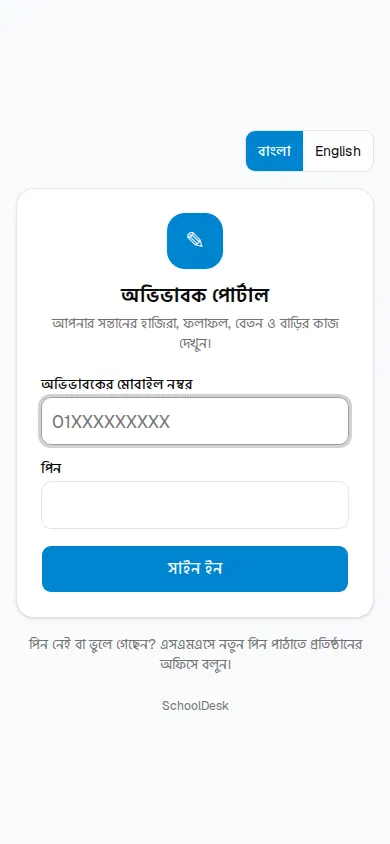
- ফোনের ব্রাউজারে স্কুলের SchoolDesk ঠিকানার শেষে
/portalলিখে খুলুন (যেমনschool.jonakisoft.com/portal)। স্কুলের নিজস্ব ওয়েব ঠিকানা থাকলে সেটির শেষে/portal। SchoolDesk-এর ওয়েবসাইটের উপরে অভিভাবক পোর্টাল লিংক থেকেও যাওয়া যায়। - পাতার উপরে লেখা থাকবে অভিভাবক পোর্টাল। ডান কোণে বাংলা | English বোতাম দিয়ে ভাষা বেছে নিন।
- অভিভাবকের মোবাইল নম্বর ঘরে ১১ সংখ্যার নম্বর লিখুন (যেমন
01XXXXXXXXX)। - পিন ঘরে এসএমএসে পাওয়া পিন লিখুন।
- সাইন ইন চাপুন।
আপনার সন্তান যদি দুটি ভিন্ন স্কুলে পড়ে আর দুই জায়গাতেই একই নম্বর ও পিন হয়, তাহলে কোন প্রতিষ্ঠান? প্রশ্ন আসবে। স্কুলের নাম বেছে আবার সাইন ইন চাপুন।
একবার সাইন ইন করলে ৩০ দিন পর্যন্ত এই ফোনে আর পিন লাগবে না (যদি না আপনি সাইন আউট করেন বা পিন বদলায়)।
হোম পাতা: আমার সন্তান
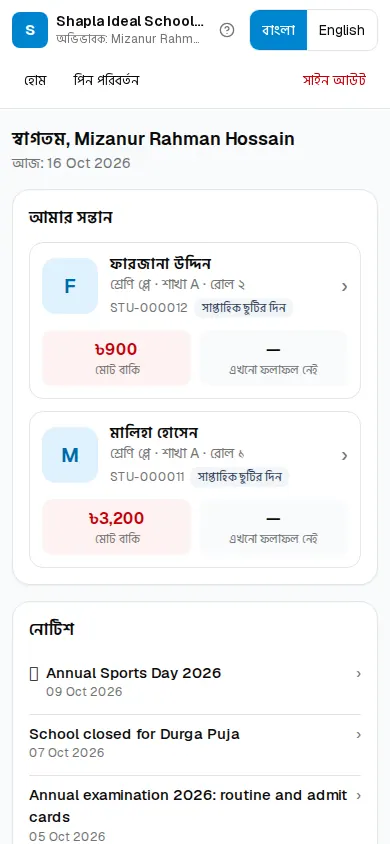
সাইন ইনের পর উপরে স্বাগতম, (আপনার নাম) আর আজকের তারিখ দেখাবে। নিচে তিনটি অংশ:
আমার সন্তান — প্রতিটি সন্তানের জন্য একটি কার্ড:
- নাম, শ্রেণি, শাখা, রোল আর শিক্ষার্থী নম্বর (যেমন
STU-000123) - আজকের হাজিরা: উপস্থিত, অনুপস্থিত, দেরি, ছুটি; শিক্ষক এখনো না নিলে এখনো নেওয়া হয়নি; ছুটির দিনে সাপ্তাহিক ছুটির দিন বা ছুটির নাম
- মোট বাকি — লাল হলে টাকা বাকি আছে, সবুজ হলে কিছু বাকি নেই
- সর্বশেষ ফলাফলের জিপিএ ও গ্রেড (জিপিএ · পরীক্ষার নাম); ফল না থাকলে এখনো ফলাফল নেই
নোটিশ — স্কুলের নোটিশ; 📌 চিহ্নিতগুলো জরুরি। শিরোনামে চাপলে পুরো লেখা খোলে।
সামনে যা আছে — আগামী কয়েক সপ্তাহের ছুটি ও অনুষ্ঠান।
কোনো সন্তানের কার্ডে চাপলে তার নিজের পাতা খোলে।
সন্তানের পাতা ও ট্যাব
সন্তানের পাতায় উপরে ছবি, নাম, শ্রেণি-রোল আর শিক্ষাবর্ষ। তার নিচে গোল বোতামের সারি — এগুলোকে ট্যাব বলে। ডানে-বামে টেনে সব ট্যাব দেখা যায়:
| ট্যাব | কী দেখায় |
|---|---|
| হাজিরা | মাসের ক্যালেন্ডারে প্রতিদিনের হাজিরা |
| ফলাফল | প্রকাশিত সব পরীক্ষার ফল |
| ফি | মোট বাকি, অপরিশোধিত বিল, স্টেটমেন্ট, অনলাইনে পরিশোধ |
| বাড়ির কাজ | গত ১৪ দিনের বাড়ির কাজ ও ক্লাস নোট |
| ক্লাস রুটিন | সপ্তাহের প্রতিদিনের পিরিয়ড, বিষয় ও শিক্ষক |
| লাইব্রেরি | হাতে থাকা বই ও ফেরতের তারিখ |
| পরিবহন ও হোস্টেল | স্কুল বাস বা হোস্টেলে থাকলে তবেই দেখায় |
একাধিক সন্তান হলে উপরের সব সন্তান লিংকে চেপে আবার তালিকায় ফিরুন।
হাজিরা দেখা
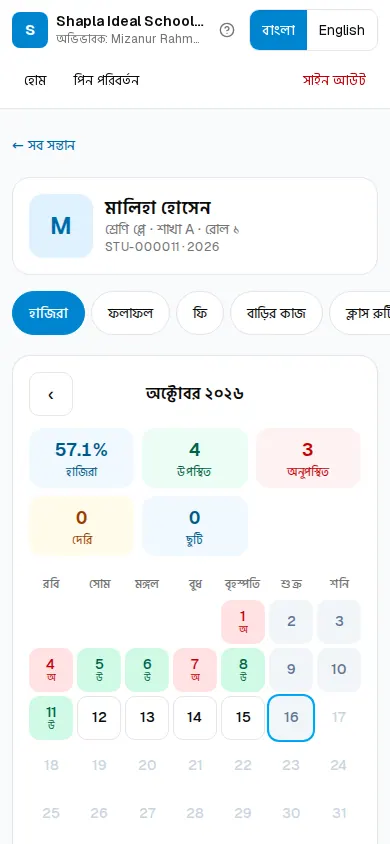
- সন্তানের পাতায় হাজিরা ট্যাব চাপুন (এটিই প্রথমে খোলা থাকে)।
- উপরে মাসের নাম; ‹ চাপলে আগের মাস, › চাপলে পরের মাস।
- উপরের ঘরগুলোতে মাসের হিসাব: হাজিরা (শতাংশ), উপস্থিত, অনুপস্থিত, দেরি, ছুটি।
- ক্যালেন্ডারে প্রতিটি দিনের রং ও অক্ষর: উ = উপস্থিত, অ = অনুপস্থিত, দে = দেরি, ছু = ছুটি, ★ = ছুটির দিন, ধূসর = সাপ্তাহিক ছুটি। আজকের দিনটির চারপাশে নীল দাগ থাকে।
শিক্ষক কোনো দিনে মন্তব্য লিখলে (যেমন "অসুস্থ"), সেটি ক্যালেন্ডারের নিচে তারিখসহ দেখায়।
ফলাফল ও রিপোর্ট কার্ড
- ফলাফল ট্যাব চাপুন। প্রকাশিত ফলাফল তালিকায় প্রতিটি পরীক্ষার নাম, বছর, জিপিএ আর গ্রেড দেখাবে। স্কুল চাইলে শাখায় মেধাক্রম ও শ্রেণিতে মেধাক্রম-ও দেখায়।
- কোনো পরীক্ষায় চাপলে পুরো রিপোর্ট কার্ড খোলে: প্রতিটি বিষয়ের পূর্ণ নম্বর, প্রাপ্ত নম্বর, গ্রেড ও পয়েন্ট।
- কাগজে রাখতে চাইলে উপরের প্রিন্ট বোতাম চাপুন — A4 মাপের রিপোর্ট কার্ড বের হবে, অথবা ফোনে PDF হিসেবে সেভ করুন।
স্কুল ফল প্রকাশ না করা পর্যন্ত কিছু দেখাবে না ("এখনো কোনো ফলাফল প্রকাশিত হয়নি")। নম্বর নিয়ে প্রশ্ন থাকলে শ্রেণিশিক্ষক বা অফিসের সাথে কথা বলুন।
ফি ও রসিদ
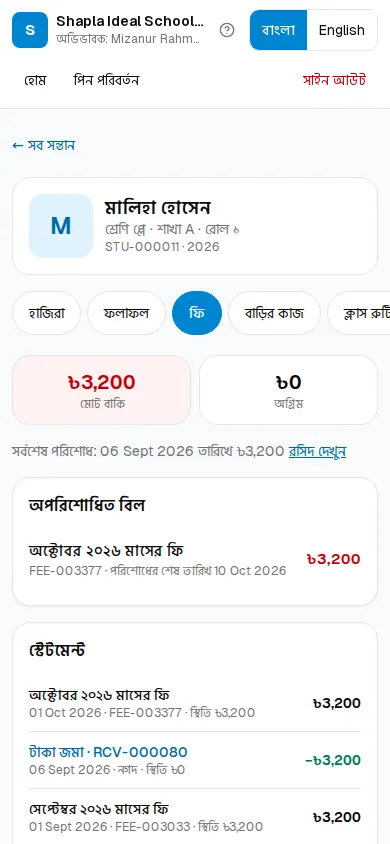
ফি ট্যাবে চারটি অংশ:
- মোট বাকি (লাল/সবুজ) আর অগ্রিম — আগে বেশি টাকা দিয়ে থাকলে তা অগ্রিম হিসেবে জমা থাকে, পরের বিলে কাটা যায়।
- সর্বশেষ পরিশোধ — শেষ কবে কত টাকা দিয়েছেন; পাশে রসিদ দেখুন।
- অপরিশোধিত বিল — প্রতিটি বিলের নাম (যেমন মাসিক বেতন), বিল নম্বর, পরিশোধের শেষ তারিখ, আংশিক দেওয়া থাকলে কত দিয়েছেন, আর বিলম্ব জরিমানা।
- স্টেটমেন্ট — সব বিল আর সব জমার পুরো হিসাব, নতুনটি উপরে। প্রতিটি টাকা জমা লাইনে চাপলে সেই রসিদ খোলে। নিচে মোট বিল হয়েছে, পরিশোধিত আর স্থিতি।
রসিদ পাতায় উপরে প্রিন্ট বোতাম আছে। এই কপিতে লেখা থাকে "অভিভাবক পোর্টাল থেকে নেওয়া কপি"।
অনলাইনে ফি পরিশোধ
স্কুল অনলাইন পেমেন্ট চালু করলে ফি ট্যাবে অনলাইনে পরিশোধ অংশ দেখা যায়। না দেখালে আপনার স্কুলে এখনো অনলাইন পেমেন্ট চালু নেই — কাউন্টারে গিয়ে টাকা দিন।
- ফি ট্যাব খুলুন।
- অনলাইনে পরিশোধ অংশে সব অপরিশোধিত বিলে টিক দেওয়া থাকে। যেটি এখন দেবেন না, তার টিক তুলে দিন।
- এখন দিতে হবে লাইনে মোট টাকা দেখুন। এতে আজকের বিলম্ব জরিমানাও (যদি থাকে) ধরা আছে।
- যেভাবে দেবেন সেই বোতাম চাপুন: বিকাশে পরিশোধ করুন, নগদে পরিশোধ করুন, বা কার্ড / অন্যান্য (SSLCommerz) দিয়ে পরিশোধ (স্কুল যেগুলো চালু করেছে শুধু সেগুলোই দেখায়)।
- "পেমেন্ট পেজ খুলছে…" দেখিয়ে বিকাশ/নগদ/ব্যাংকের নিজের পাতা খুলবে। সেখানে নিজের অ্যাকাউন্ট নম্বর, OTP আর পিন দিয়ে পেমেন্ট শেষ করুন।
- পেমেন্ট শেষে আবার স্কুলের পাতায় ফিরে আসবেন: পেমেন্ট সম্পন্ন হয়েছে আর রসিদ নম্বর দেখাবে; রসিদ দেখুন চাপলে মানি রসিদ খোলে।
যদি "আপনার পেমেন্ট নিশ্চিত করা হচ্ছে…" দেখায়, কয়েক সেকেন্ড অপেক্ষা করে আবার দেখুন চাপুন। পেমেন্ট বাতিল হয়েছে বা পেমেন্ট সম্পন্ন হয়নি দেখালে "এই চেষ্টায় কোনো টাকা কাটা হয়নি" — ফি পেজে ফিরে যান চেপে আবার চেষ্টা করুন।
বাড়ির কাজ, রুটিন, লাইব্রেরি, পরিবহন
বাড়ির কাজ — দুটি তালিকা: শিগগির জমা দিতে হবে (আজ বা সামনে জমার তারিখ) আর গত ১৪ দিন। প্রতিটিতে বিষয়, তারিখ, কাজের বিবরণ, শিক্ষকের নাম। বেগুনি ক্লাস নোট চিহ্ন মানে ক্লাসে কী পড়ানো হয়েছে তার নোট। শিক্ষক ছবি বা PDF দিলে ছবিতে চাপলে বড় হয়, পিডিএফ খুলুন চাপলে PDF খোলে।
ক্লাস রুটিন — সপ্তাহের প্রতিটি দিনের পিরিয়ড, সময়, বিষয়, শিক্ষক ও কক্ষ। আজকের দিনটি নীল রঙে আজ লেখা থাকে। রুটিন প্রকাশ না হলে "ক্লাস রুটিন এখনো প্রকাশ হয়নি"।
লাইব্রেরি — হাতে থাকা বই, মেয়াদোত্তীর্ণ আর পড়া বই-এর সংখ্যা; নিচে আপনার সন্তানের কাছে থাকা বই আর প্রতিটির ফেরতের তারিখ। দেরি হলে লাল রঙে কত দিন দেরি তা দেখায়।
পরিবহন ও হোস্টেল — সন্তান স্কুল বাসে গেলে রুট, স্টপেজ, তোলার সময়, গাড়ির নম্বর, চালকের নাম, চালকের ফোন (চাপলেই কল) আর মাসিক ফি। হোস্টেলে থাকলে হোস্টেল, কক্ষ, বেড আর মাসিক ফি।
পিন বদলানো
অফিস থেকে পাওয়া পিন প্রথম দিনেই বদলে নিজের পিন রাখা ভালো।
- উপরের সারিতে পিন পরিবর্তন চাপুন।
- বর্তমান পিন ঘরে এখনকার পিন লিখুন।
- নতুন পিন আর নতুন পিন আবার ঘরে একই নতুন পিন লিখুন — কমপক্ষে ৬ অক্ষর।
- পিন পরিবর্তন বোতাম চাপুন। "আপনার পিন পরিবর্তন হয়েছে।" দেখালে কাজ শেষ।
এই ফোনে আপনি সাইন ইন থাকবেন; অন্য ফোন বা কম্পিউটারে আগে সাইন ইন থাকলে সেগুলো থেকে সাইন আউট হয়ে যাবে।
ভাষা, সাহায্য ও সাইন আউট
- ভাষা: উপরে ডানে বাংলা | English — যেটি চাপবেন পুরো পোর্টাল সেই ভাষায় দেখাবে।
- সাহায্য: উপরে ? (সাহায্য) বোতাম চাপলে নতুন ট্যাবে এই নির্দেশিকা খোলে।
- সাইন আউট: উপরের সারির ডানে লাল সাইন আউট। অন্যের ফোন বা দোকানের কম্পিউটার ব্যবহার করলে কাজ শেষে অবশ্যই সাইন আউট করুন।
সমস্যা হলে
| যা দেখছেন | কী করবেন |
|---|---|
| "মোবাইল নম্বর বা পিন ভুল" | নম্বর ও পিন আবার দেখুন; না হলে অফিসে নতুন পিন চান |
| "এই প্রতিষ্ঠানের অভিভাবক পোর্টাল বন্ধ আছে।…" | স্কুল পোর্টাল বন্ধ রেখেছে; অফিসে যোগাযোগ করুন |
| সাইন ইনের পর হাজিরা/ফির বদলে স্কুলের সাবস্ক্রিপশন নিয়ে নোটিশ | স্কুলের SchoolDesk লাইসেন্সে সমস্যা; আপনার তথ্য মুছে যায়নি, স্কুল ঠিক করলে আবার দেখা যাবে |
| একটি সন্তান দেখা যাচ্ছে, অন্যটি না | দ্বিতীয় সন্তানের খাতায় আপনার নম্বর নেই; অফিসে বলুন |
| অনলাইনে পরিশোধ অংশ নেই | স্কুলে অনলাইন পেমেন্ট চালু নেই, বা কোনো বিল বাকি নেই |
আরও সাধারণ প্রশ্নের উত্তর: সমস্যা ও প্রশ্নোত্তর। মোবাইল অ্যাপ সম্পর্কে: মোবাইল অ্যাপ।
অধ্যায় ১০ · অভিভাবক, শিক্ষার্থী ও অ্যাপ
শিক্ষার্থী প্যানেল (শিক্ষার্থীদের জন্য)
নিজের শিক্ষার্থী আইডি আর পাসওয়ার্ড দিয়ে লগইন করে হাজিরা, রুটিন, ফলাফল, বাড়ির কাজ, নোটিশ ও ফি দেখো
এই অধ্যায়টি শিক্ষার্থীদের জন্য। শিক্ষার্থী প্যানেল হলো তোমার নিজের পাতা — মোবাইল বা কম্পিউটারের ব্রাউজারে খোলে। এখানে তুমি নিজের হাজিরা, ক্লাস রুটিন, ফলাফল, বাড়ির কাজ, নোটিশ, ফি আর প্রোফাইল দেখতে পারবে। সব কিছু শুধু দেখার জন্য — কিছু বদলানো যায় না।
লগইন স্লিপ
স্কুলের অফিস তোমাকে একটি ছোট কাগজ (লগইন স্লিপ) দেবে। তাতে থাকে:
- শিক্ষার্থী আইডি — যেমন
STU-000123(এটি তোমার স্থায়ী নম্বর, রোল নম্বর নয়) - অস্থায়ী পাসওয়ার্ড — প্রথমবার লগইনের জন্য
অফিস চাইলে পাসওয়ার্ডটি তোমার অভিভাবকের ফোনে এসএমএসেও পাঠাতে পারে। স্লিপটি কাউকে দেখাবে না, আর প্রথম লগইনের পরেই পাসওয়ার্ড বদলে নেবে।
লগইন করা
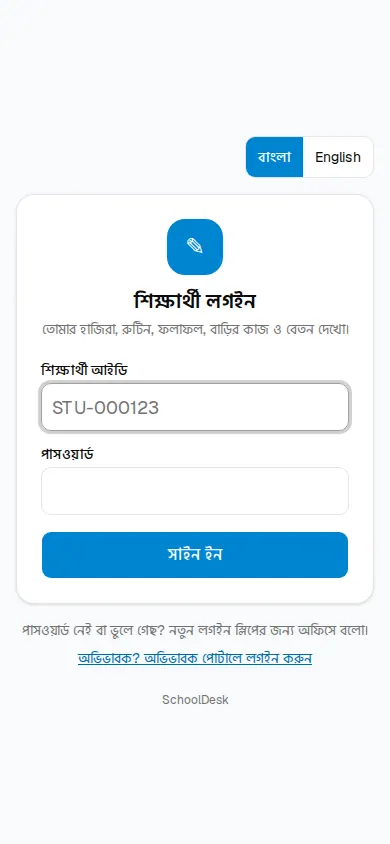
- ব্রাউজারে স্কুলের SchoolDesk ঠিকানার শেষে
/studentলিখে খোলো (যেমনschool.jonakisoft.com/student)। স্কুলের নিজস্ব ওয়েব ঠিকানা থাকলে সেটির শেষে/student। - পাতায় লেখা থাকবে শিক্ষার্থী লগইন। উপরে ডানে বাংলা | English দিয়ে ভাষা বাছো।
- শিক্ষার্থী আইডি ঘরে স্লিপের আইডি লেখো (যেমন
STU-000123)। ছোট হাতের অক্ষরে লিখলেও চলবে। - পাসওয়ার্ড ঘরে পাসওয়ার্ড লেখো।
- সাইন ইন চাপো।
একই আইডি দুটি স্কুলে থাকলে কোন প্রতিষ্ঠান? প্রশ্ন আসবে — নিজের স্কুল বেছে আবার সাইন ইন চাপো।
তুমি অভিভাবক হলে এই পাতা নয় — নিচের অভিভাবক? অভিভাবক পোর্টালে লগইন করুন লিংকে যাও।
প্রথমবার পাসওয়ার্ড বদলানো
স্লিপের পাসওয়ার্ড দিয়ে প্রথমবার লগইন করলে সরাসরি পাসওয়ার্ড পরিবর্তন পাতা খোলে, উপরে লেখা: "স্বাগতম! স্লিপের অস্থায়ী পাসওয়ার্ডের বদলে এমন একটি পাসওয়ার্ড দাও যা শুধু তুমি জানো।"
- বর্তমান পাসওয়ার্ড — স্লিপের পাসওয়ার্ড।
- নতুন পাসওয়ার্ড — কমপক্ষে ৬ অক্ষরের নতুন পাসওয়ার্ড।
- নতুন পাসওয়ার্ড আবার — একই নতুন পাসওয়ার্ড আবার।
- পাসওয়ার্ড পরিবর্তন চাপো।
হয়ে গেলে নিজের হোম পাতা খুলবে আর উপরে সবুজ লেখা আসবে "তোমার পাসওয়ার্ড পরিবর্তন হয়েছে।" পাসওয়ার্ড না বদলানো পর্যন্ত অন্য পাতায় যাওয়া যাবে না।
হোম পাতা ও ট্যাব
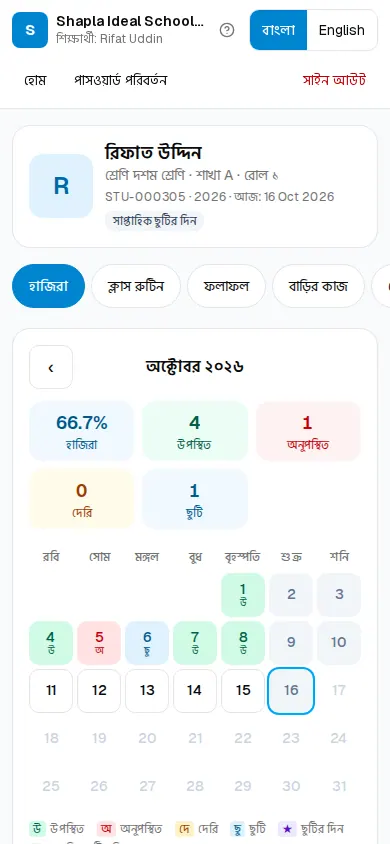
উপরে তোমার ছবি, নাম, শ্রেণি-শাখা-রোল, শিক্ষার্থী আইডি, শিক্ষাবর্ষ আর আজ: (তারিখ) — পাশে আজকের হাজিরা (উপস্থিত, অনুপস্থিত, দেরি, ছুটি, অথবা এখনো নেওয়া হয়নি)।
তার নিচে ট্যাবের সারি (ডানে-বামে টেনে সব দেখো):
| ট্যাব | কী দেখায় |
|---|---|
| হাজিরা | মাসের ক্যালেন্ডার; ‹ ও › দিয়ে আগের/পরের মাস; উপরে শতাংশ, উপস্থিত, অনুপস্থিত, দেরি, ছুটি |
| ক্লাস রুটিন | সপ্তাহের প্রতিদিনের পিরিয়ড, সময়, বিষয়, শিক্ষক, কক্ষ; আজকের দিন নীল |
| ফলাফল | প্রকাশিত সব পরীক্ষার জিপিএ ও গ্রেড |
| বাড়ির কাজ | শিগগির জমা দিতে হবে আর গত ১৪ দিন; ক্লাস নোট, ছবি ও PDF |
| নোটিশ | স্কুলের নোটিশ; 📌 চিহ্ন মানে জরুরি; শিরোনামে চাপলে পুরোটা খোলে |
| ফি | মোট বাকি, অপরিশোধিত বিল, স্টেটমেন্ট, রসিদ |
| প্রোফাইল | তোমার নাম, আইডি, শ্রেণি, রোল, জন্মতারিখ, রক্তের গ্রুপ, বাবা-মা, অভিভাবক, ভর্তির তারিখ |
ক্যালেন্ডারের অক্ষর: উ = উপস্থিত, অ = অনুপস্থিত, দে = দেরি, ছু = ছুটি, ★ = ছুটির দিন (ইংরেজিতে P, A, L, Lv)।
ফলাফল ও রিপোর্ট কার্ড
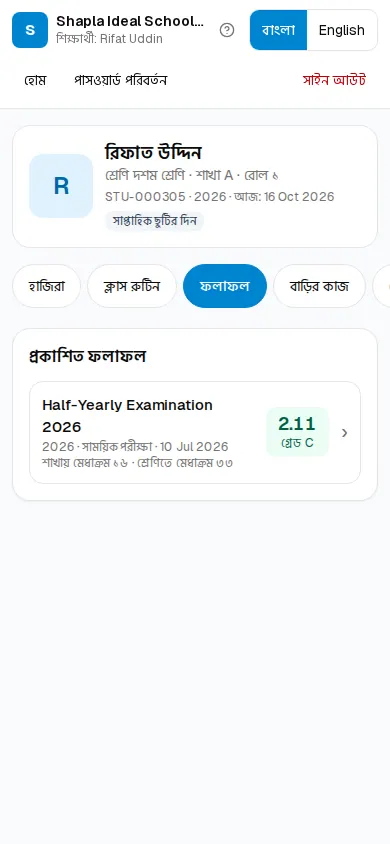
- ফলাফল ট্যাব চাপো। প্রকাশিত ফলাফল তালিকায় প্রতিটি পরীক্ষা, বছর, জিপিএ আর গ্রেড। স্কুল চাইলে শাখা ও শ্রেণিতে মেধাক্রমও দেখায়।
- কোনো পরীক্ষায় চাপলে পুরো রিপোর্ট কার্ড খোলে — প্রতিটি বিষয়ের নম্বর, গ্রেড, পয়েন্ট।
- প্রিন্ট চাপলে A4 রিপোর্ট কার্ড প্রিন্ট বা PDF হিসেবে সেভ করা যায়।
স্কুল ফল প্রকাশ করার আগে এখানে কিছু দেখাবে না।
ফি ও রসিদ
ফি ট্যাবে মোট বাকি, অগ্রিম, অপরিশোধিত বিল আর পুরো স্টেটমেন্ট দেখা যায়। স্টেটমেন্টে টাকা জমা লাইনে চাপলে সেই টাকার রসিদ খোলে; সেখানে প্রিন্ট বোতাম আছে।
স্কুল অনলাইন পেমেন্ট চালু করলে এখানেও অনলাইনে পরিশোধ অংশ থাকে, ঠিক অভিভাবক পোর্টালের মতো (বিকাশ, নগদ বা কার্ড)। বিস্তারিত ধাপ: অভিভাবক পোর্টাল। পাসওয়ার্ড না বদলানো পর্যন্ত অনলাইনে পরিশোধ করা যায় না।
পাসওয়ার্ড বদলানো
যেকোনো সময় পাসওয়ার্ড বদলাতে:
- উপরের সারিতে পাসওয়ার্ড পরিবর্তন চাপো (বা প্রোফাইল ট্যাবের নিচের বোতাম)।
- বর্তমান পাসওয়ার্ড, নতুন পাসওয়ার্ড, নতুন পাসওয়ার্ড আবার লেখো।
- পাসওয়ার্ড পরিবর্তন চাপো।
অন্য যে ফোন বা কম্পিউটারে লগইন করা ছিল, সেখান থেকে সাইন আউট হয়ে যাবে। নতুন পাসওয়ার্ড পুরোনোটির মতো হলে নেবে না।
পাসওয়ার্ড ভুলে গেলে: নিজে নিজে রিসেট করার ব্যবস্থা নেই। অফিসে গিয়ে নতুন লগইন স্লিপ চাও; অফিস নতুন অস্থায়ী পাসওয়ার্ড দেবে।
ভাষা, সাহায্য ও সাইন আউট
- উপরে ডানে বাংলা | English দিয়ে ভাষা বদলাও।
- ? (সাহায্য) বোতাম এই নির্দেশিকা খোলে।
- কাজ শেষে লাল সাইন আউট চাপো, বিশেষ করে স্কুলের বা অন্যের কম্পিউটারে। নিজের ফোনে না চাপলে ৩০ দিন পর্যন্ত লগইন থাকে।
সমস্যা হলে
| যা দেখছ | কী করবে |
|---|---|
| "শিক্ষার্থী আইডি বা পাসওয়ার্ড ভুল" | পুরো আইডি (STU-…) আর পাসওয়ার্ড আবার দেখো; না হলে অফিসে নতুন স্লিপ চাও |
| "তোমার শ্রেণির জন্য শিক্ষার্থী লগইন চালু নেই।…" | তোমার শ্রেণিতে লগইন বন্ধ, বা তুমি এ বছর কোনো শ্রেণিতে ভর্তি নেই; অফিসে যোগাযোগ করো |
| লগইনের পর স্কুলের সাবস্ক্রিপশন নিয়ে নোটিশ | স্কুলের লাইসেন্সে সমস্যা; স্কুল ঠিক করলে আবার দেখা যাবে |
| রুটিন বা ফলাফল ফাঁকা | স্কুল এখনো প্রকাশ করেনি |
একই আইডি আর পাসওয়ার্ড দিয়ে SchoolDesk মোবাইল অ্যাপেও লগইন করা যায়: মোবাইল অ্যাপ।
অধ্যায় ১১ · অভিভাবক, শিক্ষার্থী ও অ্যাপ
মোবাইল অ্যাপ
SchoolDesk অ্যান্ড্রয়েড অ্যাপ — শিক্ষক, অভিভাবক ও শিক্ষার্থী কে কী করতে পারেন, কীভাবে লগইন করবেন, অফলাইন হাজিরা আর সীমাবদ্ধতা
SchoolDesk-এর একটি অ্যান্ড্রয়েড অ্যাপ আছে। একটিই অ্যাপ সব স্কুলের জন্য — শিক্ষক-কর্মী, অভিভাবক আর শিক্ষার্থী সবাই একই অ্যাপে নিজের অ্যাকাউন্ট দিয়ে ঢোকেন; কে কোন স্কুলের, তা অ্যাপ লগইনের তথ্য থেকেই বুঝে নেয়। অ্যাপে যা দেখায় তা ওয়েবসাইটের একই তথ্য — অ্যাপে হাজিরা নিলে সঙ্গে সঙ্গে ওয়েবেও দেখা যায়, আর উল্টোটাও।
এই অধ্যায়ে অ্যাপের প্রতিটি বোতামের নাম নয়, বরং অ্যাপে কী কী করা যায় তা বলা হলো।
অ্যাপ কোথায় পাবেন
- অ্যাপটি শুধু অ্যান্ড্রয়েড ফোনের জন্য। আইফোনে অ্যাপ নেই — আইফোন ব্যবহারকারীরা ব্রাউজারে অভিভাবক পোর্টাল বা শিক্ষার্থী প্যানেল খুলুন।
- ইনস্টলের লিংক আপনার স্কুল বা SchoolDesk সাপোর্ট থেকে নিন। অচেনা ওয়েবসাইট থেকে APK নামাবেন না।
- স্কুল পুরোনো সংস্করণ বন্ধ করে দিলে অ্যাপ "Please update the SchoolDesk app to continue." দেখায় আর আপডেটের লিংক দেয় — আপডেট করে নিন।
লগইন
একই লগইন স্ক্রিনে তিন ধরনের অ্যাকাউন্ট:
| আপনি | লগইন আইডি | পাসওয়ার্ড |
|---|---|---|
| শিক্ষক / কর্মী | মোবাইল নম্বর (01XXXXXXXXX) | ওয়েবসাইটের একই পাসওয়ার্ড |
| অভিভাবক | মোবাইল নম্বর | অভিভাবক পোর্টালের একই পিন |
| শিক্ষার্থী | শিক্ষার্থী আইডি (STU-000123) | শিক্ষার্থী প্যানেলের একই পাসওয়ার্ড |
- একই নম্বর ও পিন দুই স্কুলে মিললে অ্যাপ স্কুলের তালিকা দেখায় — নিজের স্কুল বাছুন।
- ভুল তথ্য দিলে কোন অংশটা ভুল তা বলে না (নিরাপত্তার জন্য)। ১৫ মিনিটে ১০ বার ভুল করলে কিছুক্ষণ অপেক্ষা করতে হয়।
- অ্যাপে লগইন একবার করলে সাধারণত অনেক দিন (প্রায় ৬০ দিন পর্যন্ত, নিয়মিত ব্যবহার করলে আরও) আর লগইন লাগে না।
- অ্যাপ থেকেই পাসওয়ার্ড/পিন বদলানো যায়। বদলালে অন্য ফোনগুলো থেকে সাইন আউট হয়ে যায়।
- প্ল্যাটফর্ম অ্যাডমিন বা এজেন্সির অ্যাকাউন্ট অ্যাপে চলে না — ওয়েবসাইট ব্যবহার করুন।
শিক্ষক ও কর্মীদের জন্য
অ্যাপে শিক্ষক শুধু নিজের শাখা আর নিজের বিষয় দেখেন, ঠিক ওয়েবসাইটের মতো। অধ্যক্ষ ও অফিস পুরো ক্যাম্পাস দেখেন।
- আজকের দিন: আজকের রুটিনের পিরিয়ডগুলো (সময়, শাখা, বিষয়, কক্ষ), আর কোন শাখার হাজিরা নেওয়া হয়েছে, কোনটার বাকি।
- হাজিরা নেওয়া: শাখা বেছে প্রতিটি শিক্ষার্থীকে উপস্থিত, অনুপস্থিত, দেরি বা ছুটি দিন, তারপর জমা দিন। অনুপস্থিতদের অভিভাবকের কাছে এসএমএস যায় (স্কুল চালু রাখলে), দিনে একবারের বেশি নয়।
- নিজের সাপ্তাহিক রুটিন।
- নম্বর তোলা: পরীক্ষা, শাখা আর বিষয় বেছে প্রতিটি শিক্ষার্থীর নম্বর (CQ/MCQ ইত্যাদি অংশসহ) বা অনুপস্থিত দিন। পরীক্ষার নম্বর তোলা বন্ধ (লক) থাকলে অ্যাপ জানিয়ে দেয়।
- বাড়ির কাজ ও ক্লাস নোট: নতুন লিখুন, বদলান বা মুছুন; ফোনের ক্যামেরা থেকে ছবি বা PDF যোগ করুন (একটি কাজে সর্বোচ্চ ৬টি, প্রতিটি ৪ MB পর্যন্ত)। স্কুলের প্ল্যানে বাড়ির কাজ ফিচার থাকতে হবে।
- নোটিশ: কর্মীদের ও সবার জন্য দেওয়া নোটিশ পড়া।
- নিজের এইচআর: নিজের প্রোফাইল, ছুটির হিসাব, ছুটির আবেদন ও আবেদন বাতিল, আর পরিশোধিত বেতনের স্লিপ (স্লিপ প্রিন্টের জন্য ব্রাউজারে খোলে)। স্কুলের প্ল্যানে এইচআর ও বেতন ফিচার থাকতে হবে।
অ্যাপে নোটিশ লেখা, ফি আদায়, ভর্তি বা রিপোর্টের কাজ নেই — সেগুলো ওয়েবসাইটে করুন।
অফলাইনে হাজিরা
ক্লাসে ইন্টারনেট না থাকলেও হাজিরা নেওয়া যায়:
- আগে একবার ইন্টারনেট থাকা অবস্থায় শাখাটি খুলুন — অ্যাপ শিক্ষার্থীর তালিকা ফোনে রেখে দেয়।
- ইন্টারনেট ছাড়াই হাজিরা দিয়ে জমা দিন। অ্যাপ সেটি ফোনে লাইনে রাখে।
- নেট ফিরলে অ্যাপ নিজেই পাঠিয়ে দেয়। একই জমা দুবার গেলেও দুবার সেভ হয় না।
কিছু নিয়ম:
- সর্বোচ্চ ৭ দিন আগের হাজিরা পরে পাঠানো যায়; ভবিষ্যতের তারিখে নয়।
- সাপ্তাহিক ছুটি বা ছুটির দিনে হাজিরা নেওয়া যায় না; শুধু অধ্যক্ষ বিশেষ অনুমতিতে পারেন।
- আপনার অফলাইন হাজিরা পৌঁছানোর আগে অন্য কেউ ওই শাখার ওই দিনের হাজিরা জমা দিলে অ্যাপ জিজ্ঞেস করে আপনারটা দিয়ে বদলাবেন কি না।
- মাঝে শাখায় নতুন শিক্ষার্থী এলে বা কেউ বাদ পড়লে অ্যাপ তালিকা আবার লোড করে মিলিয়ে নিতে বলে।
হাজিরা ছাড়া অন্য কিছু (নম্বর, বাড়ির কাজ) অফলাইনে জমা হয় না। দেখার পাতাগুলো শেষবার লোড হওয়া তথ্য সময়সহ দেখায়।
অভিভাবক ও শিক্ষার্থীদের জন্য
অভিভাবক নিজের সব সন্তান, আর শিক্ষার্থী শুধু নিজেকে দেখে। সব কিছু শুধু দেখার জন্য:
- হোম কার্ড: আজকের হাজিরা, মোট বাকি, সর্বশেষ ফলাফল।
- হাজিরা: মাসের ক্যালেন্ডার, ছুটির দিনসহ।
- ফলাফল: প্রকাশিত পরীক্ষার জিপিএ, গ্রেড, মেধাক্রম (স্কুল দেখালে) আর পুরো রিপোর্ট কার্ড; প্রিন্টের জন্য রিপোর্ট কার্ড ব্রাউজারে খোলে।
- ফি: বাকি, অপরিশোধিত বিল, স্টেটমেন্ট আর রসিদ।
- অনলাইনে ফি পরিশোধ: স্কুল চালু রাখলে বিল বেছে বিকাশ, নগদ বা কার্ডে দিন। পেমেন্ট পাতা ফোনের ব্রাউজারে খোলে; শেষ হলে "Payment complete — return to the SchoolDesk app." দেখায়, অ্যাপে ফিরলে রসিদ চলে আসে।
- বাড়ির কাজ: আজ ও সামনের জমা আর গত ১৪ দিনের কাজ, ছবি ও PDF সহ।
- ক্লাস রুটিন আর নোটিশ।
অ্যাপে লাইব্রেরি আর পরিবহন ও হোস্টেল-এর তথ্য এখনো নেই — সেগুলো অভিভাবক পোর্টাল-এ দেখুন।
ভাষা ও ঠিকানা
অ্যাপ বাংলা ও ইংরেজি দুই ভাষাতেই চলে। শিক্ষক-কর্মীদের ক্ষেত্রে প্রথমে তাঁদের নিজের বেছে নেওয়া ভাষা, অভিভাবক ও শিক্ষার্থীদের ক্ষেত্রে স্কুলের ঠিক করা ভাষা দেখায়। অ্যাপ নিজেই SchoolDesk সার্ভারের সাথে যুক্ত থাকে (school.jonakisoft.com) — সার্ভারের ঠিকানা বদলানোর দরকার হলে শুধু সাপোর্টের পরামর্শে বদলাবেন।
সমস্যা হলে
| যা হচ্ছে | কারণ ও সমাধান |
|---|---|
| লগইনে স্কুলের সাবস্ক্রিপশন নিয়ে লক স্ক্রিন | স্কুলের SchoolDesk লাইসেন্স সক্রিয় নেই। তথ্য মোছে না; অফলাইনে নেওয়া হাজিরা ফোনেই থাকে আর লাইসেন্স চালু হলে চলে যায়। স্কুল কর্তৃপক্ষকে জানান |
| অভিভাবক বা শিক্ষার্থী লগইনে "চালু নেই" বার্তা | স্কুল অভিভাবক পোর্টাল বা ওই শ্রেণির শিক্ষার্থী লগইন বন্ধ রেখেছে |
| বাড়ির কাজ, ছুটির আবেদন বা বেতন স্লিপের অংশ দেখা যায় না | স্কুলের প্ল্যানে ওই ফিচার বন্ধ |
| "Please update the SchoolDesk app to continue." | অ্যাপ আপডেট করুন |
| হঠাৎ সাইন আউট | অন্য জায়গা থেকে পাসওয়ার্ড/পিন বদলানো হয়েছে বা অফিস নতুন পিন পাঠিয়েছে; নতুনটি দিয়ে লগইন করুন |
আরও: সমস্যা ও প্রশ্নোত্তর।
অধ্যায় ১২ · ক্যাম্পাস সেবা ও বার্তা
লাইব্রেরি, পরিবহন ও হোস্টেল
বই যোগ ও ইস্যু-ফেরত, জরিমানা ও মেয়াদোত্তীর্ণ বই, লাইব্রেরি কার্ড; স্কুল বাসের রুট ও যাত্রী; হোস্টেলের কক্ষ, সিট ও আবাসিক শিক্ষার্থী
এই তিনটি অংশ মেনুর ক্যাম্পাস ভাগে থাকে। প্রতিটির হিসাব ক্যাম্পাস অনুযায়ী আলাদা — হেডারে যে ক্যাম্পাস বাছা আছে, সেই ক্যাম্পাসের বই, বাস আর হোস্টেল দেখবেন। পরিবহন ও হোস্টেলের মাসিক ফি আর লাইব্রেরির জরিমানা নিজে থেকেই শিক্ষার্থীর ফি বিলে চলে যায়, আলাদা করে আদায়ের খাতা রাখতে হয় না।
| অংশ | মেনু | কে ব্যবহার করতে পারেন |
|---|---|---|
| লাইব্রেরি | ক্যাম্পাস › লাইব্রেরি | মালিক, অধ্যক্ষ, লাইব্রেরিয়ান |
| পরিবহন | ক্যাম্পাস › পরিবহন | মালিক, অধ্যক্ষ, অফিস সহকারী |
| হোস্টেল | ক্যাম্পাস › হোস্টেল | মালিক, অধ্যক্ষ, অফিস সহকারী |
লাইব্রেরির সারসংক্ষেপ
ক্যাম্পাস › লাইব্রেরি খুললে উপরে ট্যাব থাকে: সারসংক্ষেপ, বই ইস্যু ও ফেরত, বইয়ের তালিকা, ইস্যুকৃত ও মেয়াদোত্তীর্ণ, পাঠকের ইতিহাস, লাইব্রেরি কার্ড।
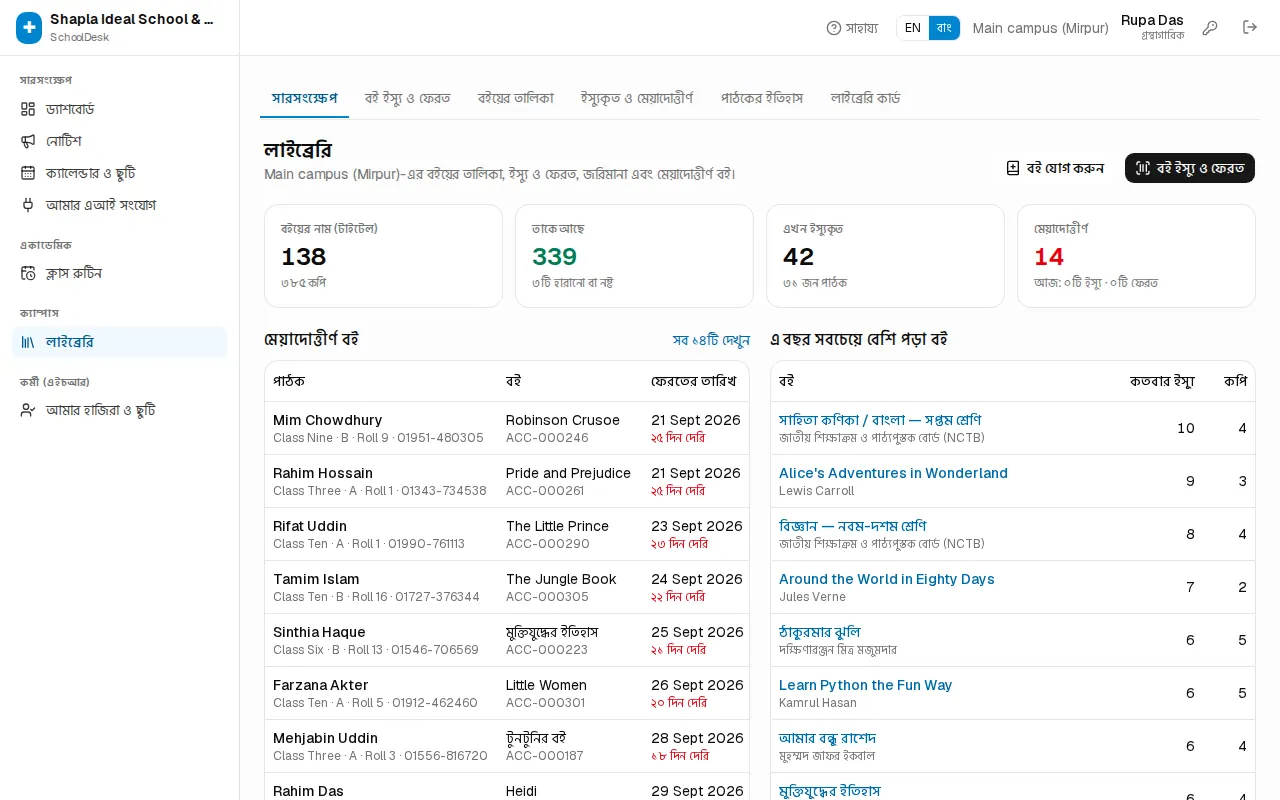
সারসংক্ষেপে চারটি কার্ড দেখায় — বইয়ের নাম (টাইটেল), তাকে আছে, এখন ইস্যুকৃত আর মেয়াদোত্তীর্ণ। নিচে মেয়াদোত্তীর্ণ বই (পাঠক, ফোন, ফেরতের তারিখ, এ পর্যন্ত জরিমানা) আর এ বছর সবচেয়ে বেশি পড়া বই।
লাইব্রেরির নিয়ম সফটওয়্যারে ঠিক করা আছে:
- মেয়াদ ১৪ দিন (ইস্যুর সময় বদলানো যায়, সর্বোচ্চ ১৮০ দিন)।
- একজন শিক্ষার্থী একসাথে ৩টি, একজন শিক্ষক-কর্মচারী ৫টি বই নিতে পারেন।
- দেরিতে ফেরত দিলে প্রতিদিন ৳২ জরিমানা।
- কারো কাছে মেয়াদোত্তীর্ণ বই থাকলে নতুন বই ইস্যু হবে না — আগে সেটি ফেরত নিতে হবে।
বই যোগ করা
একটি একটি করে
- বইয়ের তালিকা ট্যাবে যান, বই যোগ করুন চাপুন।
- শিরোনাম, লেখক, প্রকাশক, ক্যাটাগরি, ভাষা, ISBN, সংস্করণ, তাক / র্যাক লিখুন।
- মূল্য (৳) দিন — বই হারালে এই দাম শিক্ষার্থীর বিলে যাবে।
- কপি ঘরে কয়টি কপি আছে লিখুন। প্রতিটি কপির অ্যাকসেশন নম্বর স্বয়ংক্রিয়ভাবে দেওয়া হয় (যেমন
ACC-000123)। - সংরক্ষণ করুন। "বই যোগ হয়েছে" দেখাবে।
একই বইয়ের পরে আরও কপি এলে বইটির পাতা খুলে কপি যোগ করুন চাপুন।
স্প্রেডশিট থেকে (CSV)
- বইয়ের তালিকা-তে CSV ইমপোর্ট চাপুন।
- নমুনা ফাইল ডাউনলোড করে এক্সেলে খুলুন। কলাম: title (আবশ্যক), author, publisher, isbn, category, language, edition, shelf, price, copies।
- ফাইলটি হেডার সারিসহ CSV (UTF-8) হিসেবে সেভ করে আপলোড করুন।
তালিকায় আগে থেকে থাকা বই (একই নাম, লেখক ও সংস্করণ) হলে শুধু অতিরিক্ত কপি যোগ হয়, নতুন বই হয় না।
স্পাইন লেবেল
বইয়ের তালিকা-র স্পাইন লেবেল বোতাম সব কপির বারকোড লেবেল প্রিন্টের পাতা খোলে; একটি বইয়ের পাতায় লেবেল প্রিন্ট দিয়ে শুধু সেই বইয়ের লেবেল ছাপা যায়। লেবেলগুলো বইয়ের পিঠে লাগালে ডেস্কে স্ক্যান করে ইস্যু-ফেরত করা যায়।
বই ইস্যু ও ফেরত
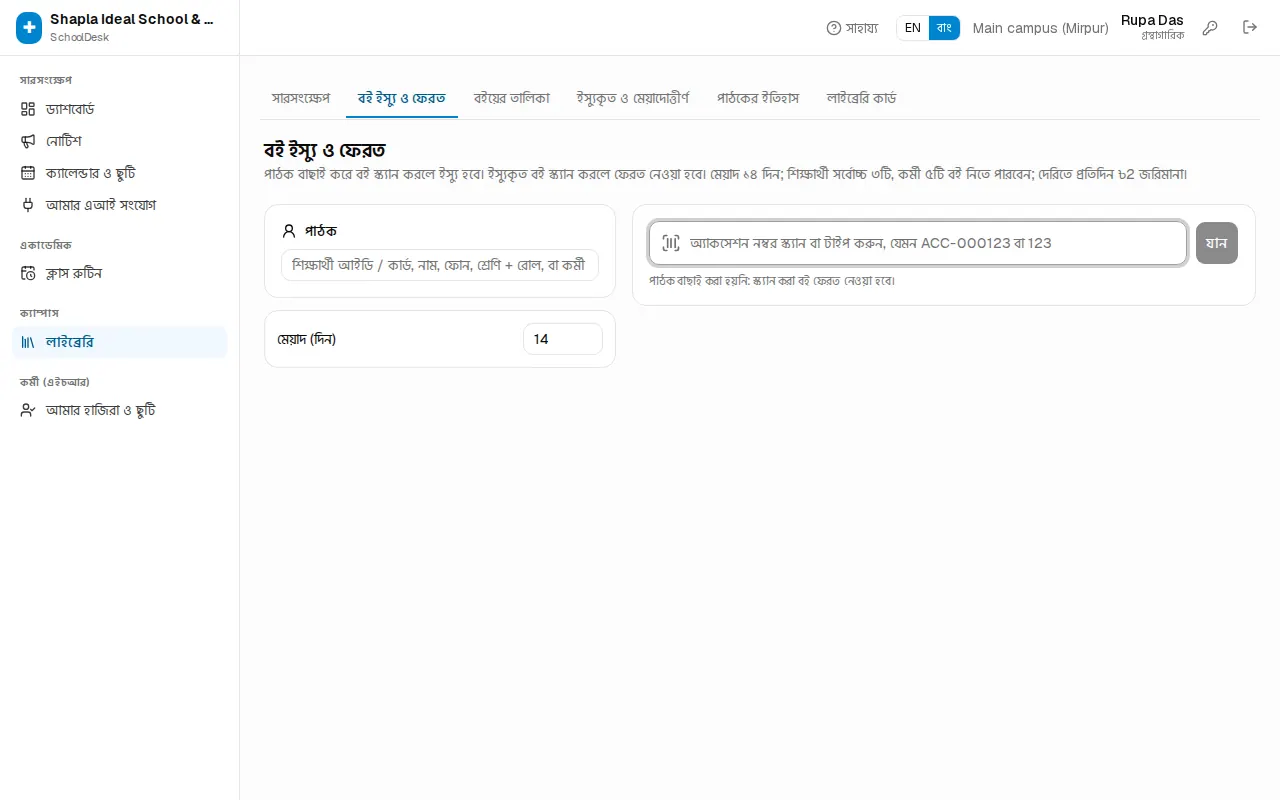
বই ইস্যু ও ফেরত পাতাটি কাউন্টারের জন্য বানানো — বারকোড স্ক্যানার থাকলে সবচেয়ে দ্রুত, না থাকলে নম্বর টাইপ করলেই চলে।
বই ইস্যু করা
- বাঁ দিকে পাঠক ঘরে শিক্ষার্থী আইডি / লাইব্রেরি কার্ড স্ক্যান করুন, অথবা নাম, ফোন, "শ্রেণি + রোল" বা কর্মী কোড লিখে তালিকা থেকে বাছুন।
- পাঠকের নিচে দেখাবে "৩টির মধ্যে ১টি বই নেওয়া আছে" ধরনের লেখা।
- দরকার হলে মেয়াদ (দিন) বদলান।
- ডান দিকের বড় ঘরে বইয়ের অ্যাকসেশন নম্বর স্ক্যান বা টাইপ করে যান চাপুন (
ACC-000123বা শুধু123)। - "ইস্যু: <বইয়ের নাম>" দেখাবে, আর বইটি <নাম>-এর কাছে থাকা বই তালিকায় চলে আসবে। পরের বই স্ক্যান করুন।
বই ফেরত নেওয়া
- কোনো পাঠক বাছাই না করে ইস্যুকৃত বই স্ক্যান করলেই সেটি ফেরত নেওয়া হয় ("পাঠক বাছাই করা হয়নি: স্ক্যান করা বই ফেরত নেওয়া হবে।")।
- পাঠক বাছাই করা থাকলে তাঁর বইয়ের পাশে ফেরত নিন চাপুন।
- দেরি থাকলে হলুদ বাক্সে জরিমানা দেখায়। শিক্ষার্থী হলে জরিমানা শিক্ষার্থীর ফি বিলে যোগ করুন টিক দেওয়া থাকে — রেখে দিলে জরিমানা পরের বিলে যায়, অফিসে ফি-র সাথে আদায় হয়। কর্মীদের জরিমানা বিলে যায় না, হাতে আদায় বা মওকুফ করতে হয়।
নবায়ন, হারানো ও নষ্ট
- নবায়ন — মেয়াদ বাড়ায়। দেরি হয়ে গেলে নবায়ন হয় না; আগে ফেরত নিন।
- হারানো — শিক্ষার্থীর বেলায় বইয়ের দাম (আর বিলম্ব জরিমানা) তাঁর বিলে যায়।
- নষ্ট — ক্ষতিপূরণের টাকা জিজ্ঞেস করে (না থাকলে 0)।
মেয়াদোত্তীর্ণ বই ও পাঠকের ইতিহাস
ইস্যুকৃত ও মেয়াদোত্তীর্ণ ট্যাবে তিনটি তালিকা: এখন ইস্যুকৃত, মেয়াদোত্তীর্ণ আর ফেরত। মেয়াদোত্তীর্ণ তালিকায় পাঠকের ফোন থাকে, ফোন করে মনে করিয়ে দিতে পারেন। মেয়াদোত্তীর্ণ তালিকা প্রিন্ট চেপে কাগজে নিয়ে শ্রেণি শিক্ষকদের দিতে পারেন।
পাঠকের ইতিহাস ট্যাবে কোনো শিক্ষার্থী বা কর্মী খুঁজলে তিনি এ পর্যন্ত যত বই নিয়েছেন, এখন কী কাছে আছে আর কত জরিমানা বিল হয়েছে — সব দেখা যায়।
লাইব্রেরি কার্ড
লাইব্রেরি কার্ড ট্যাবে পুরো শাখা বেছে কার্ড প্রিন্ট চাপলে সেই শাখার সব শিক্ষার্থীর কার্ড একসাথে ছাপা হয় (প্রতি A4 পাতায় ১০টি)। একজন শিক্ষার্থী অংশে একজনের কার্ডও ছাপা যায়। কার্ডে শিক্ষার্থী আইডি বারকোড হিসেবে থাকে — ডেস্কে স্ক্যান করলেই পাঠক বাছাই হয়ে যায়। লাইব্রেরি কার্ড শুধু শিক্ষার্থীদের জন্য।
স্কুল বাসের রুট
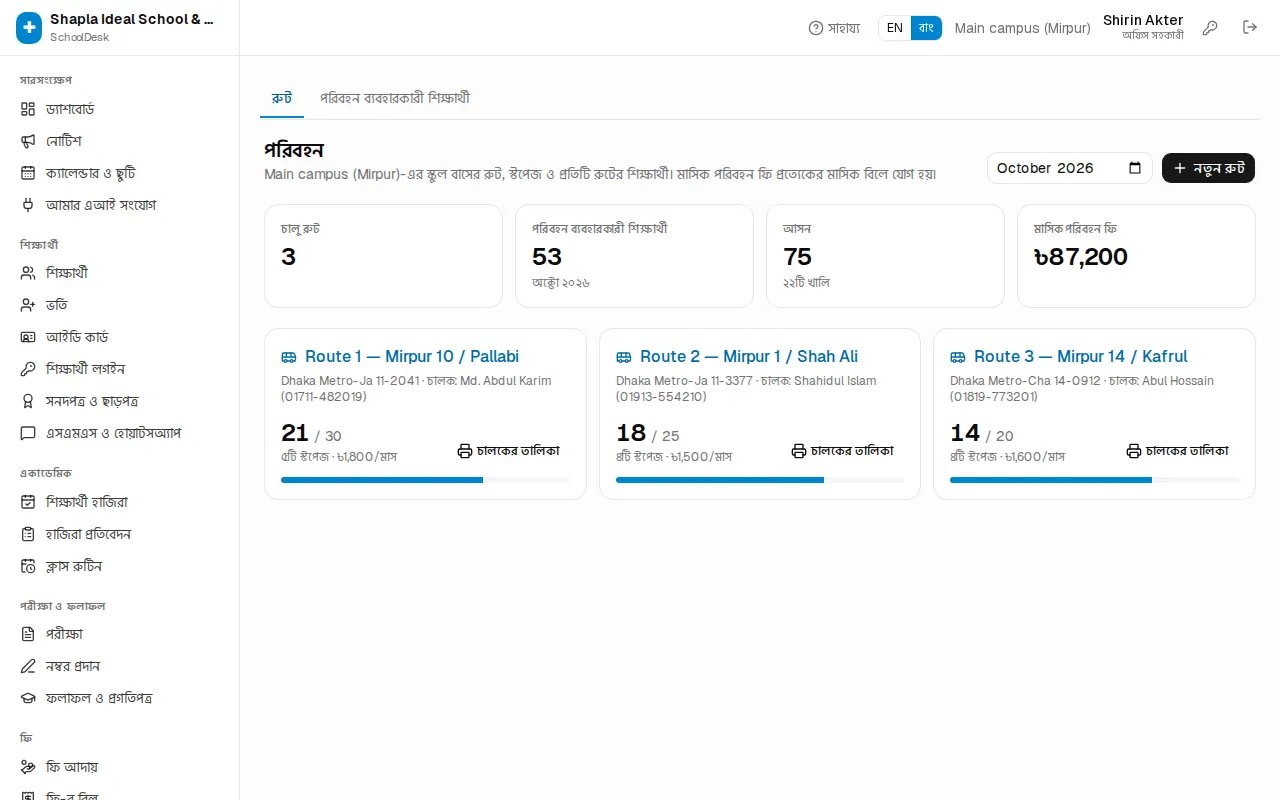
ক্যাম্পাস › পরিবহন-এ দুটি ট্যাব: রুট আর পরিবহন ব্যবহারকারী শিক্ষার্থী। উপরে কার্ডে চালু রুট, আসন (কয়টি খালি) আর মাসিক পরিবহন ফি দেখায়।
নতুন রুট
- নতুন রুট চাপুন।
- রুটের নাম (যেমন "রুট ১ — মিরপুর ১০"), গাড়ির নম্বর, আসন, চালক, চালকের ফোন, হেলপার, হেলপারের ফোন লিখুন।
- মাসিক ফি (৳) দিন — এটি প্রত্যেক যাত্রীর মাসিক ফি বিলে যোগ হয়।
- স্টপেজ (তোলার ক্রম অনুযায়ী): স্টপেজ যোগ করুন চেপে প্রতিটি স্টপেজের নাম আর তোলার সময় দিন; উপরে / নিচে দিয়ে ক্রম ঠিক করুন।
- রুট চালু আছে টিক রেখে সংরক্ষণ করুন।
শিক্ষার্থী যুক্ত করা
- রুটের নামে ক্লিক করে রুটের পাতা খুলুন।
- একজনের জন্য শিক্ষার্থী যুক্ত করুন চাপুন: শিক্ষার্থী, স্টপেজ, যে মাস থেকে আর দরকার হলে যে মাস পর্যন্ত (ঐচ্ছিক) দিন। শিক্ষার্থী অন্য রুটে থাকলে বর্তমান রুট থেকে সরান টিক দিন।
- পুরো শাখা একসাথে: শাখা থেকে শিক্ষার্থী যুক্ত করুন-এ শাখা বেছে শিক্ষার্থীদের টিক দিয়ে বাছাইকৃতদের যুক্ত করুন চাপুন। যারা সে মাসে আগেই কোনো রুটে আছে, তারা বাদ পড়ে।
রুটের পাতায় প্রত্যেক যাত্রীর পাশে স্টপেজ (স্টপেজ বদলাতে) আর শেষ বোতাম আছে। শেষ চাপলে বাসে শেষ মাস জিজ্ঞেস করে — সেই মাস পর্যন্ত পরিবহন ফি বিলে যাবে।
চালকের তালিকা বোতাম স্টপেজ অনুযায়ী যাত্রী, শ্রেণি আর অভিভাবকের ফোনসহ প্রিন্টের পাতা খোলে — চালককে দিয়ে রাখুন।
হোস্টেলের কক্ষ ও আবাসিক শিক্ষার্থী
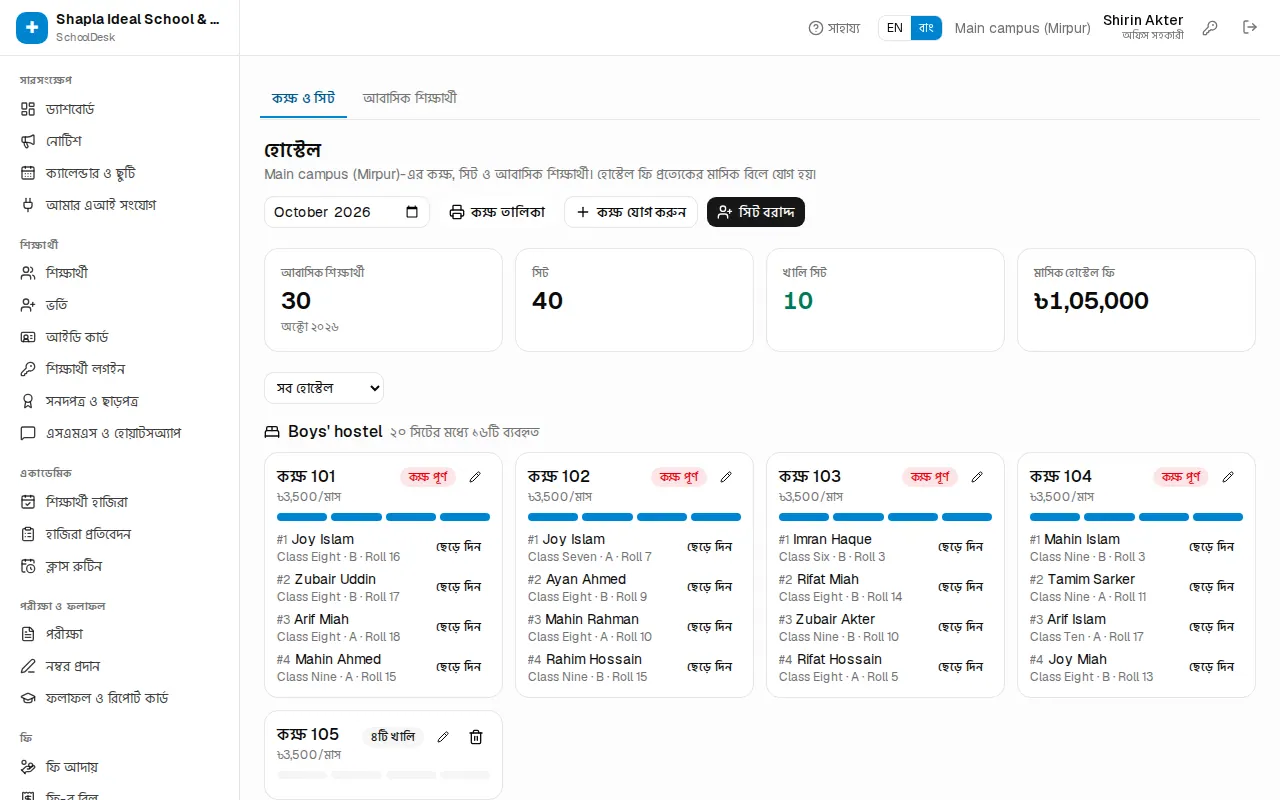
ক্যাম্পাস › হোস্টেল-এ দুটি ট্যাব: কক্ষ ও সিট আর আবাসিক শিক্ষার্থী।
কক্ষ যোগ করা
- কক্ষ যোগ করুন চাপুন।
- হোস্টেল ঘরে হোস্টেলের নাম দিন (যেমন "ছাত্র হোস্টেল")। একাধিক হোস্টেল থাকলে উপরে সব হোস্টেল ফিল্টার দেখা যায়।
- কক্ষ নম্বর: একটি নম্বর, তালিকা, অথবা
101-110এর মতো পরিসর — একবারে অনেক কক্ষ তৈরি হয়। - প্রতি কক্ষে সিট আর মাসিক ফি (৳) দিয়ে সংরক্ষণ করুন।
সিট বরাদ্দ ও ছেড়ে দেওয়া
- সিট বরাদ্দ চাপুন।
- শিক্ষার্থী, কক্ষ, ইচ্ছা হলে সিট নং, যে মাস থেকে দিন। শিক্ষার্থীর আগে থেকে কক্ষ থাকলে বর্তমান কক্ষ থেকে সরান টিক দিন।
- সংরক্ষণ করলে "সিট বরাদ্দ হয়েছে" দেখায়; কক্ষের কার্ডে "৪ সিটের মধ্যে ৩টি ব্যবহৃত" ধরনের হিসাব বদলে যায়। ভরা কক্ষে "কক্ষ পূর্ণ" লেখা থাকে।
শিক্ষার্থী হোস্টেল ছাড়লে তাঁর নামের পাশে ছেড়ে দিন চাপুন এবং হোস্টেলে শেষ মাস দিন। সেই মাস পর্যন্ত হোস্টেল ফি বিলে যাবে।
কক্ষ তালিকা বোতাম কক্ষ অনুযায়ী আবাসিক শিক্ষার্থীর তালিকা প্রিন্ট করে।
ফি বিলের সাথে সম্পর্ক
- পরিবহন আর হোস্টেলের মাসিক ফি মাসিক বিল তৈরির সময় (ফি) প্রত্যেক যাত্রী / আবাসিক শিক্ষার্থীর বিলে আলাদা খাত হিসেবে যোগ হয়।
- "যে মাস থেকে" আর "শেষ মাস" ঠিক রাখলে বাড়তি বা কম বিল হয় না।
- লাইব্রেরির জরিমানা ও হারানো বইয়ের দাম শিক্ষার্থীর বিলে যায় এবং বকেয়া-তে দেখা যায়।
রিপোর্টে লাইব্রেরি, পরিবহন ও হোস্টেলের আলাদা হিসাব আছে: রিপোর্ট।
অধ্যায় ১৩ · ক্যাম্পাস সেবা ও বার্তা
এসএমএস, হোয়াটসঅ্যাপ ও নোটিশ
অভিভাবকদের এসএমএস ও হোয়াটসঅ্যাপ, বাকির রিমাইন্ডার, স্বয়ংক্রিয় বার্তার লগ; নোটিশ লেখা, কাদের জন্য, পিন ও মেয়াদ; পাবলিক নোটিশ বোর্ড
প্রতিষ্ঠান থেকে অভিভাবকদের যত বার্তা যায় — অনুপস্থিতির খবর, ফি পাওয়ার রসিদ, ফলাফল, বকেয়া, নোটিশ বা হাতে লেখা মেসেজ — সব এক জায়গায় লগ হয়: শিক্ষার্থী › এসএমএস ও হোয়াটসঅ্যাপ। আর স্কুলের ঘোষণা দেওয়া হয় সারসংক্ষেপ › নোটিশ থেকে।
| কাজ | কে পারেন |
|---|---|
| বার্তার লগ দেখা, মেসেজ পাঠানো, বাকির রিমাইন্ডার | মালিক, অধ্যক্ষ, অফিস সহকারী |
| নোটিশ লেখা, সম্পাদনা, এসএমএসে পাঠানো | মালিক, অধ্যক্ষ, অফিস সহকারী |
| নোটিশ পড়া | সব স্টাফ (শিক্ষকসহ) |
| এসএমএস গেটওয়ে ও স্বয়ংক্রিয় বার্তা চালু/বন্ধ | মালিক |
এসএমএস গেটওয়ে না থাকলে কী হয়
এসএমএস পাঠাতে একটি বাংলাদেশি এসএমএস প্রোভাইডারের অ্যাকাউন্ট লাগে, যা মালিক অ্যাডমিন › ইন্টিগ্রেশন-এ যুক্ত করেন (বিস্তারিত: অনলাইন পেমেন্ট, লাইসেন্স ও এআই)।
গেটওয়ে না থাকলে পাতার উপরে হলুদ লেখা দেখাবে: "কোনো এসএমএস গেটওয়ে সেট করা নেই, তাই বার্তা লগ হয় কিন্তু পাঠানো হয় না। …"। তবু কাজ থেমে থাকে না — প্রতিটি বার্তার পাশে সবুজ হোয়াটসঅ্যাপ আইকন আছে। চাপলে আপনার ফোন বা কম্পিউটারে লেখাসহ হোয়াটসঅ্যাপ খোলে, আপনি নিজে Send চাপলেই অভিভাবকের কাছে চলে যায়। এর জন্য কোনো সেটআপ লাগে না।
কোন বার্তা নিজে থেকে যায়
মালিক অ্যাডমিন › ইন্টিগ্রেশন-এর স্বয়ংক্রিয় মেসেজ অংশে ঠিক করেন কোনগুলো যাবে:
- অনুপস্থিতির বার্তা — দৈনিক হাজিরায় শিক্ষার্থী অনুপস্থিত থাকলে।
- ফি গ্রহণ — প্রতিটি পরিশোধের পর রসিদ নম্বর ও বাকি বকেয়াসহ।
- পরীক্ষার ফলাফল — ফলাফল প্রকাশ হলে জিপিএ ও মেধাক্রম।
- ভর্তি — আবেদন পাওয়া, পরীক্ষার জন্য বাছাই ও ভর্তি।
- বাকির রিমাইন্ডার — বার্তা পেজ থেকে একসাথে বকেয়ার এসএমএস পাঠানোর অনুমতি।
বার্তার লগ দেখা
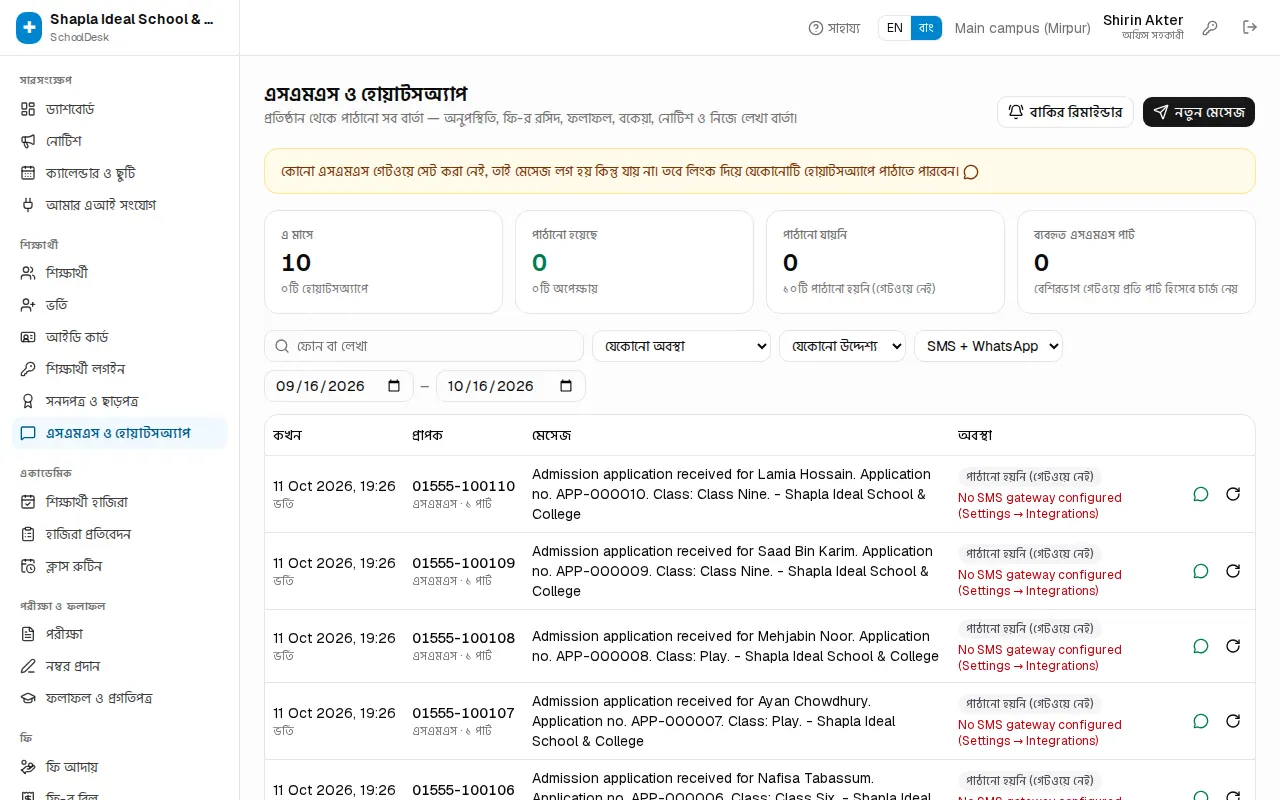
উপরের কার্ডগুলো এই মাসের হিসাব দেয়: এ মাসে মোট কত, পাঠানো হয়েছে, পাঠানো যায়নি, আর ব্যবহৃত এসএমএস পার্ট (বেশিরভাগ গেটওয়ে প্রতি পার্ট হিসেবে টাকা কাটে)।
ফিল্টার দিয়ে খুঁজুন:
- ফোন বা লেখা — অভিভাবকের নম্বর বা মেসেজের কোনো শব্দ।
- যেকোনো অবস্থা — যেমন পাঠানো যায়নি বা খসড়া (পাঠানো হয়নি)।
- যেকোনো উদ্দেশ্য — ফি গ্রহণ, বাকির রিমাইন্ডার, নোটিশ ইত্যাদি।
- এসএমএস না হোয়াটসঅ্যাপ, আর তারিখের পরিসর (শুরুতে গত ৩০ দিন)।
প্রতিটি সারিতে কখন, প্রাপক (কয় পার্টের এসএমএস), মেসেজ আর অবস্থা দেখায়। ফি বা শিক্ষার্থীর সাথে যুক্ত বার্তায় বিল / শিক্ষার্থী লিংক থাকে।
- পাঠানো যায়নি বা পাঠানো হয়নি (গেটওয়ে নেই) অবস্থার বার্তায় এখনই আবার চেষ্টা বোতাম আসে।
- খসড়া (পাঠানো হয়নি) বার্তা (যেমন এআই অ্যাসিস্ট্যান্ট দিয়ে তৈরি) কেউ পাঠান না চাপা পর্যন্ত যায় না। পাশে এখনই এই খসড়া পাঠান আর এই খসড়া বাদ দিন বোতাম আছে। খসড়া থাকলে উপরে বেগুনি লেখায় খসড়াগুলো দেখুন লিংক আসে।
একজন অভিভাবককে মেসেজ পাঠানো
- নতুন মেসেজ চাপুন।
- শিক্ষার্থীর অভিভাবক বেছে শিক্ষার্থীর নাম বা আইডি লিখে বাছুন — অভিভাবকের নম্বর নিজে থেকে বসে যায়। অন্য কাউকে পাঠাতে যেকোনো নম্বর বাছুন।
- মেসেজ ঘরে লিখুন (ইংরেজি বা বাংলায়)। নিচে দেখাবে কয় অক্ষর আর কয় পার্ট লাগবে।
- পাঠান চাপুন। গেটওয়ে না থাকলে বার্তা শুধু লগ হয়; তখন হোয়াটসঅ্যাপে খুলুন চাপুন।
বাকির রিমাইন্ডার একসাথে
- বাকির রিমাইন্ডার চাপুন।
- সর্বনিম্ন বাকি (৳) আর যত দিনের পুরনো বিল (দিন) ঠিক করুন (শুরুতে ১০০ টাকা ও ৭ দিন)।
- নিচে গণনা দেখাবে: কতজন শিক্ষার্থী, মোট কত বকেয়া, কতজনের মোবাইল নম্বর নেই, কতজনকে আজ আগেই মনে করানো হয়েছে।
- N টি রিমাইন্ডার পাঠান চাপুন।
প্রতিটি শিক্ষার্থীর অভিভাবক একটি এসএমএস পান, যাতে এই ক্যাম্পাসে মোট বকেয়া লেখা থাকে। গত ২৪ ঘণ্টায় যাদের মনে করানো হয়েছে, তারা বাদ পড়ে। মালিক ইন্টিগ্রেশনে বাকির রিমাইন্ডার বন্ধ রাখলে একটি টিক বক্স আসে — টিক দিলে তবু পাঠানো যায়।
একজনকে আলাদা করে মনে করাতে ফি › বকেয়া তালিকায় তাঁর পাশের মনে করান বোতাম ব্যবহার করুন (ফি)।
নোটিশ লেখা
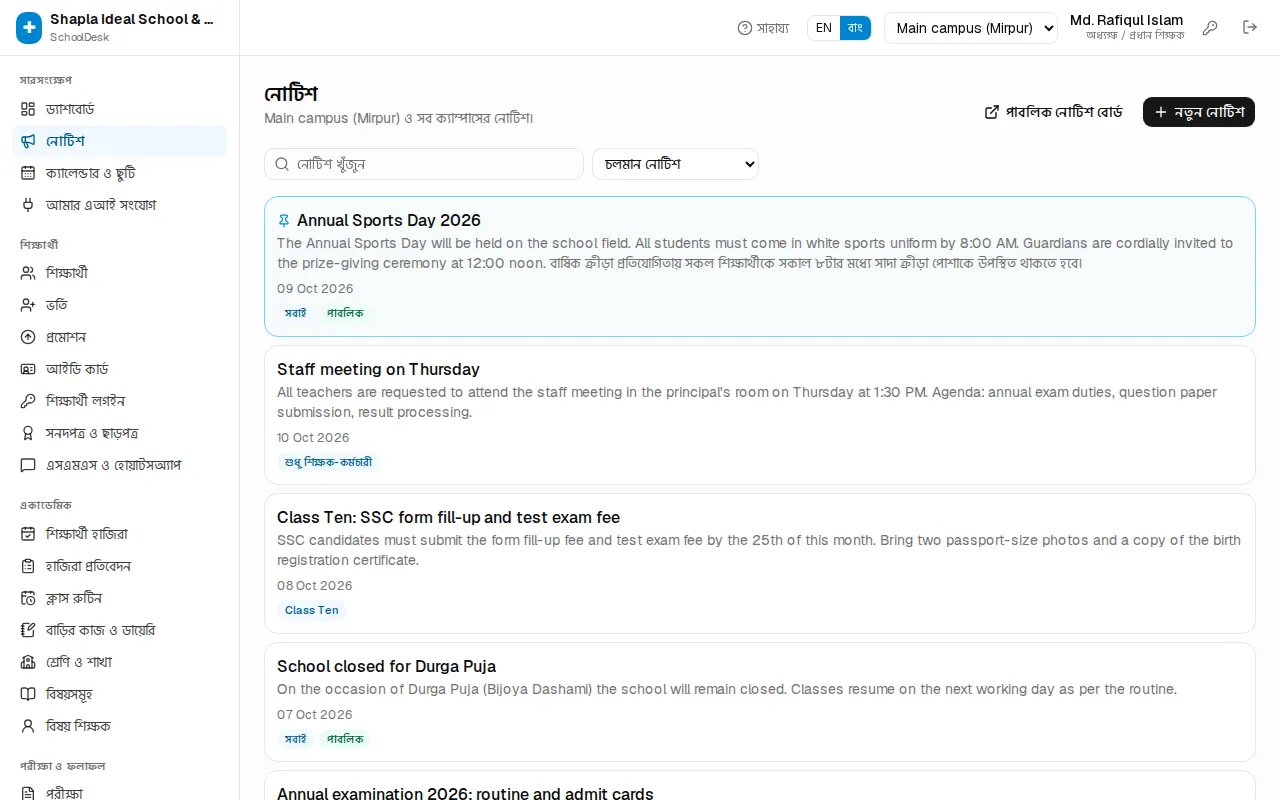
সারসংক্ষেপ › নোটিশ খুললে চলমান নোটিশগুলো দেখায়, পিন করা নোটিশ সবার উপরে। নতুন নোটিশ দিতে:
- নতুন নোটিশ চাপুন।
- শিরোনাম আর নোটিশ লিখুন।
- যাদের জন্য বেছে নিন:
- সবাই — স্টাফ, অভিভাবক, শিক্ষার্থী সবাই।
- শুধু শিক্ষক-কর্মচারী — অভিভাবকরা দেখবেন না, পাবলিক বোর্ডেও যাবে না।
- অভিভাবক ও শিক্ষার্থী।
- একটি শ্রেণি — তখন শ্রেণি বাছতে হয়।
- ক্যাম্পাস — নির্দিষ্ট ক্যাম্পাস, অথবা ফাঁকা রাখলে সব ক্যাম্পাস।
- প্রকাশের তারিখ — ভবিষ্যতের তারিখ দিলে নোটিশ সেদিন থেকে দেখাবে (ততদিন নির্ধারিত)।
- যে তারিখের পর সরবে — রেখে দিতে ফাঁকা রাখুন।
- দরকার হলে উপরে পিন করুন আর পাবলিক নোটিশ বোর্ডে দেখান টিক দিন।
- সংরক্ষণ করুন — "নোটিশ প্রকাশিত হয়েছে"।
অভিভাবকরা নোটিশ অভিভাবক পোর্টাল ও মোবাইল অ্যাপে দেখেন (অভিভাবক পোর্টাল)।
নোটিশ সম্পাদনা, পিন ও মুছে ফেলা
তালিকা থেকে নোটিশে ক্লিক করুন। নিচে বোতাম: সম্পাদনা, পিন / পিন সরান, মুছুন। এআই অ্যাসিস্ট্যান্ট দিয়ে তৈরি খসড়া নোটিশে "খসড়া — প্রকাশিত নয়" লেখা থাকে; সেখানে প্রকাশ করুন চাপলে তবেই সবাই দেখবেন।
পুরনো ও নির্ধারিত নোটিশ দেখতে তালিকার উপরের ফিল্টারে নির্ধারিত ও মেয়াদোত্তীর্ণসহ বাছুন।
নোটিশ এসএমএসে পাঠানো
- নোটিশটি খুলে অভিভাবকদের এসএমএস পাঠান চাপুন।
- ডায়ালগে দেখাবে কয়টি এসএমএস যাবে। প্রতিটি অভিভাবকের মোবাইলে একটি — ভাই-বোনের অভিভাবক একই হলে একটিই যায়। এসএমএসে লেখা থাকে "Notice: <শিরোনাম>" আর প্রতিষ্ঠানের নাম।
- N টি এসএমএস পাঠান চাপুন।
একবারে বেশি নম্বর হলে ("একবারে অনেক বেশি …") নোটিশটি একটি শ্রেণি বা ক্যাম্পাসের জন্য করুন। আগে পাঠানো নোটিশ আবার পাঠাতে চাইলে আগে N টি নম্বরে পাঠানো হয়েছে — আবার পাঠান টিক দিতে হয়। শুধু শিক্ষক-কর্মচারীর নোটিশ এসএমএসে যায় না।
পাবলিক নোটিশ বোর্ড
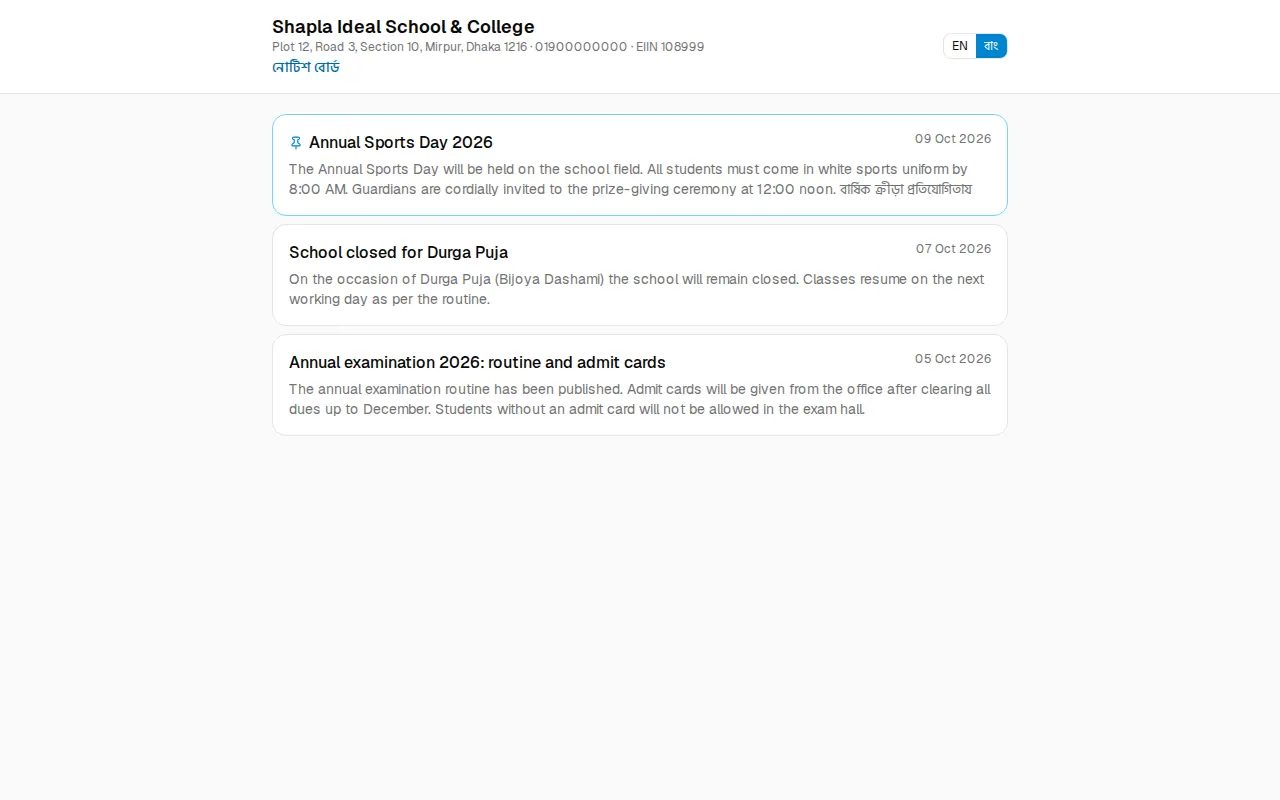
পাবলিক নোটিশ বোর্ডে দেখান টিক দেওয়া নোটিশগুলো একটি খোলা পাতায় দেখা যায় — লগইন লাগে না। নোটিশ পাতার উপরের পাবলিক নোটিশ বোর্ড বোতাম চাপলে লিংকটি (/board/<আপনার-প্রতিষ্ঠান>) নতুন ট্যাবে খোলে। এই লিংক স্কুলের ফেসবুক পেজ, ওয়েবসাইট বা অভিভাবকদের হোয়াটসঅ্যাপ গ্রুপে দিয়ে রাখুন।
অধ্যায় ১৪ · হিসাব, কর্মী ও রিপোর্ট
হিসাব, খরচ ও কর্মী (এইচআর ও বেতন)
শিক্ষক-কর্মচারীর তালিকা, ডিউটি রোস্টার, হাজিরা, ছুটি, বেতনশিট ও পে-স্লিপ, বেতন অগ্রিম; খরচ লেখা; জার্নাল, খতিয়ান, রেওয়ামিল, আয় বিবরণী ও স্থিতিপত্র
এই অধ্যায়ে দুটি ভাগ: মেনুর কর্মী (এইচআর) — শিক্ষক-কর্মচারীর তথ্য, হাজিরা, ছুটি ও বেতন; আর হিসাব ও অর্থ — খরচ ও হিসাবের খাতা।
| কাজ | কে পারেন |
|---|---|
| নিজের হাজিরা, ছুটির আবেদন, নিজের পে-স্লিপ | সব স্টাফ (আমার হাজিরা ও ছুটি) |
| শিক্ষক-কর্মচারীর তালিকা দেখা | মালিক, অধ্যক্ষ, হিসাবরক্ষক |
| নতুন কর্মচারী, রোস্টার, হাজিরা, ছুটির সিদ্ধান্ত | মালিক, অধ্যক্ষ |
| বেতনশিট, বেতন পরিশোধ, অগ্রিম, খরচ | মালিক, অধ্যক্ষ, হিসাবরক্ষক |
| হিসাবের খাতা দেখা | মালিক, অধ্যক্ষ, হিসাবরক্ষক |
| ম্যানুয়াল ভাউচার, নতুন খতিয়ান | মালিক, হিসাবরক্ষক |
শিক্ষকদের জন্য: আমার হাজিরা ও ছুটি
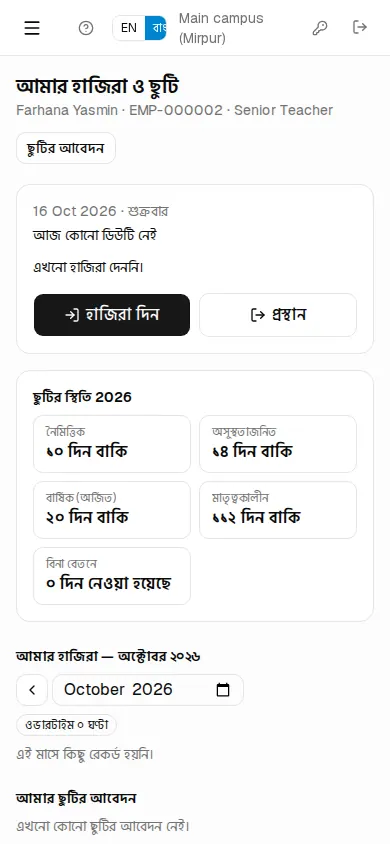
কর্মী (এইচআর) › আমার হাজিরা ও ছুটি পাতাটি প্রত্যেক স্টাফের নিজের। মোবাইল থেকেও সহজে ব্যবহার করা যায়।
- স্কুলে পৌঁছে হাজিরা দিন চাপুন। আজকের ডিউটি (রোস্টার থাকলে) আর হাজিরার সময় উপরে দেখাবে।
- বের হওয়ার সময় প্রস্থান চাপুন।
- ছুটি লাগলে ছুটির আবেদন চাপুন: ছুটির ধরন, থেকে ও পর্যন্ত তারিখ, প্রয়োজনে অর্ধদিবস আর কারণ লিখে আবেদন পাঠান।
একই পাতায় দেখা যায় ছুটির স্থিতি (কোন ছুটি কত দিন বাকি), এই মাসের হাজিরা, আমার ছুটির আবেদন (অপেক্ষমাণ আবেদন প্রত্যাহার করা যায়) আর আমার পে-স্লিপ — প্রিন্টার আইকনে চাপলে পে-স্লিপ প্রিন্ট হয়।
শিক্ষক ও কর্মচারী যোগ করা
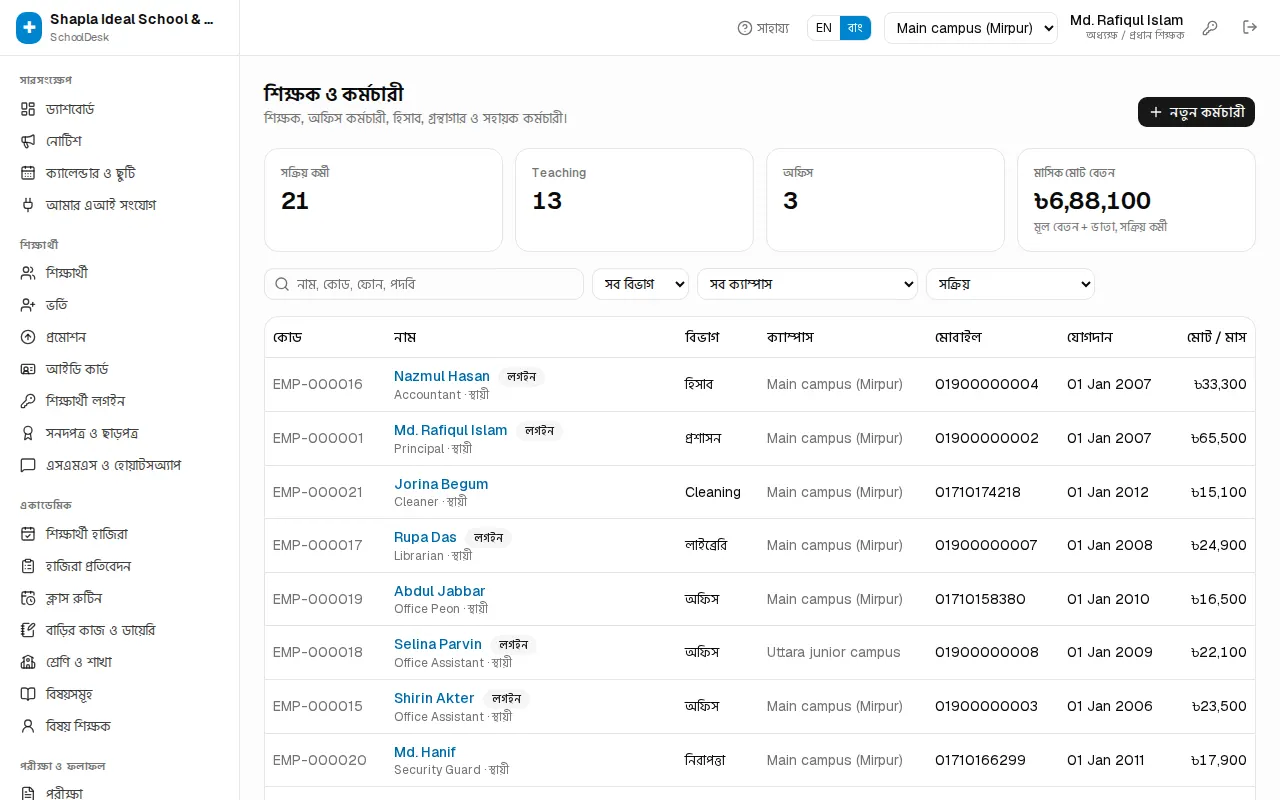
কর্মী (এইচআর) › শিক্ষক ও কর্মচারী তালিকায় কোড, নাম, বিভাগ, ক্যাম্পাস, মোবাইল, যোগদানের তারিখ আর (অনুমতি থাকলে) মাসিক মোট বেতন দেখায়। নাম, কোড, ফোন বা পদবি দিয়ে খোঁজা যায়।
- নতুন কর্মচারী চাপুন।
- ব্যক্তিগত অংশ: নাম, মোবাইল, লিঙ্গ, এনআইডি, রক্তের গ্রুপ, জরুরি যোগাযোগ, ঠিকানা।
- চাকরি অংশ: পদবি (যেমন সহকারী শিক্ষক), বিভাগ, চাকরির ধরন, ক্যাম্পাস, যোগদানের তারিখ, শিক্ষাগত যোগ্যতা, এমপিও ইনডেক্স নম্বর (এমপিওভুক্ত শিক্ষকের জন্য)।
- যুক্ত লগইন — কর্মচারীর নিজের অ্যাপ লগইন থাকলে বাছুন; তবেই তিনি নিজে হাজিরা দিতে ও ছুটির আবেদন করতে পারবেন। (লগইন তৈরি হয় অ্যাডমিন › ইউজার ও রোল থেকে — মালিক ও অধ্যক্ষের সেটআপ।)
- শিক্ষক হলে শিক্ষক টিক দিন — তবেই শ্রেণি শিক্ষক, বিষয় শিক্ষক ও রুটিনের তালিকায় নাম আসবে।
- মাসিক বেতন (৳) অংশে মূল বেতন, বাড়িভাড়া, চিকিৎসা ভাতা, যাতায়াত ভাতা, অন্যান্য ভাতা, ওভারটাইম / ঘণ্টা, আর ব্যাংক বা বিকাশ / নগদ নম্বর দিন।
- কর্মচারী যোগ করুন চাপুন।
কেউ চাকরি ছাড়লে তাঁর রেকর্ড সম্পাদনা করে চাকরি ছাড়ার তারিখ দিন অথবা সক্রিয় টিক তুলে দিন — তিনি হাজিরা শিট, রোস্টার ও বেতনশিট থেকে সরে যাবেন, পুরনো রেকর্ড থেকে যাবে।
ডিউটি রোস্টার
ডিউটি রোস্টার সপ্তাহভিত্তিক (শনিবার → শুক্রবার)। প্রথমবার নিচের ডিউটি শিফট অংশে শিফট যোগ করুন দিয়ে শিফট বানান: নাম (যেমন সকাল), শুরু, শেষ, ছাড় (মিনিট)। শুরু + ছাড়ের পরে হাজিরা দিলে "দেরি" ধরা হয়।
- সপ্তাহ বেছে নিন; দরকার হলে বিভাগ দিয়ে ফিল্টার করুন।
- প্রত্যেক কর্মচারীর প্রতিদিনের ঘরে শিফট বাছুন (— বন্ধ — মানে ছুটি)। নিচের ছোট ঘরে ডিউটি / দায়িত্ব লেখা যায় (যেমন গেট ডিউটি)।
- কোনো দিনের শিফটে ডাবল-ক্লিক করলে সেটি পুরো সপ্তাহে কপি হয়।
- রোস্টার সংরক্ষণ চাপুন। প্রিন্ট দিয়ে নোটিশ বোর্ডে টাঙানোর কপি নিন।
পরের সপ্তাহে একই রোস্টার চাইলে গত সপ্তাহ কপি করুন চাপুন।
শিক্ষক-কর্মচারীর হাজিরা
কর্মী (এইচআর) › শিক্ষক-কর্মচারীর হাজিরা পাতায় দুটি ভিউ: দৈনিক শিট আর মাসিক ছক।
দৈনিক শিট:
- তারিখ বাছুন (শুরুতে আজ)। ছুটির দিন বা সাপ্তাহিক ছুটি হলে উপরে লেখা থাকে।
- প্রত্যেকের পাশে অবস্থা বাছুন: উপস্থিত, দেরি, অনুপস্থিত, অর্ধদিবস, ছুটি ইত্যাদি। প্রয়োজনে প্রবেশ / প্রস্থান সময়, ওভারটাইম (মিনিট) আর নোট দিন।
- যারা বাকি, সবাইকে উপস্থিত করতে চিহ্নহীন → উপস্থিত চাপুন।
- সংরক্ষণ চাপুন।
যিনি নিজে হাজিরা দিয়েছেন তাঁর সারিতে লেখা থাকে "নিজে হাজিরা দিয়েছেন"; অনুমোদিত ছুটিতে থাকলে সেটিও দেখায়।
মাসিক ছক পুরো মাসের রেজিস্টার — প্রতিদিন উ (উপস্থিত), দে (দেরি), অ (অনুপস্থিত), ½ (অর্ধদিবস), ছু (ছুটি) ইত্যাদি কোড আর ডান দিকে মোট। ইংরেজিতে একই কোড P, L, A, ½, Lv। কোনো তারিখে ক্লিক করলে সেই দিনের শিট খোলে।
ফিঙ্গারপ্রিন্ট মেশিন থাকলে মেশিনের CSV ইমপোর্ট দিয়ে মেশিনের এক্সপোর্ট ফাইল (কর্মচারী কোড, তারিখ, প্রবেশ, প্রস্থান) আপলোড করুন।
ছুটি ও ছুটির দিন
কর্মী (এইচআর) › ছুটি পাতার উপরে সিদ্ধান্তের অপেক্ষায় আবেদনগুলো থাকে, সাথে সেই ধরনের ছুটি কত দিন বাকি।
- অনুমোদন — ছুটি মঞ্জুর; হাজিরায় নিজে থেকে "ছুটি" বসে যায়।
- বিনা বেতনে অনুমোদন — ছুটি মঞ্জুর, কিন্তু বেতন কাটা যাবে।
- বাতিল — আবেদন নামঞ্জুর।
কোনো কর্মচারীর হয়ে আবেদন করতে কর্মীর ছুটি চাপুন। নিচে ছুটির রেজিস্টার-এ সব আবেদন দেখা যায়।
পাশের ছুটি ও পে-রোল নীতি অংশে বছরে নৈমিত্তিক, অসুস্থতাজনিত ও বার্ষিক ছুটির দিন, সাপ্তাহিক ছুটির দিন আর উৎসব বোনাস (মূল বেতনের %) ঠিক করে নীতি সংরক্ষণ চাপুন। ছুটির দিন তালিকায় তারিখ ও নাম (যেমন ঈদুল ফিতর) দিয়ে সরকারি ছুটি যোগ করুন — এগুলো কর্মদিবস হিসেবে গোনা হয় না।
বেতনশিট ও পে-স্লিপ
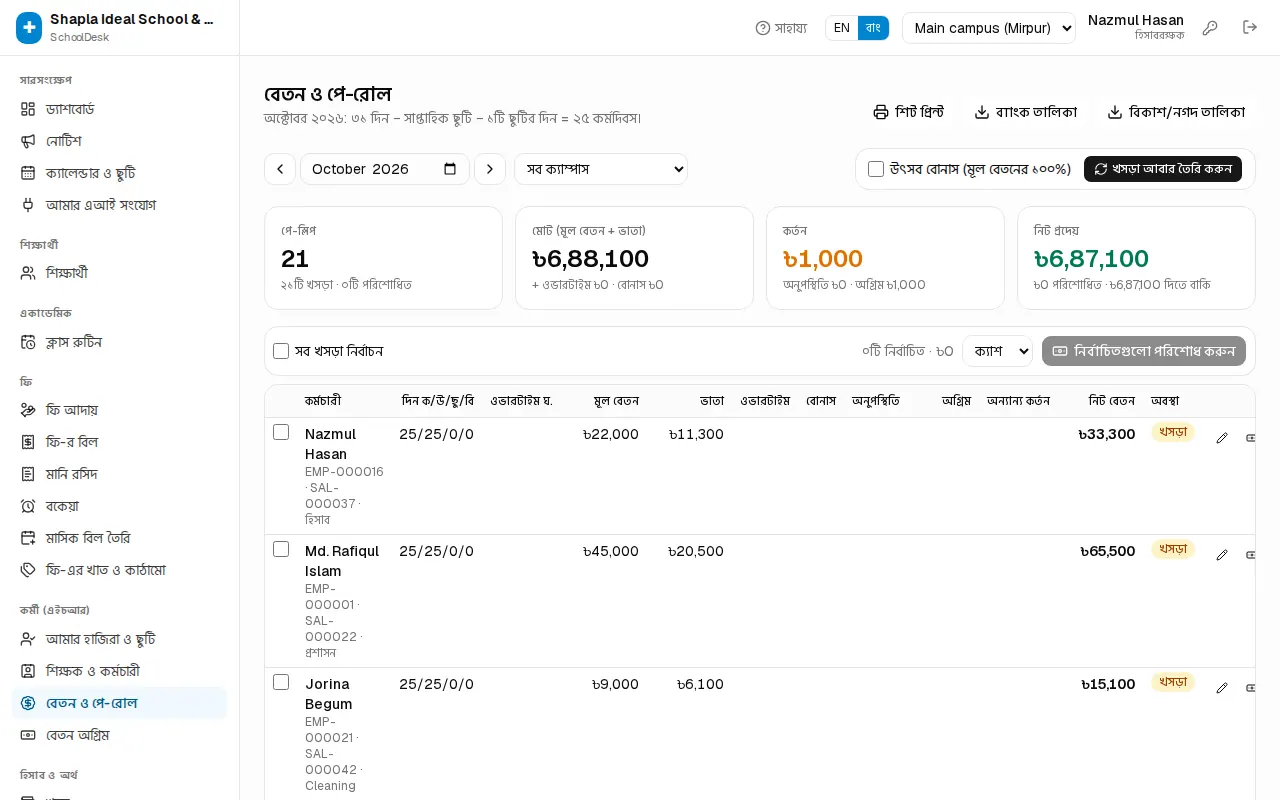
কর্মী (এইচআর) › বেতন ও পে-রোল খুললে চলতি মাস দেখায়; উপরে লেখা থাকে মাসে কয়টি কর্মদিবস।
- মাস বাছুন। ঈদের মাস হলে উৎসব বোনাস টিক দিন।
- বেতনশিট তৈরি করুন চাপুন। হাজিরা, ছুটি ও অগ্রিম থেকে প্রত্যেকের খসড়া পে-স্লিপ তৈরি হয়।
- কারো বোনাস বা কর্তন বদলাতে পেনসিল আইকন চাপুন: বোনাস (৳), অন্যান্য কর্তন (৳), অগ্রিম কর্তন (৳), নোট (পে-স্লিপে ছাপা হবে)।
- পরে হাজিরা ঠিক করলে খসড়া আবার তৈরি করুন চাপুন — খসড়া নতুন করে হিসাব হয়, আপনার দেওয়া কর্তন ও নোট থেকে যায়।
- পরিশোধ: টাকার আইকনে একজনকে, অথবা টিক দিয়ে বা সব খসড়া নির্বাচন করে মাধ্যম (ক্যাশ, ব্যাংক, বিকাশ …) বেছে নির্বাচিতগুলো পরিশোধ করুন।
অনুপস্থিতির কর্তন = (মূল বেতন + ভাতা) ÷ কর্মদিবস × বিনা বেতনের দিন। পরিশোধিত পে-স্লিপ আর বদলায় না; ভুল হলে ফেরানোর আইকন দিয়ে পরিশোধ বাতিল করা যায়।
শিট প্রিন্ট পুরো বেতনশিট ছাপে; ব্যাংক তালিকা ও বিকাশ/নগদ তালিকা ব্যাংক বা মোবাইল ওয়ালেটে টাকা পাঠানোর ফাইল ডাউনলোড করে। প্রত্যেক সারির প্রিন্টার আইকনে পে-স্লিপ ছাপা যায়।
বেতন অগ্রিম
কর্মী (এইচআর) › বেতন অগ্রিম-এ অগ্রিম দিন চাপুন: কর্মচারী, পরিমাণ (৳), মাসিক কর্তন (৳) (ফাঁকা = পরের বেতন থেকে সব), পরিশোধের মাধ্যম, তারিখ ও নোট। পরের বেতনশিটে কিস্তি নিজে থেকে কেটে যায়। উপরের কার্ডে মোট বকেয়া আর আগামী মাসের কর্তন দেখায়; কিস্তি বদলাতে সারির পেনসিল আইকন চাপুন।
খরচ লেখা
হিসাব ও অর্থ › খরচ-এ ভাড়া, বিদ্যুৎ, স্টেশনারি, মেরামতের মতো সব চলতি খরচ লিখুন।
- খরচ যোগ করুন চাপুন।
- ক্যাটাগরি, পরিমাণ (৳), পরিশোধের মাধ্যম, তারিখ, প্রাপক (যেমন ডেসকো, বাড়িওয়ালা) আর নোট দিন।
- সংরক্ষণ করুন। খরচটি হেডারে বাছা ক্যাম্পাসে লেখা হয়।
নতুন ক্যাটাগরি দরকার হলে পাতার নিচে খরচের ক্যাটাগরি খুলে নাম লিখে যোগ করুন চাপুন। তারিখ, ক্যাটাগরি ও মাধ্যম দিয়ে ফিল্টার করে সময়কালে মোট খরচ দেখা যায়।
হিসাবের খাতা: স্বয়ংক্রিয় পোস্টিং
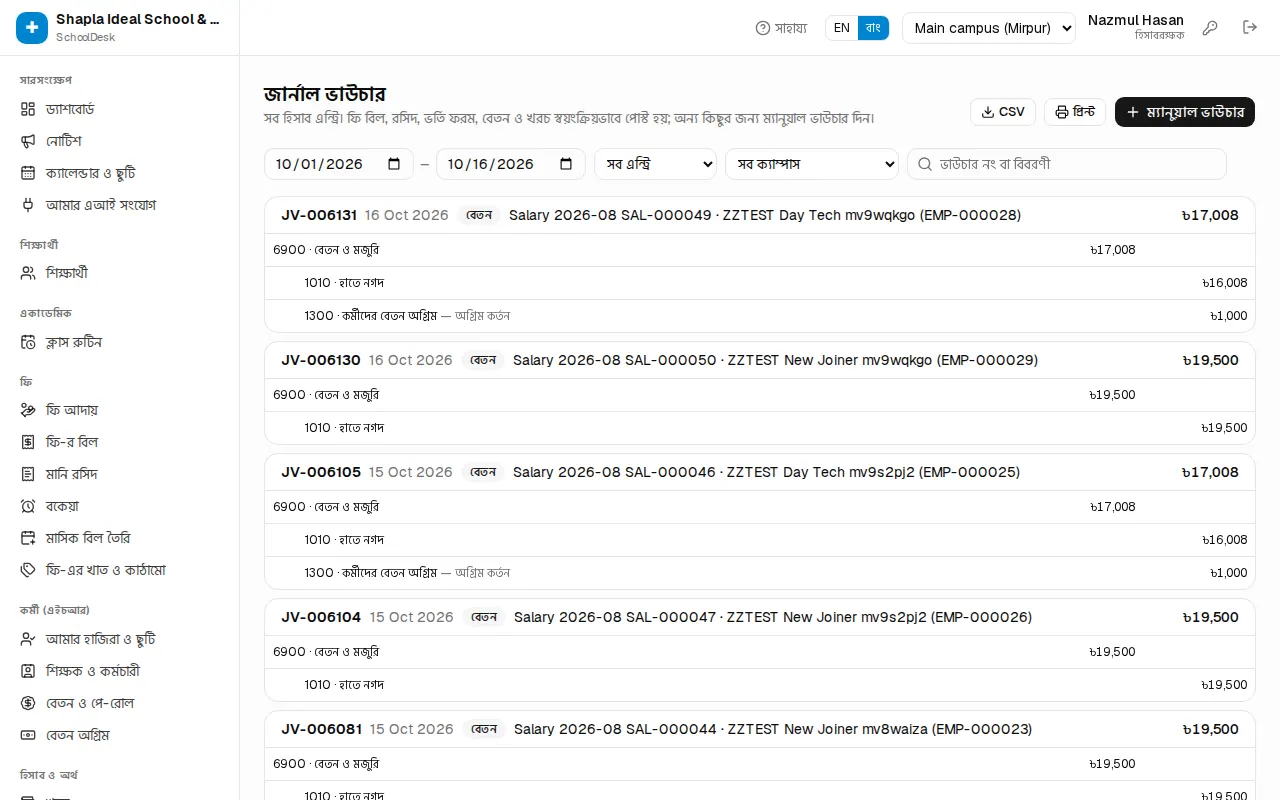
SchoolDesk-এ আলাদা করে হিসাবের খাতা লিখতে হয় না। ফি বিল, রসিদ, ভর্তি ফরম, বেতন, অগ্রিম ও খরচ লেখার সাথে সাথে স্বয়ংক্রিয় জার্নাল এন্ট্রি তৈরি হয়। যেমন ফি আদায় করলে ক্যাশ (বা বিকাশ/ব্যাংক) ডেবিট আর শিক্ষার্থীর পাওনা ক্রেডিট হয়; বেতন পরিশোধ করলে বেতন খরচ ডেবিট ও ক্যাশ/ব্যাংক ক্রেডিট হয়।
হিসাব ও অর্থ মেনুতে:
- জার্নাল ভাউচার — সব এন্ট্রি। সব এন্ট্রি / স্বয়ংক্রিয় / ম্যানুয়াল ভাউচার দিয়ে ফিল্টার করুন। কোনো ভাউচারে ক্লিক করলে বিস্তারিত আর মূল কাগজের লিংক দেখায়।
- সাধারণ খতিয়ান — একটি খতিয়ানের প্রারম্ভিক স্থিতি, প্রতিটি লেনদেন আর সমাপনী স্থিতি।
- হিসাবের তালিকা — সব খতিয়ান ও আজকের স্থিতি।
- রেওয়ামিল — কোনো তারিখে সব খতিয়ানের স্থিতি; ডেবিট আর ক্রেডিট সমান হতে হবে।
- আয় বিবরণী — নির্বাচিত সময়ের আয়, ছাড়, খরচ আর নিট উদ্বৃত্ত, আগের সমান সময়ের সাথে তুলনাসহ।
- স্থিতিপত্র — প্রতিষ্ঠানের সম্পদ, দায় ও মালিকানা স্বত্ব।
প্রতিটি পাতায় ক্যাম্পাস ও তারিখ বাছা যায়। কাগজে নিতে উপরের প্রিন্ট বোতাম চাপুন (রেওয়ামিল, আয় বিবরণী, স্থিতিপত্র, খতিয়ান, জার্নাল ও হিসাবের তালিকা — সব পাতায় আছে) — প্রতিষ্ঠানের নাম ও তারিখসহ শিরোনাম ছাপা হয়, মেনু ও বোতাম ছাপা হয় না। CSV বোতাম একই তালিকা ফাইলে নামায়। একটি ভাউচারের পাতাতেও আলাদা প্রিন্ট বোতাম আছে।
ম্যানুয়াল ভাউচার
স্বয়ংক্রিয় এন্ট্রির বাইরে কিছু (যেমন শুরুর নগদ ও ব্যাংক স্থিতি, মালিকের মূলধন) লিখতে হিসাবরক্ষক বা মালিক জার্নাল ভাউচার পাতায় ম্যানুয়াল জার্নাল ভাউচার খোলেন: তারিখ, বিবরণী, প্রতিটি লাইনে খতিয়ান আর ডেবিট বা ক্রেডিট। ডেবিট ও ক্রেডিট সমান হলে "মিলেছে" দেখায়, তখন ভাউচার পোস্ট করুন।
রিপোর্টে বেতন, ছুটি, ওভারটাইম ও খরচের আলাদা রিপোর্ট আছে: রিপোর্ট।
অধ্যায় ১৫ · হিসাব, কর্মী ও রিপোর্ট
রিপোর্ট
হাজিরা, ফলাফল, ফি, লাইব্রেরি-পরিবহন-হোস্টেল, খরচ ও কর্মীদের সব রিপোর্ট; তারিখ ও ক্যাম্পাস ফিল্টার, CSV এক্সপোর্ট ও প্রিন্ট
হিসাব ও অর্থ › রিপোর্ট পাতায় প্রতিষ্ঠানের সব তৈরি রিপোর্ট এক জায়গায় কার্ড আকারে সাজানো। মালিক, অধ্যক্ষ আর হিসাবরক্ষক এই পাতা দেখতে পারেন। প্রতিটি রিপোর্ট তারিখ ও ক্যাম্পাস দিয়ে ফিল্টার, CSV-তে এক্সপোর্ট ও প্রিন্ট করা যায়।
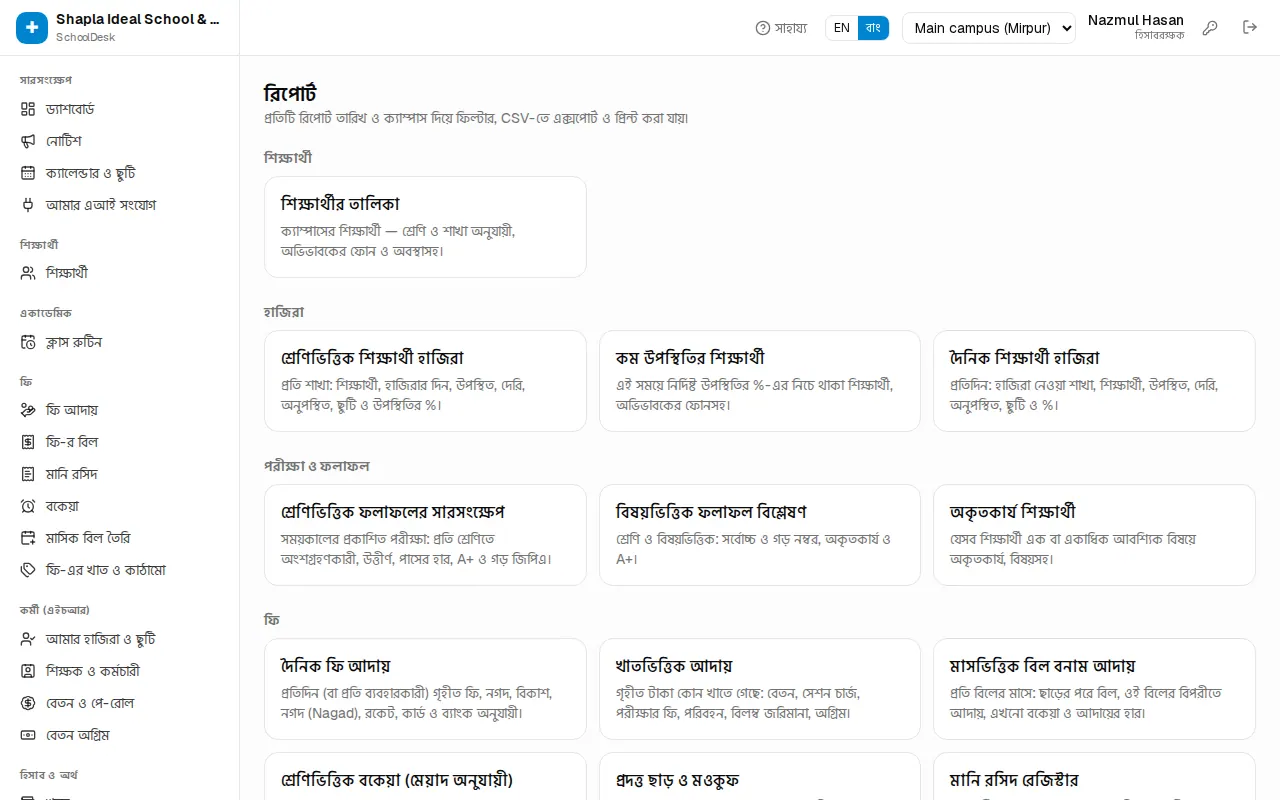
রিপোর্ট খোলা ও ফিল্টার করা
- রিপোর্ট পাতায় যে রিপোর্ট দরকার, তার কার্ডে ক্লিক করুন।
- উপরের ফিল্টার ঠিক করুন:
- থেকে / পর্যন্ত — তারিখের পরিসর। শুরুতে চলতি মাসের ১ তারিখ থেকে আজ পর্যন্ত থাকে। কিছু রিপোর্ট (যেমন বকেয়া বা মেয়াদোত্তীর্ণ বই) আজকের অবস্থা দেখায়, তাদের তারিখ ফিল্টার নেই।
- ক্যাম্পাসের ঘর — একাধিক ক্যাম্পাস থাকলে একটি বা সব ক্যাম্পাস।
- রিপোর্টভেদে বাড়তি পছন্দ, যেমন দেখান: প্রতিদিন / প্রতি ইউজার।
- ফিল্টার বদলালে টেবিল সঙ্গে সঙ্গে বদলায়; নিচে মোট সারি থাকে।
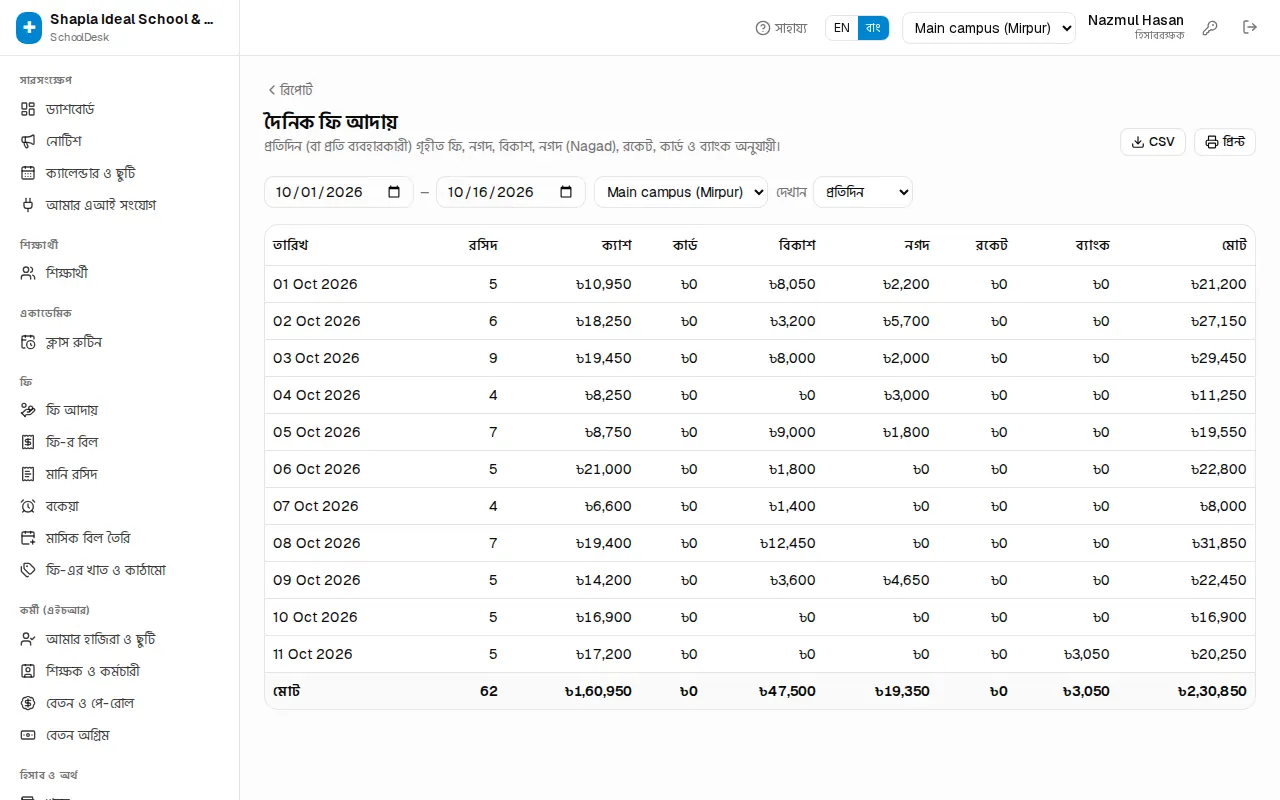
CSV ও প্রিন্ট
- CSV বোতাম টেবিলটি একটি ফাইলে ডাউনলোড করে — এক্সেল বা গুগল শিটে খুলুন। বাংলা লেখা ঠিক দেখাতে ফাইলটি UTF-8 হিসেবে তৈরি হয়।
- প্রিন্ট বোতাম ছাপার জন্য পাতা সাজায়: উপরে প্রতিষ্ঠানের নাম, রিপোর্টের নাম, ক্যাম্পাস, তারিখের পরিসর আর কে কখন প্রিন্ট করেছেন। PDF চাইলে প্রিন্ট ডায়ালগে "Save as PDF" বাছুন।
শিক্ষার্থীর তালিকা ও রেজিস্টার
শিক্ষার্থী শিরোনামের কার্ডগুলো আলাদা পাতায় খোলে (প্রত্যেকটি তার অনুমতি থাকলে দেখায়):
| কার্ড | কী দেখায় |
|---|---|
| শিক্ষার্থীর তালিকা | ক্যাম্পাসের শিক্ষার্থী — শ্রেণি ও শাখা অনুযায়ী, অভিভাবকের ফোন ও অবস্থাসহ। |
| ভর্তির আবেদন | সেশনের আবেদন — অবস্থা, পরীক্ষার রোল ও মেধাক্রমসহ; ফরম ও প্রবেশপত্র প্রিন্ট। |
| সনদ ও ছাড়পত্রের রেজিস্টার | দেওয়া প্রতিটি সনদ ও ছাড়পত্র, আবার প্রিন্টের সুবিধাসহ। |
হাজিরার রিপোর্ট
| রিপোর্ট | কী দেখায় |
|---|---|
| শ্রেণিভিত্তিক শিক্ষার্থী হাজিরা | প্রতি শাখা: শিক্ষার্থী, হাজিরার দিন, উপস্থিত, দেরি, অনুপস্থিত, ছুটি ও উপস্থিতির %। |
| কম উপস্থিতির শিক্ষার্থী | নির্দিষ্ট % (এর নিচে: ৬০–৯০%) এর কম উপস্থিত শিক্ষার্থী, অভিভাবকের ফোনসহ। |
| দৈনিক শিক্ষার্থী হাজিরা | প্রতিদিন কয়টি শাখার হাজিরা নেওয়া হয়েছে, উপস্থিত-অনুপস্থিত ও %। |
| হাজিরা রেজিস্টার | শাখার মাসিক রেজিস্টার, একজন শিক্ষার্থীর হাজিরা বা শ্রেণিভিত্তিক সারসংক্ষেপ (হাজিরা রিপোর্টের পাতা খোলে)। |
কম উপস্থিতির শিক্ষার্থী থেকে ফোন নম্বর নিয়ে অভিভাবকদের সাথে কথা বলুন। শ্রেণির ভেতরের বিস্তারিত হাজিরা প্রতিবেদন আছে হাজিরা অধ্যায়ে।
পরীক্ষা ও ফলাফলের রিপোর্ট
| রিপোর্ট | কী দেখায় |
|---|---|
| শ্রেণিভিত্তিক ফলাফলের সারসংক্ষেপ | সময়কালের প্রকাশিত পরীক্ষা: প্রতি শ্রেণিতে অংশগ্রহণকারী, উত্তীর্ণ, পাসের হার, A+ ও গড় জিপিএ। |
| বিষয়ভিত্তিক ফলাফল বিশ্লেষণ | শ্রেণি ও বিষয়ভিত্তিক সর্বোচ্চ ও গড় নম্বর, অকৃতকার্য ও A+। |
| অকৃতকার্য শিক্ষার্থী | যারা এক বা একাধিক আবশ্যিক বিষয়ে অকৃতকার্য, বিষয়সহ। |
এগুলোতে শুধু প্রকাশিত ফলাফল আসে, আর পরীক্ষা বেছে নেওয়া সময়ের মধ্যে হতে হয়। কিছু না দেখালে তারিখের পরিসর বড় করুন। পরীক্ষার ট্যাবুলেশন শিট ও মেধা তালিকা আছে পরীক্ষা ও ফলাফল অধ্যায়ে।
ফি-র রিপোর্ট
| রিপোর্ট | কী দেখায় |
|---|---|
| দৈনিক ফি আদায় | প্রতিদিন (বা প্রতি ইউজার) কত ফি এসেছে — ক্যাশ, বিকাশ, নগদ, রকেট, কার্ড ও ব্যাংক আলাদা করে। দিন শেষে ক্যাশ মেলাতে এটি ব্যবহার করুন। |
| খাতভিত্তিক আদায় | আদায় হওয়া টাকা কোন খাতে গেছে: বেতন, সেশন চার্জ, পরীক্ষার ফি, পরিবহন, বিলম্ব জরিমানা, অগ্রিম। |
| মাসভিত্তিক বিল বনাম আদায় | প্রতি বিলের মাসে ছাড়ের পরে বিল, আদায়, এখনো বকেয়া ও আদায়ের হার। |
| শ্রেণিভিত্তিক বকেয়া (মেয়াদ অনুযায়ী) | প্রতি শ্রেণির বর্তমান বকেয়া: এ মাস, ১, ২ ও ৩+ মাস পুরোনো। |
| প্রদত্ত ছাড় ও মওকুফ | কারণ অনুযায়ী ছাড় (ফুল ফ্রি, হাফ ফ্রি, বৃত্তি, ভাই-বোন …) ও মওকুফ করা বিলম্ব জরিমানা। |
| মানি রসিদ রেজিস্টার | প্রতিটি মানি রসিদ — শিক্ষার্থী, পদ্ধতি, TrxID ও গ্রহণকারী; বাতিল রসিদ কাটা দাগে। |
| ফি খেলাপি | কয়েক মাসের বকেয়া থাকা শিক্ষার্থী (ন্যূনতম বকেয়া মাস: ১, ২, ৩ বা ৬), অভিভাবকের ফোন, কবে থেকে বকেয়া ও সর্বশেষ পরিশোধ। |
লাইব্রেরি, পরিবহন ও হোস্টেলের রিপোর্ট
এই কার্ডগুলো লাইব্রেরি, পরিবহন ও হোস্টেল শিরোনামের নিচে থাকে।
| রিপোর্ট | কী দেখায় |
|---|---|
| লাইব্রেরি ইস্যু ও ফেরত রেজিস্টার | সময়কালে ইস্যু (বা ফেরত) হওয়া বই — পাঠক, ফেরতের তারিখ ও জরিমানা। যে তারিখ অনুযায়ী: ইস্যুর তারিখ বা ফেরতের দিন। |
| মেয়াদোত্তীর্ণ লাইব্রেরি বই | তারিখ পেরোনো বই — পাঠকের শ্রেণি, ফোন, দেরির দিন ও এ পর্যন্ত জরিমানা। |
| শ্রেণিভিত্তিক লাইব্রেরি মজুদ | প্রতি ক্যাটাগরির বই ও কপি: তাকে, ইস্যুকৃত, হারানো, নষ্ট, প্রত্যাহারকৃত ও মজুদ মূল্য। |
| সবচেয়ে বেশি পড়া বই | সময়কালে সবচেয়ে বেশি ইস্যু হওয়া বই ও কতজন ভিন্ন পাঠক নিয়েছেন। |
| রুটভিত্তিক পরিবহন | শেষ তারিখের মাসে প্রতিটি বাস রুটের শিক্ষার্থী, আসন ও মাসিক ফি। |
| হোস্টেলের সিট ব্যবহার | শেষ তারিখের মাসে প্রতিটি কক্ষের সিট, আবাসিক শিক্ষার্থী ও মাসিক ফি। |
খরচ ও কর্মীদের রিপোর্ট
| রিপোর্ট | কী দেখায় |
|---|---|
| ক্যাটাগরি অনুযায়ী খরচ | টাকা কোথায় খরচ হলো — প্রতি ক্যাটাগরি বা প্রতিটি এন্ট্রি। |
| মাসিক হাজিরার সারসংক্ষেপ | প্রতি কর্মচারীর উপস্থিত, দেরি, অনুপস্থিত, অর্ধদিবস, ছুটি, ওভারটাইম ও হাজিরা %। |
| ছুটির রেজিস্টার | সময়কালের ছুটি — ধরন, দিন ও কে সিদ্ধান্ত দিয়েছেন (অনুমোদিত / অপেক্ষমাণ / সব আবেদন)। |
| বেতনশিট ও পে-রোল খরচ | বিভাগভিত্তিক বেতন খরচ বা প্রতিটি পে-স্লিপ; পে-স্লিপ: খসড়া ও পরিশোধিত বা শুধু পরিশোধিত। |
| ওভারটাইম | প্রতি কর্মচারীর ওভারটাইম ঘণ্টা, তাঁর ওভারটাইম হারে টাকার হিসাব। |
| অনাদায়ী বেতন অগ্রিম | যে অগ্রিম এখনো কাটা হয়নি, মাসিক কিস্তি ও বাকি মাসসহ। |
আয় বিবরণী, রেওয়ামিল ও স্থিতিপত্র এই পাতায় নয়, হিসাব ও অর্থ মেনুর আলাদা পাতায় আছে — দেখুন হিসাব, খরচ ও কর্মী।
অডিট লগ
রিপোর্ট পাতার শেষে অডিট অংশে অডিট লগ কার্ড থাকে (মালিক ও অধ্যক্ষের জন্য)। এখানে প্রতিটি গুরুত্বপূর্ণ কাজ — কে কখন কী করেছেন — লেখা থাকে, যেমন রসিদ বাতিল, নম্বর বদল, ফলাফল প্রকাশ। কোনো হিসাব নিয়ে প্রশ্ন উঠলে এখান থেকে খুঁজে দেখুন।
যারা একটি ক্যাম্পাসে বাঁধা
মালিক কোনো ইউজারকে একটি ক্যাম্পাসে বেঁধে দিলে তিনি রিপোর্টে শুধু সেই ক্যাম্পাসের হিসাব দেখেন, অন্য ক্যাম্পাস বা সব ক্যাম্পাস একসাথে বাছতে পারেন না। এক ক্যাম্পাসের প্রতিষ্ঠানে ক্যাম্পাসের ঘর দেখায়ই না।
অধ্যায় ১৬ · সাহায্য
এজেন্সির জন্য
এজেন্সি অ্যাকাউন্ট দিয়ে সাইন ইন, নিজের যুক্ত করা প্রতিষ্ঠানগুলোর তালিকা দেখা, নতুন প্রতিষ্ঠান যুক্ত করা, আর প্রতিষ্ঠানের নিজস্ব ডোমেইনে সাহায্য করা
এজেন্সি হলো জোনাকিসফটের বিক্রয় সহযোগী — যারা স্কুল, কলেজ বা মাদ্রাসাকে SchoolDesk-এ যুক্ত করে দেয়। এজেন্সির অ্যাকাউন্ট জোনাকিসফট খুলে দেয়। এই অধ্যায় শুধু এজেন্সি অ্যাকাউন্টের ব্যবহারকারীদের জন্য।
সাইন ইন
- মূল SchoolDesk ঠিকানায় /login পেজ খুলুন।
- জোনাকিসফটের দেওয়া মোবাইল নম্বর ও পাসওয়ার্ড দিয়ে সাইন ইন চাপুন।
- আপনি সরাসরি আমার প্রতিষ্ঠানসমূহ পেজে পৌঁছাবেন। উপরে SchoolDesk-এর পাশে আপনার এজেন্সির নাম থাকে, আর মেনুতে দুটি লিংক: আমার প্রতিষ্ঠানসমূহ ও প্রতিষ্ঠান যুক্ত করুন।
"এই এজেন্সি অ্যাকাউন্ট বন্ধ। SchoolDesk টিমের সাথে যোগাযোগ করুন।" দেখালে জোনাকিসফট আপনার অ্যাকাউন্ট বন্ধ রেখেছে।
আপনার প্রতিষ্ঠানগুলো দেখা
আমার প্রতিষ্ঠানসমূহ পেজের উপরে চারটি সংখ্যা: প্রতিষ্ঠানসমূহ (মোট), ফ্রি ট্রায়ালে, সক্রিয় (পেইড) আর মেয়াদোত্তীর্ণ বা স্থগিত। নিচের তালিকায় প্রতিটি প্রতিষ্ঠানের:
- প্রতিষ্ঠান — নাম আর ওয়েব আইডি
- প্ল্যান ও অবস্থা (ফ্রি ট্রায়াল / সক্রিয় / মেয়াদোত্তীর্ণ / স্থগিত)
- ট্রায়াল / প্ল্যান শেষ — কবে মেয়াদ শেষ
- শিক্ষার্থী — কতজন শিক্ষার্থী
- মালিক — নাম ও ফোন (চাপলে কল করা যায়)
খোঁজার ঘরে নাম, ওয়েব আইডি বা ফোন লিখে প্রতিষ্ঠান খুঁজতে পারেন।
নতুন প্রতিষ্ঠান যুক্ত করা
- প্রতিষ্ঠান যুক্ত করুন চাপুন।
- প্রতিষ্ঠানের নাম লিখুন।
- ওয়েব আইডি (ঐচ্ছিক) — পাবলিক লিংকে ব্যবহার হয় (যেমন ফলাফল খোঁজার পেজ)। খালি রাখলে নাম থেকে নিজে তৈরি হবে।
- ঠিকানা, মালিকের নাম আর মালিকের মোবাইল নম্বর দিন — মালিক এই নম্বর দিয়েই সাইন ইন করবেন।
- মালিকের জন্য একটি পাসওয়ার্ড দিন আর পাসওয়ার্ড নিশ্চিত করুন ঘরে আবার লিখুন (কমপক্ষে ৬ অক্ষর)।
- প্ল্যান বাছুন, আর ট্রায়াল / প্ল্যানের মেয়াদ (দিন) লিখুন (১ থেকে ৩৬৫)।
- প্রতিষ্ঠান তৈরি করুন চাপুন।
প্রতিষ্ঠানটি প্রথম ক্যাম্পাস, শ্রেণি, বিষয়, গ্রেডিং ও ফি খাতসহ তৈরি হয়। তালিকার উপরে লেখা আসে: "প্রতিষ্ঠান তৈরি হয়েছে। মালিক এখন তাঁর মোবাইল নম্বর ও আপনার দেওয়া পাসওয়ার্ড দিয়ে সাইন ইন করতে পারবেন।" পাসওয়ার্ডটি মালিককে গোপনে জানান, আর প্রথম দিনেই নিজের পাসওয়ার্ড বদলে নিতে বলুন (সেটিংস › আমার পাসওয়ার্ড)।
এরপর মালিককে মালিক ও অধ্যক্ষের সেটআপ অধ্যায়টি দেখিয়ে দিন।
প্রতিষ্ঠানের নিজস্ব ডোমেইন
প্রতিষ্ঠান চাইলে নিজের ঠিকানায় (যেমন portal.yourschool.edu.bd) SchoolDesk চালাতে পারে — সাইন ইন পেজে তাদের নাম ও লোগো দেখায়। এটি এজেন্সি কনসোল থেকে নয়, প্রতিষ্ঠানের মালিক নিজে সেট করেন: অ্যাডমিন › সেটিংস › আপনার নিজস্ব ওয়েব ঠিকানা। সেখানে দেখানো DNS রেকর্ডটি ডোমেইন কেনার প্রতিষ্ঠানের প্যানেলে যোগ করতে হয়। বিস্তারিত ধাপ: অনলাইন পেমেন্ট, লাইসেন্স, এআই ও নিজস্ব ডোমেইন।
আপনি মালিককে ডোমেইন কেনা আর DNS রেকর্ড যোগ করায় সাহায্য করতে পারেন। ফিচারটি প্ল্যানে না থাকলে জোনাকিসফটকে বলুন।
অধ্যায় ১৭ · সাহায্য
সমস্যা ও সমাধান (প্রশ্নোত্তর)
সাইন ইন হচ্ছে না, পাসওয়ার্ড বা পিন ভুলে গেছেন, লাইসেন্স লক, ফিচার বন্ধ, প্রবেশাধিকার নেই, ভুল ক্যাম্পাস, প্রিন্টের সমস্যা — কী দেখাবে আর কী করবেন
এখানে সবচেয়ে বেশি যে সমস্যাগুলো আসে, সেগুলোর উত্তর প্রশ্নোত্তর আকারে দেওয়া হলো। স্ক্রিনে যে বার্তা দেখায় সেটা হুবহু উদ্ধৃত করা আছে, যাতে মিলিয়ে নিতে পারেন। কোনো পেজে আটকে গেলে উপরের বারের সাহায্য বোতাম চাপুন — সেই পেজের নির্দেশিকা খুলে যাবে।
সাইন ইন হচ্ছে না
SchoolDesk-এ তিন রকম সাইন ইন আছে, প্রত্যেকটির আলাদা পেজ:
| কে | কোথায় | কী দিয়ে |
|---|---|---|
| কর্মী (মালিক, অধ্যক্ষ, অফিস, শিক্ষক …) | /login | মোবাইল নম্বর + পাসওয়ার্ড |
| অভিভাবক | /portal/login | মোবাইল নম্বর + পিন |
| শিক্ষার্থী | /student/login | শিক্ষার্থী আইডি (যেমন STU-000123) + পাসওয়ার্ড |
"ফোন নম্বর বা পাসওয়ার্ড ভুল" দেখাচ্ছে
- নম্বরটি ১১ অঙ্কের,
01দিয়ে শুরু কিনা দেখুন; সামনে +88 লাগবে না। - পাসওয়ার্ডে বড়-ছোট হাতের অক্ষর আলাদা ধরা হয়। মোবাইলে অটো-ক্যাপিটাল চালু থাকলে খেয়াল করুন।
- আপনি কর্মী হয়ে অভিভাবক পোর্টালে (বা উল্টো) চেষ্টা করছেন না তো? উপরের টেবিল দেখুন।
- প্রতিষ্ঠানের নিজস্ব ডোমেইনে শুধু সেই প্রতিষ্ঠানের কর্মীরা সাইন ইন করতে পারেন; অন্য প্রতিষ্ঠানের অ্যাকাউন্ট সেখানে "ভুল" দেখায়।
অভিভাবকের ক্ষেত্রে বার্তা "মোবাইল নম্বর বা পিন ভুল", শিক্ষার্থীর ক্ষেত্রে "শিক্ষার্থী আইডি বা পাসওয়ার্ড ভুল"।
"অনেকবার চেষ্টা হয়েছে। ১৫ মিনিট পর আবার চেষ্টা করুন।"
নিরাপত্তার জন্য একই নম্বর বা আইডি দিয়ে ১৫ মিনিটে ১০ বারের বেশি চেষ্টা করলে (আর একই ইন্টারনেট সংযোগ থেকে অনেক বেশি চেষ্টা হলে) সাময়িকভাবে সাইন ইন বন্ধ থাকে। ১৫ মিনিট অপেক্ষা করুন, তারপর ধীরে, সঠিক তথ্য দিয়ে চেষ্টা করুন। পাসওয়ার্ড মনে না পড়লে আন্দাজে বারবার চেষ্টা না করে নিচের পাসওয়ার্ড বা পিন ভুলে গেছেন অংশ দেখুন।
"This account is disabled. Contact your institution's owner."
এই বার্তাটি এখনো ইংরেজিতে দেখায়। মানে, প্রতিষ্ঠান আপনার অ্যাকাউন্ট নিষ্ক্রিয় করে রেখেছে (অথবা পুরো প্রতিষ্ঠানটিই বন্ধ)। মালিক বা অধ্যক্ষকে অ্যাডমিন › ইউজার ও রোল-এ আপনার নামের পাশে সক্রিয় করুন চাপতে বলুন।
অভিভাবক: "এই প্রতিষ্ঠানের অভিভাবক পোর্টাল বন্ধ আছে। অনুগ্রহ করে অফিসে যোগাযোগ করুন।"
প্রতিষ্ঠান সেটিংস › অনলাইন সেবা-এ অভিভাবক পোর্টাল বন্ধ রেখেছে, অথবা লাইসেন্সে পোর্টাল নেই। অফিসকে জানান।
শিক্ষার্থী: "তোমার শ্রেণির জন্য শিক্ষার্থী লগইন চালু নেই। অনুগ্রহ করে অফিসে যোগাযোগ করো।"
শিক্ষার্থী লগইন শ্রেণি ধরে চালু হয়। অধ্যক্ষ বা মালিক শিক্ষার্থী › শিক্ষার্থী লগইন থেকে শ্রেণিটি চালু করবেন।
সাইন ইনের সময় "কোন প্রতিষ্ঠান?" জিজ্ঞেস করছে
একই নম্বরে দুটি প্রতিষ্ঠানে সন্তান থাকলে (বা একই আইডি দুই প্রতিষ্ঠানে থাকলে) এটি আসে। সঠিক প্রতিষ্ঠান বেছে আবার সাইন ইন চাপুন।
পাসওয়ার্ড বা পিন ভুলে গেছেন
SchoolDesk-এ "পাসওয়ার্ড ভুলে গেছি" লিংক বা নিজে নিজে রিসেটের ব্যবস্থা নেই। নতুন পাসওয়ার্ড বা পিন প্রতিষ্ঠানের দায়িত্বপ্রাপ্ত কেউ দেন:
| কার পাসওয়ার্ড | কে নতুন দেবেন | কোথায় |
|---|---|---|
| কর্মী (শিক্ষক, অফিস, হিসাবরক্ষক …) | অধ্যক্ষ বা মালিক | অ্যাডমিন › ইউজার ও রোল → নামের পাশে চাবি আইকন |
| অধ্যক্ষ | মালিক (বা অন্য অধ্যক্ষ) | একই জায়গা |
| মালিক | অন্য একজন মালিক; একমাত্র মালিক হলে SchoolDesk সাপোর্ট | একই জায়গা |
| অভিভাবকের পিন | অফিস বা অধ্যক্ষ | শিক্ষার্থীর প্রোফাইল → পোর্টাল অ্যাক্সেস → নতুন পিন পাঠান |
| শিক্ষার্থীর পাসওয়ার্ড | অফিস বা অধ্যক্ষ | শিক্ষার্থী › শিক্ষার্থী লগইন → নতুন পাসওয়ার্ড |
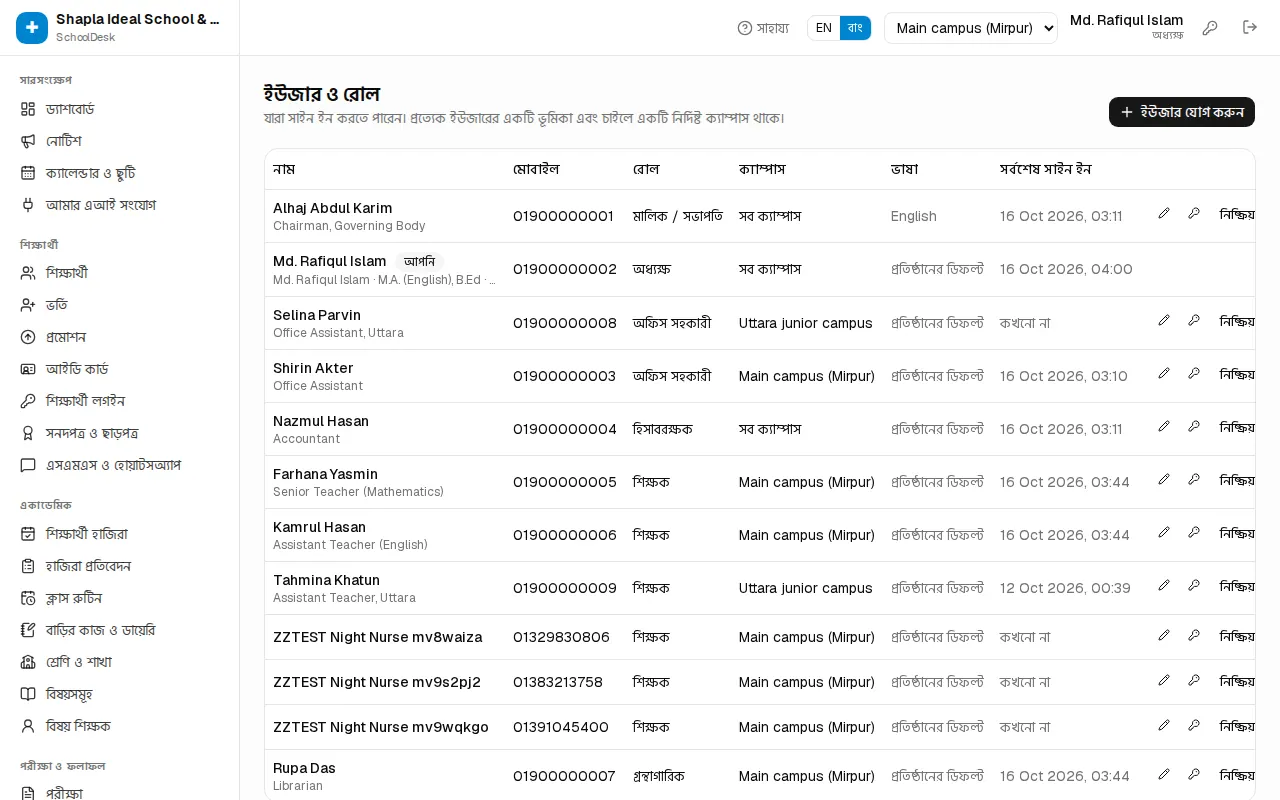
কর্মীর নতুন পাসওয়ার্ড দেওয়া (অধ্যক্ষ / মালিক)
- অ্যাডমিন › ইউজার ও রোল খুলুন।
- কর্মীর সারিতে চাবি আইকন চাপুন। "…-এর নতুন পাসওয়ার্ড" নামে বাক্স খুলবে।
- নতুন পাসওয়ার্ড লিখুন (কমপক্ষে ৬ অক্ষর) আর পাসওয়ার্ড সেট করুন চাপুন।
- "পাসওয়ার্ড পরিবর্তন হয়েছে; ইউজার সব ডিভাইস থেকে সাইন আউট হয়েছেন" দেখাবে। পাসওয়ার্ডটি কর্মীকে গোপনে জানান।
কর্মী পরে নিজে সেটিংস › আমার পাসওয়ার্ড (বা উপরের বারের চাবি আইকন) থেকে বর্তমান পাসওয়ার্ড আর নতুন পাসওয়ার্ড দিয়ে নিজের পছন্দের পাসওয়ার্ড করে নেবেন।
অভিভাবকের পিন (অফিস)
- শিক্ষার্থী তালিকা থেকে অভিভাবকের যেকোনো সন্তানের প্রোফাইল খুলুন।
- অভিভাবকের অংশে পোর্টাল অ্যাক্সেস চাপুন।
- নতুন পিন পাঠান চাপুন (প্রথমবার হলে চালু করে পিন পাঠান)। পুরোনো পিন সাথে সাথে বন্ধ হবে।
- এসএমএস গেটওয়ে থাকলে পিন এসএমএসে যায়। না থাকলে স্ক্রিনে "নতুন পিন (শুধু এখন দেখানো হচ্ছে)" দেখায় — অভিভাবককে নিজে জানিয়ে দিন।
অভিভাবক সাইন ইন করে পিন পরিবর্তন থেকে নিজের পিন করে নিতে পারেন। 123456 বা 111111-এর মতো সহজ পিন নেওয়া হয় না ("সহজে অনুমান করা যায় না এমন পিন দিন")।
শিক্ষার্থীর পাসওয়ার্ড (অফিস)
শিক্ষার্থী › শিক্ষার্থী লগইন-এ সেকশন বেছে শিক্ষার্থীর সারিতে নতুন পাসওয়ার্ড চাপুন, তারপর স্লিপ প্রিন্ট করে শিক্ষার্থীকে দিন। স্লিপের পাসওয়ার্ড শুধু তখনই দেখায়। প্রথমবার সাইন ইনের পর শিক্ষার্থীকে নিজের পাসওয়ার্ড বদলে নিতে হয়।
লাইসেন্স লক বা মেয়াদ শেষ
উপরে হলুদ ব্যানার: "আপনার SchoolDesk সাবস্ক্রিপশনের মেয়াদ শেষ। … পর্যন্ত চালু থাকবে; অনুগ্রহ করে নবায়ন করুন।"
মেয়াদ শেষ, কিন্তু অতিরিক্ত কিছু দিন (গ্রেস পিরিয়ড) সব আগের মতো চলবে। বিস্তারিত চাপলে কবে পর্যন্ত চলবে আর যোগাযোগের নম্বর দেখায়। এই সময়ের মধ্যেই মালিককে নবায়ন করতে হবে।
পুরো পর্দা জুড়ে: "… এর SchoolDesk সাবস্ক্রিপশনের মেয়াদ শেষ হয়েছে। অনুগ্রহ করে SchoolDesk সাপোর্টে যোগাযোগ করুন।"
গ্রেস পিরিয়ডও শেষ, বা লাইসেন্স স্থগিত ("… সাবস্ক্রিপশন স্থগিত করা হয়েছে") বা বাতিল। তখন কর্মীদের সব পেজ এই লাইসেন্স পেজে চলে যায়; শুধু সাইন আউট করা যায়।
- সব তথ্য নিরাপদ। পেজেই লেখা থাকে: "সব শিক্ষার্থী, হাজিরা, ফলাফল, বেতন ও হিসাব সংরক্ষিত আছে। লাইসেন্স সক্রিয় হলেই আবার খুলবে।"
- মালিক: পেজে দেখানো ফোন, হোয়াটসঅ্যাপ বা ইমেইলে জোনাকিসফটের সাথে যোগাযোগ করে নবায়ন করুন। নবায়নের পর সাধারণত সাথে সাথেই খুলে যায়; না খুললে কয়েক মিনিট পর আবার সাইন ইন করুন।
- অন্য কর্মীরা: মালিক বা অধ্যক্ষকে জানান।
অভিভাবক বা শিক্ষার্থী লক পেজ দেখছেন
পোর্টাল বা শিক্ষার্থী প্যানেলে লেখা আসে "প্রতিষ্ঠানের তথ্য অনলাইনে দেখা আপাতত বন্ধ আছে। কিছুই হারায়নি: সাবস্ক্রিপশন নবায়ন হলেই আবার খুলবে।" এটি প্রতিষ্ঠানের সাবস্ক্রিপশনের বিষয়, অভিভাবকের কিছু করার নেই — প্রয়োজনে প্রতিষ্ঠানের অফিসে যোগাযোগ করুন। এ সময় অনলাইনে ফি দেওয়াও বন্ধ থাকে; অফিসে গিয়ে দেওয়া যায়।
ফিচার বন্ধ: "… আপনার প্ল্যানে নেই"
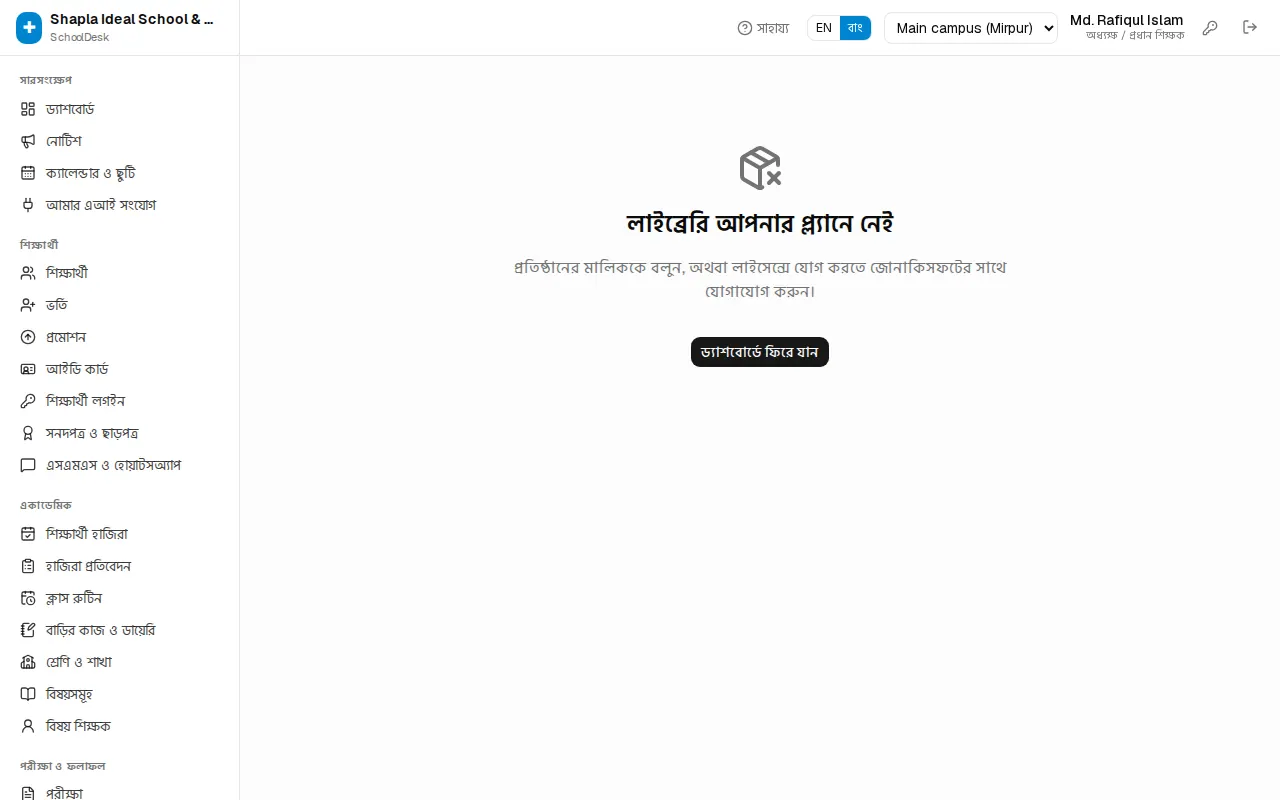
কোনো মেনু হঠাৎ সাইডবার থেকে উধাও, বা লিংকে গেলে "লাইব্রেরি আপনার প্ল্যানে নেই"-এর মতো পেজ আসছে? মানে আপনার প্রতিষ্ঠানের লাইসেন্সে ফিচারটি চালু নেই। বাকি সব আগের মতো চলে, আর আগের তথ্যও মুছে যায় না।
- মালিক: জোনাকিসফটকে বলে লাইসেন্সে ফিচারটি যোগ করান, তারপর অ্যাডমিন › সেটিংস-এ এখনই লাইসেন্স সিঙ্ক করুন চাপুন।
- অন্যরা: মালিককে বলুন।
- কোন কোন ফিচার চালু আছে দেখতে: সেটিংস › লাইসেন্স ও ফিচার। বিস্তারিত: অনলাইন পেমেন্ট, লাইসেন্স, এআই ও নিজস্ব ডোমেইন।
"প্রবেশাধিকার নেই"
"আপনার ভূমিকায় এই পেজ দেখার অনুমতি নেই। প্রয়োজন হলে অধ্যক্ষ বা মালিককে বলুন।" — আপনার পদের (রোলের) এই পেজের অনুমতি নেই। যেমন শিক্ষক ফি আদায় বা হিসাব দেখতে পারেন না, আর অনলাইন পেমেন্ট ও ইন্টিগ্রেশন শুধু মালিকের জন্য। সাইডবারে শুধু আপনার অনুমতির মেনুই দেখায়; অন্য কারো পাঠানো লিংক থেকে এলে এই পেজ আসতে পারে।
কাজটি সত্যিই আপনার দায়িত্বে হলে অধ্যক্ষ বা মালিককে অ্যাডমিন › ইউজার ও রোল-এ আপনার রোল বদলাতে বলুন। ড্যাশবোর্ডে যান চেপে ফিরে যান।
ভুল ক্যাম্পাসের তথ্য দেখাচ্ছে
একাধিক ক্যাম্পাস থাকলে উপরের বারে ক্যাম্পাস বাছাইয়ের ড্রপডাউন থাকে। শিক্ষার্থী, ফি বা হাজিরা কম বা অন্যরকম দেখালে আগে দেখুন সঠিক ক্যাম্পাস বাছা আছে কিনা।
- উপরের বারে ক্যাম্পাসের ড্রপডাউন খুলুন।
- সঠিক ক্যাম্পাস বাছুন — পেজ নতুন ক্যাম্পাসের তথ্য নিয়ে আবার লোড হবে।
ড্রপডাউনের বদলে শুধু একটি নাম দেখালে, হয় প্রতিষ্ঠানের একটিই ক্যাম্পাস, নয়তো আপনার অ্যাকাউন্ট একটি ক্যাম্পাসে বাঁধা। অন্য ক্যাম্পাসে কাজ করতে হলে অধ্যক্ষকে ইউজার ও রোল-এ আপনার ক্যাম্পাস ঘর বদলাতে (বা সব ক্যাম্পাস করতে) বলুন।
প্রিন্টের সমস্যা
রসিদ, বিল, মার্কশিট, আইডি কার্ড, সনদ — সব প্রিন্ট আলাদা একটি পেজে খোলে আর নিজে থেকেই ব্রাউজারের প্রিন্ট বাক্স আসে।
- প্রিন্ট বাক্স আসেনি: পেজের উপরের ডানে প্রিন্ট বোতাম চাপুন। শেষ হলে বন্ধ চাপুন।
- নতুন ট্যাব খুলছে না: ব্রাউজার পপ-আপ আটকে দিচ্ছে। ঠিকানার বারের পাশের আইকন থেকে এই সাইটের পপ-আপ চালু করুন।
- রসিদের কাগজের মাপ: রসিদের পেজের উপরে A5, A4, 80mm লিংক আছে — একবারের জন্য বদলাতে চাপুন। সবসময়ের মাপ ঠিক করুন সেটিংস › রসিদ › কাগজের মাপ-এ।
- রঙ বা দাগ আসছে না / পাশে কাটা যাচ্ছে: প্রিন্ট বাক্সে "Background graphics" চালু করুন, মার্জিন "Default" রাখুন, স্কেল ১০০%।
- PDF দরকার: প্রিন্ট বাক্সে প্রিন্টারের জায়গায় "Save as PDF" বাছুন।
আরও কিছু প্রশ্ন
ভাষা বদলাব কীভাবে?
উপরের বারে EN | বাং (পোর্টালে বাংলা | English) বোতাম চাপুন। কর্মীর পছন্দ তাঁর অ্যাকাউন্টে সংরক্ষিত থাকে। কিছু লেখার বাংলা এখনো না থাকলে ইংরেজিতে দেখায়।
হঠাৎ সাইন আউট হয়ে গেলাম কেন?
কেউ আপনার পাসওয়ার্ড বদলালে, বা আপনি নিজে অন্য ডিভাইস থেকে পাসওয়ার্ড বদলালে, সব ডিভাইস থেকে সাইন আউট হয়ে যায়। অভিভাবকের নতুন পিন পাঠালেও তাঁর পুরোনো সাইন ইন বন্ধ হয়। নতুন পাসওয়ার্ড বা পিন দিয়ে আবার সাইন ইন করুন। "আবার সাইন ইন করুন" বার্তাও একই কারণে আসে।
অভিভাবক এসএমএস পাচ্ছেন না
অ্যাডমিন › ইন্টিগ্রেশন-এ এসএমএস গেটওয়ে সেট করা আছে কিনা আর পরীক্ষামূলক এসএমএস পাঠান সফল হয় কিনা দেখুন (মালিক)। প্রতিটি বার্তার অবস্থা এসএমএস ও হোয়াটসঅ্যাপ পেজের লগে থাকে। এসএমএস প্রোভাইডারের ব্যালান্স শেষ হলেও বার্তা যায় না।
অনলাইনে ফি দিলাম কিন্তু রসিদ দেখাচ্ছে না
সাধারণত পেমেন্টের সাথে সাথেই রসিদ তৈরি হয়। গেটওয়ে থেকে টাকা কেটেছে কিন্তু রসিদ নেই হলে লেনদেন নম্বরসহ অফিসে জানান; অফিস হিসাব মিলিয়ে দেখবে। দুবার পেমেন্ট করবেন না।
এখনও সমস্যা?
মালিক বা অধ্যক্ষ SchoolDesk সাপোর্টে যোগাযোগ করবেন (নম্বর ও হোয়াটসঅ্যাপ ওয়েবসাইটের যোগাযোগ পেজে)। কোন পেজে, কী করতে গিয়ে, কী বার্তা দেখেছেন — স্ক্রিনশটসহ জানালে দ্রুত সমাধান হয়।
অধ্যায় ১৮ · সাহায্য
শব্দকোষ
SchoolDesk-এ ব্যবহৃত শব্দ ও তাদের মানে — ক্যাম্পাস, শাখা, রোল, ফি-এর খাত, ছাড়, বকেয়া, রসিদ, প্রবেশপত্র, ট্যাবুলেশন, জিপিএ, ছাড়পত্র, লাইসেন্স, পিন ইত্যাদি
অ্যাপের বাংলা আর ইংরেজি দুই ভাষাতেই একই জিনিসের নাম আলাদা হতে পারে। নিচের তালিকায় বাংলা নাম, ইংরেজিতে অ্যাপে যা লেখা থাকে, আর ছোট ব্যাখ্যা দেওয়া হলো। কোনো শব্দ অ্যাপে না পেলে ভাষা বদলে (EN / বাং) দেখে নিন।
প্রতিষ্ঠান ও ব্যবহারকারী
| বাংলা | English | মানে |
|---|---|---|
| ক্যাম্পাস | Campus / Branch | প্রতিষ্ঠানের একটি শাখা-ভবন বা আলাদা জায়গা (যেমন মূল ক্যাম্পাস, উত্তরা ক্যাম্পাস)। বিল, হাজিরা, লাইব্রেরি, বাস ইত্যাদি ক্যাম্পাস অনুযায়ী আলাদা থাকে। হেডার থেকে ক্যাম্পাস বদলানো যায়। |
| শিক্ষাবর্ষ | Academic year | একটি শিক্ষাবছর (সাধারণত জানুয়ারি–ডিসেম্বর)। শ্রেণি, পরীক্ষা ও প্রমোশন শিক্ষাবর্ষ ধরে চলে। |
| রোল (ব্যবহারকারীর) | Role | ব্যবহারকারীর ধরন — মালিক / সভাপতি, অধ্যক্ষ / প্রধান শিক্ষক, অফিস সহকারী, হিসাবরক্ষক, শিক্ষক, গ্রন্থাগারিক। রোল ঠিক করে কে কোন মেনু দেখবেন। |
| অধ্যক্ষ / প্রধান শিক্ষক | Principal / Head teacher | প্রতিষ্ঠানপ্রধানের রোল। কলেজ, স্কুল ও কলেজ এবং মাদ্রাসায় অ্যাপে অধ্যক্ষ লেখা থাকে; শুধু স্কুল বা কিন্ডারগার্টেনে (সেটিংস › প্রতিষ্ঠানের প্রোফাইল › ধরন) লেখা থাকে প্রধান শিক্ষক। এই নির্দেশিকায় দুটোকেই "অধ্যক্ষ" বলা হয়েছে। |
| এজেন্সি | Agency | JonakiSoft-এর বিক্রয় সহযোগী প্রতিষ্ঠান, যারা স্কুলকে SchoolDesk চালু করে দেয়। তাদের আলাদা কনসোল আছে। |
| অডিট লগ | Audit log | কে কখন কী গুরুত্বপূর্ণ কাজ করেছেন তার স্থায়ী তালিকা। |
শিক্ষার্থী ও ভর্তি
| বাংলা | English | মানে |
|---|---|---|
| শ্রেণি | Class | যেমন ষষ্ঠ শ্রেণি, দশম শ্রেণি। |
| শাখা | Section | একটি শ্রেণির ভাগ (যেমন ক, খ বা Morning, Day)। হাজিরা, রুটিন ও ফলাফল শাখা ধরে হয়। |
| রোল নম্বর | Roll | শাখার ভেতরে শিক্ষার্থীর ক্রমিক নম্বর; প্রতি বছর বদলাতে পারে। |
| শিক্ষার্থী আইডি | Student ID | প্রতিটি শিক্ষার্থীর স্থায়ী নম্বর, যেমন STU-000305। রোল বদলালেও এটি বদলায় না। শিক্ষার্থী লগইন, লাইব্রেরি কার্ড আর রসিদে এটি ব্যবহার হয়। |
| অভিভাবক | Guardian | শিক্ষার্থীর বাবা, মা বা দায়িত্বপ্রাপ্ত ব্যক্তি। অভিভাবকের মোবাইল নম্বরেই এসএমএস যায় ও পোর্টালে লগইন হয়। |
| প্রমোশন | Promotion | বছর শেষে শিক্ষার্থীদের পরের শ্রেণিতে তোলা। |
| ছাড়পত্র (টিসি) | Transfer certificate (TC) | অন্য প্রতিষ্ঠানে যাওয়ার সময় দেওয়া সনদ। সনদপত্র ও ছাড়পত্র মেনু থেকে দেওয়া হয়। |
| প্রশংসাপত্র | Testimonial | শিক্ষার্থীর আচরণ ও পড়াশোনার সনদ। |
| অনলাইন ভর্তি ফরম | Online admission form | প্রতিষ্ঠানের খোলা লিংক, যেখানে অভিভাবক ঘরে বসে ভর্তির আবেদন করেন। |
ক্লাস, হাজিরা ও পরীক্ষা
| বাংলা | English | মানে |
|---|---|---|
| শ্রেণি শিক্ষক | Class teacher | যে শিক্ষক একটি শাখার দায়িত্বে; সাধারণত তিনিই দৈনিক হাজিরা নেন। |
| বিষয় শিক্ষক | Subject teacher | যে শিক্ষক একটি শাখায় একটি বিষয় পড়ান; শুধু সেই বিষয়ের নম্বর দিতে পারেন। |
| ক্লাস রুটিন | Class routine | সপ্তাহের কোন পিরিয়ডে কোন বিষয়, কোন শিক্ষক। |
| বাড়ির কাজ ও ডায়েরি | Homework & diary | শিক্ষকের দেওয়া বাড়ির কাজ, যা অভিভাবক পোর্টাল ও অ্যাপে দেখা যায়। |
| প্রবেশপত্র | Admit card | পরীক্ষায় বসার কার্ড, অ্যাপ থেকে প্রিন্ট হয়। |
| আসন বিন্যাস | Seat plan | পরীক্ষার হলে কে কোথায় বসবে। |
| নম্বর প্রদান | Mark entry | শিক্ষকের বিষয়ভিত্তিক নম্বর দেওয়ার পাতা। |
| ট্যাবুলেশন শিট | Tabulation sheet | একটি শ্রেণির সব শিক্ষার্থীর সব বিষয়ের নম্বর ও ফলাফল একটি বড় ছকে। |
| মেধা তালিকা | Merit list | ফলাফল অনুযায়ী ক্রমানুসারে শিক্ষার্থীর তালিকা। |
| রিপোর্ট কার্ড | Report card / marksheet | একজন শিক্ষার্থীর পরীক্ষার ফলাফলের কাগজ। |
| জিপিএ | GPA | গ্রেড পয়েন্ট গড় (৫.০০ সর্বোচ্চ)। গ্রেডিং পদ্ধতি থেকে নম্বর-গ্রেডের নিয়ম ঠিক হয়। |
| ফলাফল প্রকাশ | Publish | অধ্যক্ষ ফলাফল প্রকাশ করলে তবেই অভিভাবক, শিক্ষার্থী ও অনলাইন ফলাফল খোঁজায় দেখা যায়। |
ফি ও টাকা
| বাংলা | English | মানে |
|---|---|---|
| ফি-এর খাত | Fee head | কোন বাবদ টাকা — বেতন (টিউশন), সেশন চার্জ, পরীক্ষার ফি, পরিবহন, হোস্টেল ইত্যাদি। |
| ফি কাঠামো | Fee structure | কোন শ্রেণিতে কোন খাতে কত টাকা। |
| ফি বিল | Fee bill | একজন শিক্ষার্থীর এক মাসের (বা এককালীন) পাওনার কাগজ। মাসিক বিল তৈরি দিয়ে সবার বিল একসাথে হয়। |
| ছাড় / বৃত্তি | Waiver / scholarship | বিলের কিছু অংশ বা পুরোটা মাফ — ফুল ফ্রি, হাফ ফ্রি, বৃত্তি, ভাই-বোন ছাড়। |
| বকেয়া / বাকি | Dues / due | বিল হয়েছে কিন্তু এখনো পরিশোধ হয়নি এমন টাকা। |
| বিলম্ব জরিমানা | Late fine | নির্দিষ্ট তারিখের পরে দিলে যোগ হওয়া জরিমানা। |
| মানি রসিদ | Money receipt | টাকা নেওয়ার প্রমাণ; প্রতিটি আদায়ে একটি নম্বরসহ রসিদ। |
| অগ্রিম (ফি) | Advance | বিলের চেয়ে বেশি দেওয়া টাকা; পরের বিলে সমন্বয় হয়। |
| TrxID | TrxID | বিকাশ / নগদ / রকেট লেনদেনের নম্বর; মোবাইল ব্যাংকিংয়ে টাকা নিলে রসিদে লিখে রাখুন। |
| অনলাইন পেমেন্ট | Online payment | অভিভাবক পোর্টাল বা অ্যাপ থেকে কার্ড / মোবাইল ব্যাংকিংয়ে ফি পরিশোধ; টাকা এলে রসিদ নিজে থেকে তৈরি হয়। |
কর্মী ও হিসাব
| বাংলা | English | মানে |
|---|---|---|
| ডিউটি রোস্টার | Duty roster | সপ্তাহে কে কোন শিফটে ডিউটি করবেন। |
| পে-স্লিপ | Payslip | একজন কর্মীর এক মাসের বেতনের হিসাব; খসড়া অবস্থায় বদলানো যায়, পরিশোধের পর নয়। |
| বেতন অগ্রিম | Salary advance | বেতনের আগে দেওয়া টাকা, পরের বেতন থেকে কিস্তিতে কাটা হয়। |
| এমপিও ইনডেক্স নম্বর | MPO index no. | সরকারি এমপিওভুক্ত শিক্ষকের নম্বর। |
| জার্নাল ভাউচার | Journal voucher | হিসাবের খাতার একটি এন্ট্রি (ডেবিট = ক্রেডিট)। বেশিরভাগ নিজে থেকে তৈরি হয়। |
| খতিয়ান | Ledger | একটি হিসাবের খাতা, যেমন হাতে নগদ, বিকাশ, বেতন ও মজুরি। |
| রেওয়ামিল | Trial balance | সব খতিয়ানের স্থিতি একসাথে; ডেবিট আর ক্রেডিটের মোট সমান হতে হয়। |
| আয় বিবরণী | Income statement | একটি সময়ে আয়, খরচ ও উদ্বৃত্ত (বা ঘাটতি)। |
| স্থিতিপত্র | Balance sheet | একটি তারিখে প্রতিষ্ঠানের সম্পদ, দায় ও মালিকানা স্বত্ব। |
লাইব্রেরি ও ক্যাম্পাস সেবা
| বাংলা | English | মানে |
|---|---|---|
| অ্যাকসেশন নম্বর | Accession no. | লাইব্রেরির প্রতিটি কপির আলাদা নম্বর (যেমন ACC-000123); স্পাইন লেবেলে বারকোড হিসেবে থাকে। |
| মেয়াদোত্তীর্ণ বই | Overdue | ফেরতের তারিখ পেরিয়ে যাওয়া বই; দিনে জরিমানা যোগ হয়। |
| আবাসিক শিক্ষার্থী | Boarder | হোস্টেলে থাকা শিক্ষার্থী। |
| পাবলিক নোটিশ বোর্ড | Public notice board | লগইন ছাড়া পড়া যায় এমন নোটিশের পাতা। |
অনলাইন, অ্যাপ ও লাইসেন্স
| বাংলা | English | মানে |
|---|---|---|
| অভিভাবক পোর্টাল | Guardian portal | অভিভাবকের নিজের পাতা (ওয়েব ও মোবাইল অ্যাপ): সন্তানের হাজিরা, ফলাফল, বকেয়া, রসিদ, নোটিশ। |
| পোর্টাল পিন | PIN | অভিভাবক পোর্টালের পাসওয়ার্ড; অফিস থেকে এসএমএসে পাঠানো হয়, পরে পিন পরিবর্তন করা যায়। |
| শিক্ষার্থী প্যানেল / শিক্ষার্থী লগইন | Student panel / Student logins | শিক্ষার্থীর নিজের লগইন — শিক্ষার্থী আইডি ও পাসওয়ার্ড দিয়ে। প্রতিষ্ঠান যে শ্রেণিগুলোর জন্য চালু করে, শুধু সেই শ্রেণির শিক্ষার্থীরা পায়। |
| লাইসেন্স | Licence | JonakiSoft থেকে পাওয়া ব্যবহারের অনুমতি — মেয়াদ আর কোন কোন ফিচার চালু তা এতে লেখা থাকে। মেয়াদ শেষ বা স্থগিত হলে অ্যাপ লক হয়। |
| লাইসেন্স সিঙ্ক | Licence sync | JonakiSoft-এর সার্ভার থেকে সর্বশেষ লাইসেন্স আনা (এখনই লাইসেন্স সিঙ্ক করুন)। |
| ফিচার সুইচ | Feature switch | লাইসেন্সে কোনো ফিচার (যেমন লাইব্রেরি, এসএমএস) চালু বা বন্ধ থাকা। বন্ধ থাকলে মেনুতে দেখায় না বা "আপনার প্ল্যানে নেই" লেখা আসে। |
| নিজস্ব ডোমেইন | Own domain (white label) | প্রতিষ্ঠানের নিজের ওয়েব ঠিকানায় SchoolDesk চালানো, যেখানে স্কুলের নাম ও লোগো দেখায়। |
| এআই অ্যাসিস্ট্যান্ট (MCP) | AI assistants (MCP) | ChatGPT / Claude-এর মতো এআই অ্যাসিস্ট্যান্টকে নিরাপদে আপনার তথ্য পড়তে বা খসড়া তৈরি করতে দেওয়ার সংযোগ। |
| খসড়া | Draft | তৈরি হয়েছে কিন্তু এখনো পাঠানো বা প্রকাশ হয়নি এমন বার্তা, নোটিশ বা পে-স্লিপ। |