হিসাব, কর্মী ও রিপোর্ট
হিসাব, খরচ ও কর্মী (এইচআর ও বেতন)
শিক্ষক-কর্মচারীর তালিকা, ডিউটি রোস্টার, হাজিরা, ছুটি, বেতনশিট ও পে-স্লিপ, বেতন অগ্রিম; খরচ লেখা; জার্নাল, খতিয়ান, রেওয়ামিল, আয় বিবরণী ও স্থিতিপত্র
বাবদ:মালিক / সভাপতিঅধ্যক্ষ / প্রধান শিক্ষকহিসাবরক্ষকশিক্ষক
এই অধ্যায়ে
এই অধ্যায়ে দুটি ভাগ: মেনুর কর্মী (এইচআর) — শিক্ষক-কর্মচারীর তথ্য, হাজিরা, ছুটি ও বেতন; আর হিসাব ও অর্থ — খরচ ও হিসাবের খাতা।
| কাজ | কে পারেন |
|---|---|
| নিজের হাজিরা, ছুটির আবেদন, নিজের পে-স্লিপ | সব স্টাফ (আমার হাজিরা ও ছুটি) |
| শিক্ষক-কর্মচারীর তালিকা দেখা | মালিক, অধ্যক্ষ, হিসাবরক্ষক |
| নতুন কর্মচারী, রোস্টার, হাজিরা, ছুটির সিদ্ধান্ত | মালিক, অধ্যক্ষ |
| বেতনশিট, বেতন পরিশোধ, অগ্রিম, খরচ | মালিক, অধ্যক্ষ, হিসাবরক্ষক |
| হিসাবের খাতা দেখা | মালিক, অধ্যক্ষ, হিসাবরক্ষক |
| ম্যানুয়াল ভাউচার, নতুন খতিয়ান | মালিক, হিসাবরক্ষক |
শিক্ষকদের জন্য: আমার হাজিরা ও ছুটি
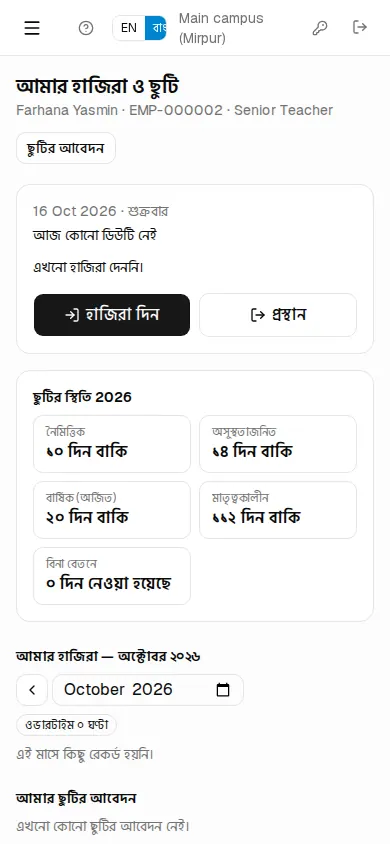
কর্মী (এইচআর) › আমার হাজিরা ও ছুটি পাতাটি প্রত্যেক স্টাফের নিজের। মোবাইল থেকেও সহজে ব্যবহার করা যায়।
- স্কুলে পৌঁছে হাজিরা দিন চাপুন। আজকের ডিউটি (রোস্টার থাকলে) আর হাজিরার সময় উপরে দেখাবে।
- বের হওয়ার সময় প্রস্থান চাপুন।
- ছুটি লাগলে ছুটির আবেদন চাপুন: ছুটির ধরন, থেকে ও পর্যন্ত তারিখ, প্রয়োজনে অর্ধদিবস আর কারণ লিখে আবেদন পাঠান।
একই পাতায় দেখা যায় ছুটির স্থিতি (কোন ছুটি কত দিন বাকি), এই মাসের হাজিরা, আমার ছুটির আবেদন (অপেক্ষমাণ আবেদন প্রত্যাহার করা যায়) আর আমার পে-স্লিপ — প্রিন্টার আইকনে চাপলে পে-স্লিপ প্রিন্ট হয়।
শিক্ষক ও কর্মচারী যোগ করা
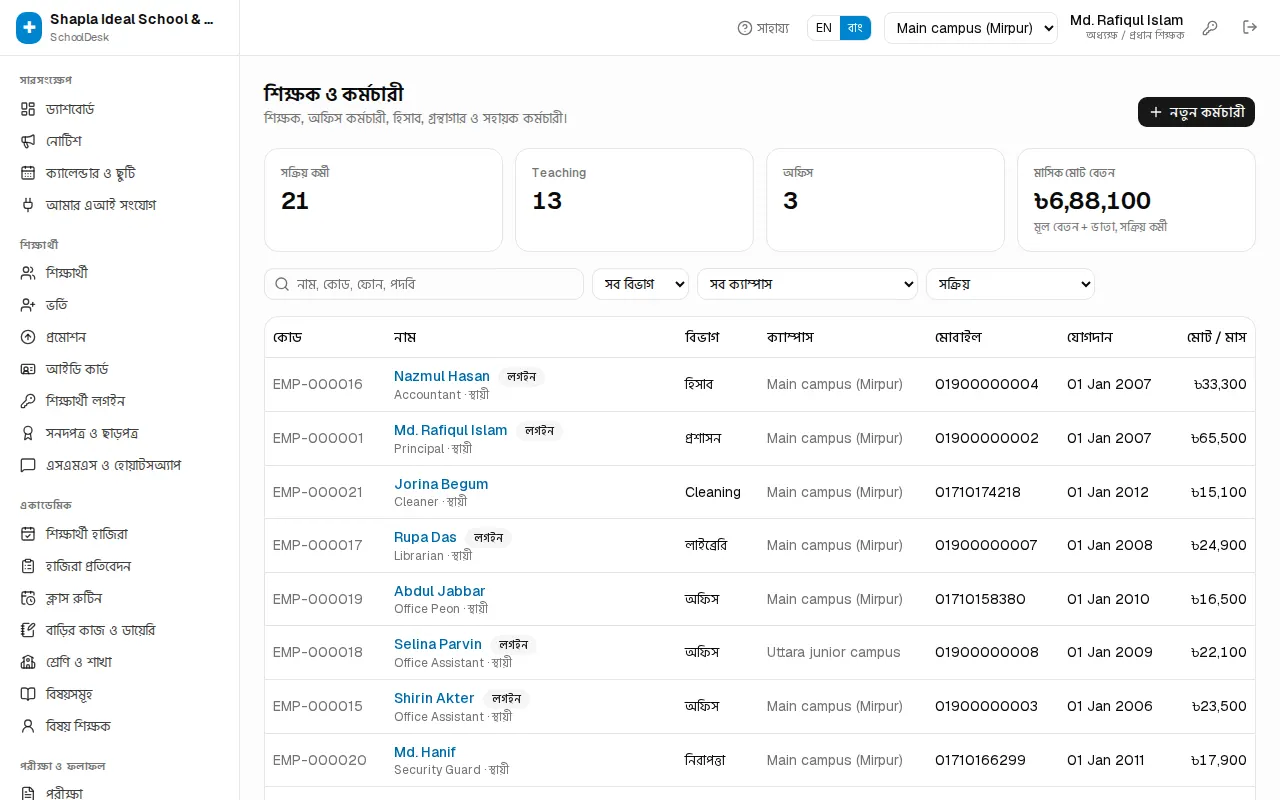
কর্মী (এইচআর) › শিক্ষক ও কর্মচারী তালিকায় কোড, নাম, বিভাগ, ক্যাম্পাস, মোবাইল, যোগদানের তারিখ আর (অনুমতি থাকলে) মাসিক মোট বেতন দেখায়। নাম, কোড, ফোন বা পদবি দিয়ে খোঁজা যায়।
- নতুন কর্মচারী চাপুন।
- ব্যক্তিগত অংশ: নাম, মোবাইল, লিঙ্গ, এনআইডি, রক্তের গ্রুপ, জরুরি যোগাযোগ, ঠিকানা।
- চাকরি অংশ: পদবি (যেমন সহকারী শিক্ষক), বিভাগ, চাকরির ধরন, ক্যাম্পাস, যোগদানের তারিখ, শিক্ষাগত যোগ্যতা, এমপিও ইনডেক্স নম্বর (এমপিওভুক্ত শিক্ষকের জন্য)।
- যুক্ত লগইন — কর্মচারীর নিজের অ্যাপ লগইন থাকলে বাছুন; তবেই তিনি নিজে হাজিরা দিতে ও ছুটির আবেদন করতে পারবেন। (লগইন তৈরি হয় অ্যাডমিন › ইউজার ও রোল থেকে — মালিক ও অধ্যক্ষের সেটআপ।)
- শিক্ষক হলে শিক্ষক টিক দিন — তবেই শ্রেণি শিক্ষক, বিষয় শিক্ষক ও রুটিনের তালিকায় নাম আসবে।
- মাসিক বেতন (৳) অংশে মূল বেতন, বাড়িভাড়া, চিকিৎসা ভাতা, যাতায়াত ভাতা, অন্যান্য ভাতা, ওভারটাইম / ঘণ্টা, আর ব্যাংক বা বিকাশ / নগদ নম্বর দিন।
- কর্মচারী যোগ করুন চাপুন।
কেউ চাকরি ছাড়লে তাঁর রেকর্ড সম্পাদনা করে চাকরি ছাড়ার তারিখ দিন অথবা সক্রিয় টিক তুলে দিন — তিনি হাজিরা শিট, রোস্টার ও বেতনশিট থেকে সরে যাবেন, পুরনো রেকর্ড থেকে যাবে।
ডিউটি রোস্টার
ডিউটি রোস্টার সপ্তাহভিত্তিক (শনিবার → শুক্রবার)। প্রথমবার নিচের ডিউটি শিফট অংশে শিফট যোগ করুন দিয়ে শিফট বানান: নাম (যেমন সকাল), শুরু, শেষ, ছাড় (মিনিট)। শুরু + ছাড়ের পরে হাজিরা দিলে "দেরি" ধরা হয়।
- সপ্তাহ বেছে নিন; দরকার হলে বিভাগ দিয়ে ফিল্টার করুন।
- প্রত্যেক কর্মচারীর প্রতিদিনের ঘরে শিফট বাছুন (— বন্ধ — মানে ছুটি)। নিচের ছোট ঘরে ডিউটি / দায়িত্ব লেখা যায় (যেমন গেট ডিউটি)।
- কোনো দিনের শিফটে ডাবল-ক্লিক করলে সেটি পুরো সপ্তাহে কপি হয়।
- রোস্টার সংরক্ষণ চাপুন। প্রিন্ট দিয়ে নোটিশ বোর্ডে টাঙানোর কপি নিন।
পরের সপ্তাহে একই রোস্টার চাইলে গত সপ্তাহ কপি করুন চাপুন।
শিক্ষক-কর্মচারীর হাজিরা
কর্মী (এইচআর) › শিক্ষক-কর্মচারীর হাজিরা পাতায় দুটি ভিউ: দৈনিক শিট আর মাসিক ছক।
দৈনিক শিট:
- তারিখ বাছুন (শুরুতে আজ)। ছুটির দিন বা সাপ্তাহিক ছুটি হলে উপরে লেখা থাকে।
- প্রত্যেকের পাশে অবস্থা বাছুন: উপস্থিত, দেরি, অনুপস্থিত, অর্ধদিবস, ছুটি ইত্যাদি। প্রয়োজনে প্রবেশ / প্রস্থান সময়, ওভারটাইম (মিনিট) আর নোট দিন।
- যারা বাকি, সবাইকে উপস্থিত করতে চিহ্নহীন → উপস্থিত চাপুন।
- সংরক্ষণ চাপুন।
যিনি নিজে হাজিরা দিয়েছেন তাঁর সারিতে লেখা থাকে "নিজে হাজিরা দিয়েছেন"; অনুমোদিত ছুটিতে থাকলে সেটিও দেখায়।
মাসিক ছক পুরো মাসের রেজিস্টার — প্রতিদিন উ (উপস্থিত), দে (দেরি), অ (অনুপস্থিত), ½ (অর্ধদিবস), ছু (ছুটি) ইত্যাদি কোড আর ডান দিকে মোট। ইংরেজিতে একই কোড P, L, A, ½, Lv। কোনো তারিখে ক্লিক করলে সেই দিনের শিট খোলে।
ফিঙ্গারপ্রিন্ট মেশিন থাকলে মেশিনের CSV ইমপোর্ট দিয়ে মেশিনের এক্সপোর্ট ফাইল (কর্মচারী কোড, তারিখ, প্রবেশ, প্রস্থান) আপলোড করুন।
ছুটি ও ছুটির দিন
কর্মী (এইচআর) › ছুটি পাতার উপরে সিদ্ধান্তের অপেক্ষায় আবেদনগুলো থাকে, সাথে সেই ধরনের ছুটি কত দিন বাকি।
- অনুমোদন — ছুটি মঞ্জুর; হাজিরায় নিজে থেকে "ছুটি" বসে যায়।
- বিনা বেতনে অনুমোদন — ছুটি মঞ্জুর, কিন্তু বেতন কাটা যাবে।
- বাতিল — আবেদন নামঞ্জুর।
কোনো কর্মচারীর হয়ে আবেদন করতে কর্মীর ছুটি চাপুন। নিচে ছুটির রেজিস্টার-এ সব আবেদন দেখা যায়।
পাশের ছুটি ও পে-রোল নীতি অংশে বছরে নৈমিত্তিক, অসুস্থতাজনিত ও বার্ষিক ছুটির দিন, সাপ্তাহিক ছুটির দিন আর উৎসব বোনাস (মূল বেতনের %) ঠিক করে নীতি সংরক্ষণ চাপুন। ছুটির দিন তালিকায় তারিখ ও নাম (যেমন ঈদুল ফিতর) দিয়ে সরকারি ছুটি যোগ করুন — এগুলো কর্মদিবস হিসেবে গোনা হয় না।
বেতনশিট ও পে-স্লিপ
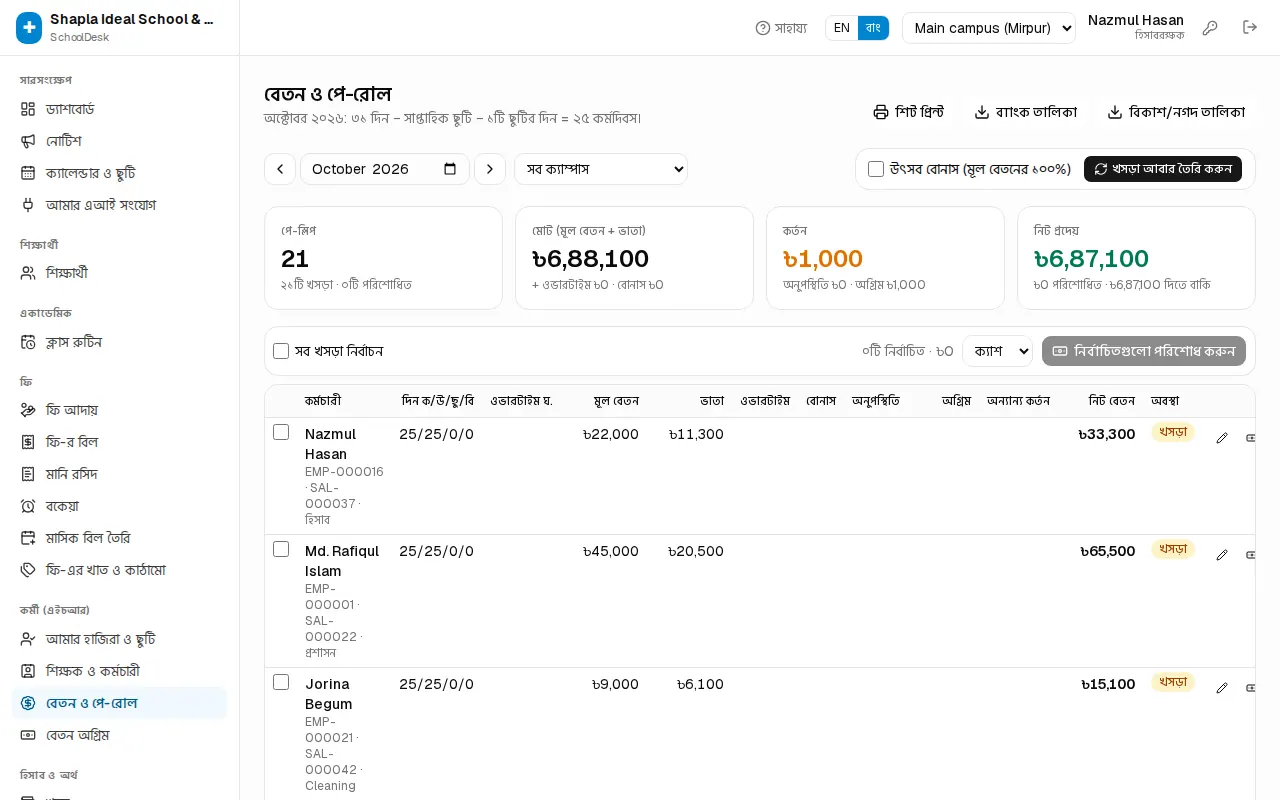
কর্মী (এইচআর) › বেতন ও পে-রোল খুললে চলতি মাস দেখায়; উপরে লেখা থাকে মাসে কয়টি কর্মদিবস।
- মাস বাছুন। ঈদের মাস হলে উৎসব বোনাস টিক দিন।
- বেতনশিট তৈরি করুন চাপুন। হাজিরা, ছুটি ও অগ্রিম থেকে প্রত্যেকের খসড়া পে-স্লিপ তৈরি হয়।
- কারো বোনাস বা কর্তন বদলাতে পেনসিল আইকন চাপুন: বোনাস (৳), অন্যান্য কর্তন (৳), অগ্রিম কর্তন (৳), নোট (পে-স্লিপে ছাপা হবে)।
- পরে হাজিরা ঠিক করলে খসড়া আবার তৈরি করুন চাপুন — খসড়া নতুন করে হিসাব হয়, আপনার দেওয়া কর্তন ও নোট থেকে যায়।
- পরিশোধ: টাকার আইকনে একজনকে, অথবা টিক দিয়ে বা সব খসড়া নির্বাচন করে মাধ্যম (ক্যাশ, ব্যাংক, বিকাশ …) বেছে নির্বাচিতগুলো পরিশোধ করুন।
অনুপস্থিতির কর্তন = (মূল বেতন + ভাতা) ÷ কর্মদিবস × বিনা বেতনের দিন। পরিশোধিত পে-স্লিপ আর বদলায় না; ভুল হলে ফেরানোর আইকন দিয়ে পরিশোধ বাতিল করা যায়।
শিট প্রিন্ট পুরো বেতনশিট ছাপে; ব্যাংক তালিকা ও বিকাশ/নগদ তালিকা ব্যাংক বা মোবাইল ওয়ালেটে টাকা পাঠানোর ফাইল ডাউনলোড করে। প্রত্যেক সারির প্রিন্টার আইকনে পে-স্লিপ ছাপা যায়।
বেতন অগ্রিম
কর্মী (এইচআর) › বেতন অগ্রিম-এ অগ্রিম দিন চাপুন: কর্মচারী, পরিমাণ (৳), মাসিক কর্তন (৳) (ফাঁকা = পরের বেতন থেকে সব), পরিশোধের মাধ্যম, তারিখ ও নোট। পরের বেতনশিটে কিস্তি নিজে থেকে কেটে যায়। উপরের কার্ডে মোট বকেয়া আর আগামী মাসের কর্তন দেখায়; কিস্তি বদলাতে সারির পেনসিল আইকন চাপুন।
খরচ লেখা
হিসাব ও অর্থ › খরচ-এ ভাড়া, বিদ্যুৎ, স্টেশনারি, মেরামতের মতো সব চলতি খরচ লিখুন।
- খরচ যোগ করুন চাপুন।
- ক্যাটাগরি, পরিমাণ (৳), পরিশোধের মাধ্যম, তারিখ, প্রাপক (যেমন ডেসকো, বাড়িওয়ালা) আর নোট দিন।
- সংরক্ষণ করুন। খরচটি হেডারে বাছা ক্যাম্পাসে লেখা হয়।
নতুন ক্যাটাগরি দরকার হলে পাতার নিচে খরচের ক্যাটাগরি খুলে নাম লিখে যোগ করুন চাপুন। তারিখ, ক্যাটাগরি ও মাধ্যম দিয়ে ফিল্টার করে সময়কালে মোট খরচ দেখা যায়।
হিসাবের খাতা: স্বয়ংক্রিয় পোস্টিং
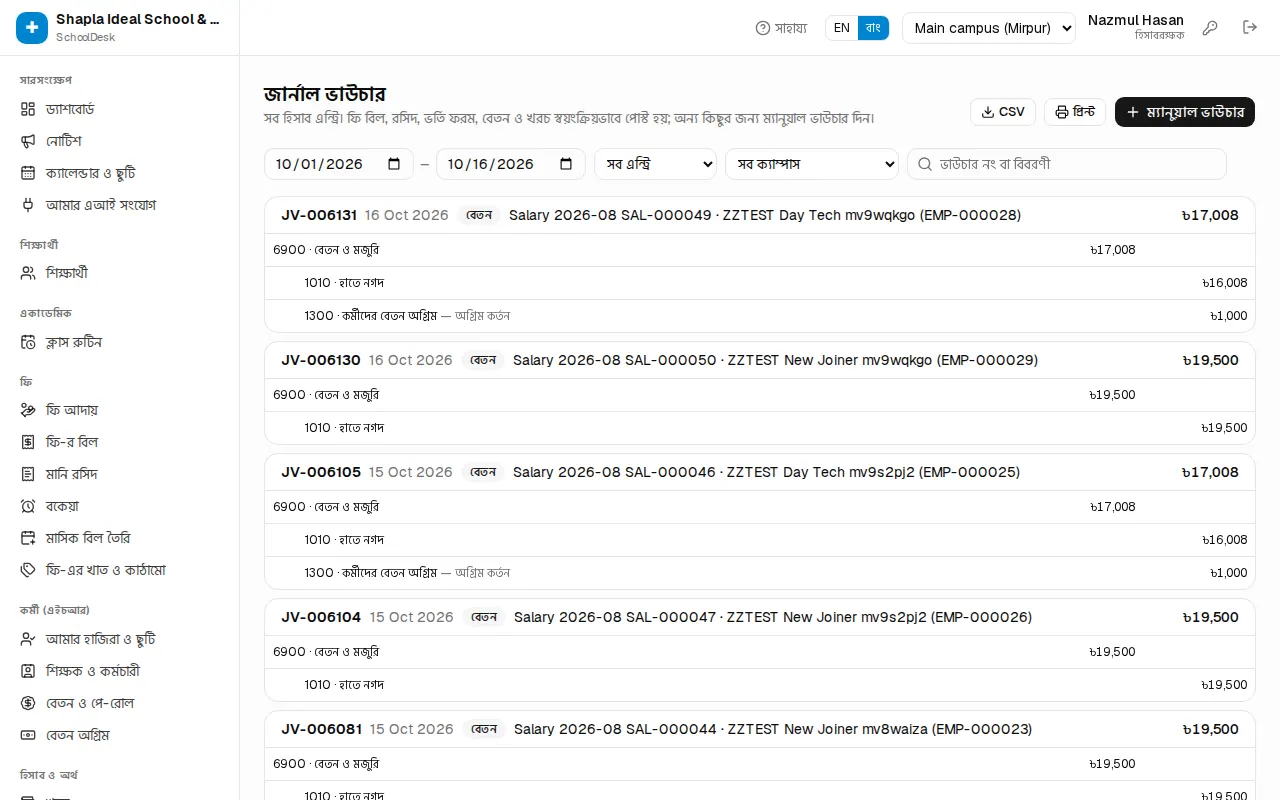
SchoolDesk-এ আলাদা করে হিসাবের খাতা লিখতে হয় না। ফি বিল, রসিদ, ভর্তি ফরম, বেতন, অগ্রিম ও খরচ লেখার সাথে সাথে স্বয়ংক্রিয় জার্নাল এন্ট্রি তৈরি হয়। যেমন ফি আদায় করলে ক্যাশ (বা বিকাশ/ব্যাংক) ডেবিট আর শিক্ষার্থীর পাওনা ক্রেডিট হয়; বেতন পরিশোধ করলে বেতন খরচ ডেবিট ও ক্যাশ/ব্যাংক ক্রেডিট হয়।
হিসাব ও অর্থ মেনুতে:
- জার্নাল ভাউচার — সব এন্ট্রি। সব এন্ট্রি / স্বয়ংক্রিয় / ম্যানুয়াল ভাউচার দিয়ে ফিল্টার করুন। কোনো ভাউচারে ক্লিক করলে বিস্তারিত আর মূল কাগজের লিংক দেখায়।
- সাধারণ খতিয়ান — একটি খতিয়ানের প্রারম্ভিক স্থিতি, প্রতিটি লেনদেন আর সমাপনী স্থিতি।
- হিসাবের তালিকা — সব খতিয়ান ও আজকের স্থিতি।
- রেওয়ামিল — কোনো তারিখে সব খতিয়ানের স্থিতি; ডেবিট আর ক্রেডিট সমান হতে হবে।
- আয় বিবরণী — নির্বাচিত সময়ের আয়, ছাড়, খরচ আর নিট উদ্বৃত্ত, আগের সমান সময়ের সাথে তুলনাসহ।
- স্থিতিপত্র — প্রতিষ্ঠানের সম্পদ, দায় ও মালিকানা স্বত্ব।
প্রতিটি পাতায় ক্যাম্পাস ও তারিখ বাছা যায়। কাগজে নিতে উপরের প্রিন্ট বোতাম চাপুন (রেওয়ামিল, আয় বিবরণী, স্থিতিপত্র, খতিয়ান, জার্নাল ও হিসাবের তালিকা — সব পাতায় আছে) — প্রতিষ্ঠানের নাম ও তারিখসহ শিরোনাম ছাপা হয়, মেনু ও বোতাম ছাপা হয় না। CSV বোতাম একই তালিকা ফাইলে নামায়। একটি ভাউচারের পাতাতেও আলাদা প্রিন্ট বোতাম আছে।
ম্যানুয়াল ভাউচার
স্বয়ংক্রিয় এন্ট্রির বাইরে কিছু (যেমন শুরুর নগদ ও ব্যাংক স্থিতি, মালিকের মূলধন) লিখতে হিসাবরক্ষক বা মালিক জার্নাল ভাউচার পাতায় ম্যানুয়াল জার্নাল ভাউচার খোলেন: তারিখ, বিবরণী, প্রতিটি লাইনে খতিয়ান আর ডেবিট বা ক্রেডিট। ডেবিট ও ক্রেডিট সমান হলে "মিলেছে" দেখায়, তখন ভাউচার পোস্ট করুন।
রিপোর্টে বেতন, ছুটি, ওভারটাইম ও খরচের আলাদা রিপোর্ট আছে: রিপোর্ট।