মালিক ও প্রধান শিক্ষকের সেটআপ
মালিক ও অধ্যক্ষের সেটআপ
প্রতিষ্ঠানের প্রোফাইল, ক্যাম্পাস, শিক্ষাবর্ষ, শ্রেণি-শাখা-বিষয়, বিষয় শিক্ষক, ইউজার ও রোল, ফি-এর খাত, রসিদ ও অনলাইন সেবার সেটিংস, শিক্ষার্থী লগইন আর অডিট লগ
বাবদ:মালিক / সভাপতিঅধ্যক্ষ / প্রধান শিক্ষক
এই অধ্যায়ে
এই অধ্যায়টি মালিক (সভাপতি) আর অধ্যক্ষ / প্রধান শিক্ষকের জন্য। এখানের পাতাগুলো ঠিকঠাক সাজানো থাকলে অফিস, শিক্ষক আর হিসাবরক্ষকের প্রতিদিনের কাজ সহজ হয়ে যায়। বেশিরভাগ পাতা অ্যাডমিন আর একাডেমিক মেনুতে; এগুলো শুধু মালিক ও অধ্যক্ষ দেখেন (অনলাইন পেমেন্ট আর এসএমএস গেটওয়ে শুধু মালিক)।
প্রথম দিনের তালিকা
নতুন অ্যাকাউন্ট খুললে SchoolDesk নিজে থেকেই একটি শুরুর কাঠামো বানিয়ে দেয়: চলতি শিক্ষাবর্ষ, প্লে থেকে দশম শ্রেণি (প্রতিটিতে একটি শাখা), প্রতিটি শ্রেণির বিষয়, বাংলাদেশের জিপিএ গ্রেডিং, আর বেতনসহ কয়েকটি ফি-এর খাত। সব কিছু পরে বদলানো যায়। তাই শূন্য থেকে শুরু না করে, এই ক্রমে মিলিয়ে নিন:
- প্রতিষ্ঠানের প্রোফাইল ঠিক করুন — নাম, EIIN, ঠিকানা (রসিদ ও সনদে ছাপা হয়)।
- একাধিক ক্যাম্পাস থাকলে ক্যাম্পাস যোগ করুন।
- শিক্ষাবর্ষ ঠিক আছে কি না দেখুন।
- শ্রেণি ও শাখা আপনার প্রতিষ্ঠানের মতো করুন (শাখা, শিফট, ভার্সন, শ্রেণি শিক্ষক)।
- বিষয়সমূহ আর পূর্ণমান মিলিয়ে নিন।
- কর্মী (এইচআর) › শিক্ষক ও কর্মচারী-তে শিক্ষকদের রেকর্ড দিন, তারপর বিষয় শিক্ষক ঠিক করুন।
- ইউজার ও রোল-এ সবার লগইন খুলুন।
- ফি-এর খাত ও কাঠামো আর সেটিংস-এর ফি অংশ ঠিক করুন।
- শেষে শিক্ষার্থী ভর্তি বা ইমপোর্ট করুন — দেখুন ভর্তি ও শিক্ষার্থী।
প্রতিষ্ঠানের প্রোফাইল
অ্যাডমিন › সেটিংস পাতার উপরে সাবস্ক্রিপশনের অবস্থা (প্ল্যান, মেয়াদ, কয়টি ক্যাম্পাস ও সক্রিয় ইউজার) দেখায়। আপগ্রেড বা নবায়নের জন্য সাপোর্টে যোগাযোগ করতে হয়।
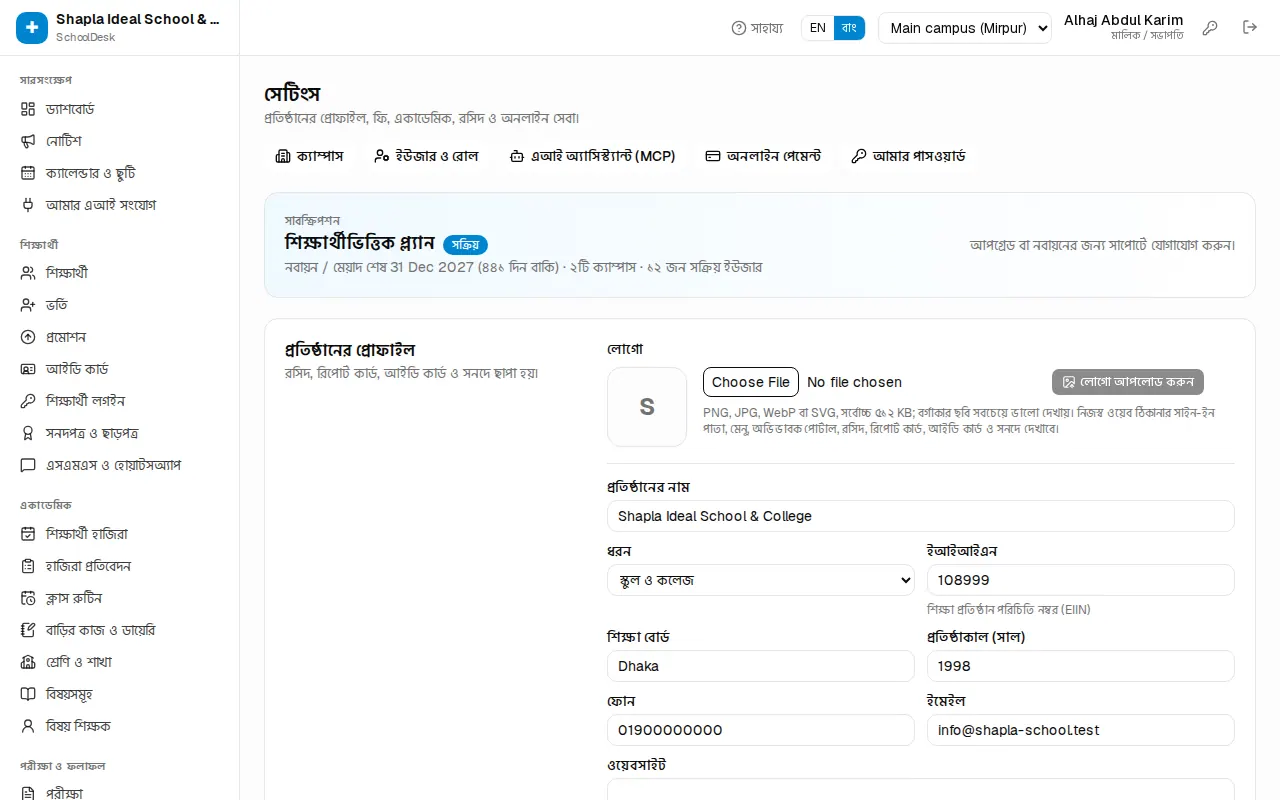
প্রতিষ্ঠানের প্রোফাইল অংশে লেখা থাকে "রসিদ, রিপোর্ট কার্ড, আইডি কার্ড ও সনদে ছাপা হয়।"
- প্রতিষ্ঠানের নাম লিখুন — যেভাবে কাগজে ছাপা হবে।
- ধরন বাছুন: স্কুল, কলেজ, স্কুল ও কলেজ, মাদ্রাসা বা কিন্ডারগার্টেন।
- ইআইআইএন, শিক্ষা বোর্ড (যেমন ঢাকা), প্রতিষ্ঠাকাল (সাল) দিন।
- ফোন, ইমেইল, ওয়েবসাইট আর ঠিকানা লিখুন।
- প্রোফাইল সংরক্ষণ চাপুন। "সংরক্ষিত হয়েছে" দেখাবে।
প্রতিষ্ঠানের লোগো
প্রতিষ্ঠানের প্রোফাইল অংশের উপরে লোগো — এটি শুধু মালিক বদলাতে পারেন (অন্যরা শুধু লোগোটি দেখেন)।
- লোগো ফাইল ঘরে কম্পিউটার বা ফোন থেকে ছবি বাছুন — PNG, JPG, WebP বা SVG, সর্বোচ্চ ৫১২ KB। বর্গাকার ছবি সবচেয়ে ভালো দেখায়।
- বাঁ পাশে নতুন লোগোর ছোট ছবি দেখা যাবে; ঠিক থাকলে লোগো আপলোড করুন চাপুন। "লোগো সংরক্ষিত হয়েছে" দেখাবে।
- বদলাতে আবার নতুন ফাইল আপলোড করুন; একদম সরাতে লোগো সরান চাপুন — তখন নামের প্রথম অক্ষর দেখায়।
লোগো দেখায়: বাঁ পাশের মেনুর উপরে, নিজস্ব ওয়েব ঠিকানার সাইন-ইন পাতায়, অভিভাবক পোর্টাল ও শিক্ষার্থী প্যানেলে, মোবাইল অ্যাপে, মানি রসিদে (৮০ মিমি থার্মাল ছাড়া), রিপোর্ট কার্ড, প্রবেশপত্র, আইডি কার্ড, সনদ আর অনলাইন ফলাফলে।
ক্যাম্পাস
অ্যাডমিন › ক্যাম্পাস। প্রতিটি ক্যাম্পাসের নিজস্ব শাখা, শিক্ষার্থী, হাজিরা আর ফি আদায় থাকে; শ্রেণি, বিষয় আর ফি-এর খাত সব ক্যাম্পাসে এক।
- ক্যাম্পাস যোগ করুন চাপুন।
- ক্যাম্পাসের নাম আর কোড (২–৬ অক্ষর, যেমন
UTR) দিন; চাইলে ফোন ও ঠিকানা। - সংরক্ষণ চাপুন। "ক্যাম্পাস তৈরি হয়েছে" দেখাবে।
তালিকায় প্রতিটি ক্যাম্পাসের শুধু এখানকার ইউজার আর সক্রিয় শিক্ষার্থী সংখ্যা দেখা যায়। কোনো ক্যাম্পাস বন্ধ করতে পেনসিল আইকন চেপে সক্রিয় টিক তুলে দিন — "বন্ধ ক্যাম্পাস ক্যাম্পাস-পরিবর্তনের তালিকায় দেখাবে না।" ক্যাম্পাস মুছে ফেলার ব্যবস্থা নেই, যাতে পুরোনো হিসাব হারিয়ে না যায়।
শিক্ষাবর্ষ
একাডেমিক › শ্রেণি ও শাখা পাতার উপরের শিক্ষাবর্ষ বোতাম থেকে খোলে। ঠিক একটি বছর চলতি থাকে — হাজিরা, ফি, রুটিন আর নতুন ভর্তি সেই বছর ধরেই চলে।
- শিক্ষাবর্ষ যোগ করুন চাপুন।
- শিক্ষাবর্ষের নাম দিন — স্কুল সাধারণত ক্যালেন্ডার বছর (
2027), কলেজ সেশন (2027-28)। - শুরু ও শেষ তারিখ দিন, তারপর সংরক্ষণ।
- নতুন বছর শুরু হলে সেই সারিতে চলতি করুন চাপুন ও নিশ্চিত করুন।
বছর-শেষের প্রমোশন চালালে পরের বছর না থাকলে নিজেই তৈরি হয়। চলতি বছর, বা যে বছরে শিক্ষার্থী, পরীক্ষা, ফি বা আবেদন আছে, তা মুছে ফেলা যায় না।
শ্রেণি ও শাখা
একাডেমিক › শ্রেণি ও শাখা। শ্রেণি সব ক্যাম্পাসের জন্য এক; শাখা হেডারে বাছা ক্যাম্পাসের।
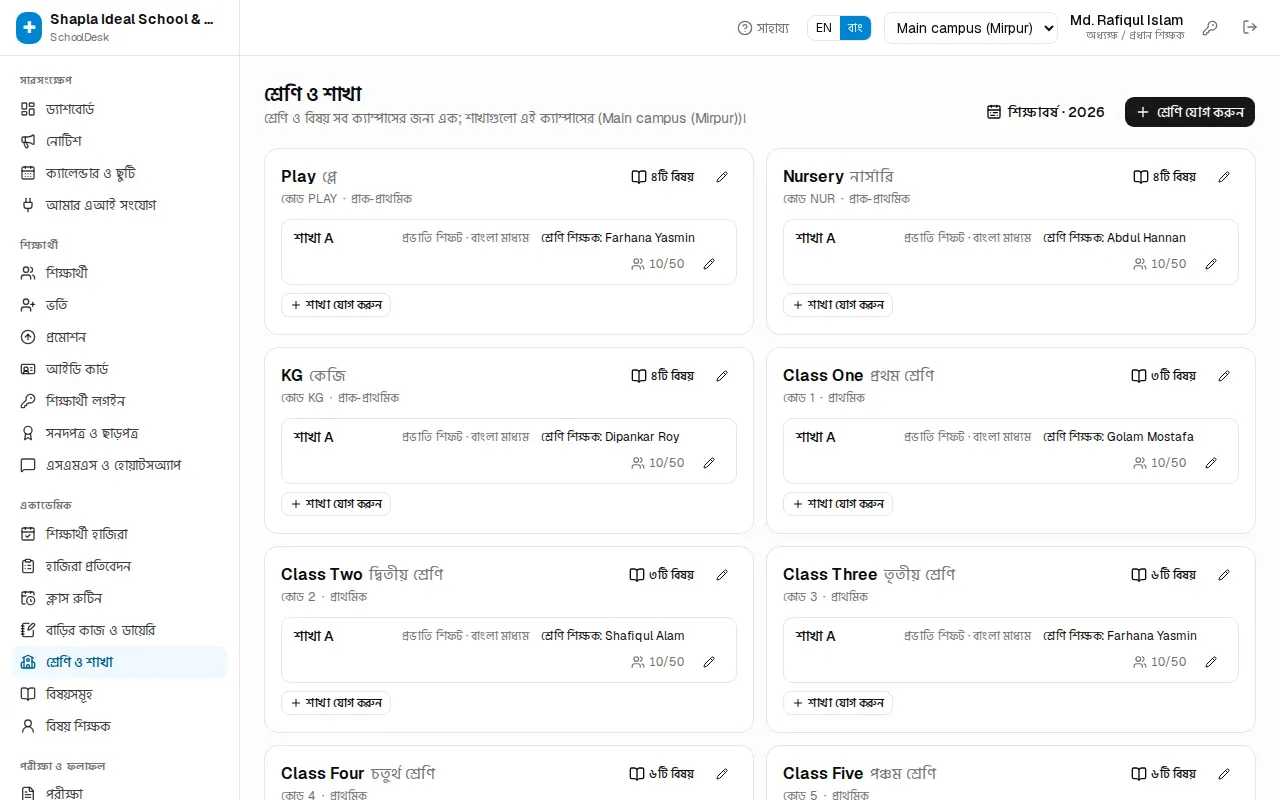
শ্রেণি যোগ করতে:
- শ্রেণি যোগ করুন চাপুন।
- শ্রেণির নাম (যেমন Class Six) আর বাংলায় নাম (ষষ্ঠ শ্রেণি) দিন।
- কোড দিন — ছোট, যেমন
6; খোঁজার সময় "6 12" লিখলে ষষ্ঠ শ্রেণির রোল ১২ পাওয়া যায়। - ক্রম দিন — প্রমোশন এই ক্রম অনুযায়ী পরের শ্রেণিতে যায়।
- স্তর বাছুন (প্রাক-প্রাথমিক, প্রাথমিক, নিম্ন মাধ্যমিক, মাধ্যমিক (এসএসসি), উচ্চ মাধ্যমিক (এইচএসসি))।
- নবম–দ্বাদশে বিজ্ঞান / ব্যবসায় শিক্ষা / মানবিক থাকলে বিভাগ আছে টিক দিন।
শাখা যোগ করতে: শ্রেণির নিচে শাখা যোগ করুন চাপুন, তারপর শাখার নাম (ক, খ, গোলাপ …), কক্ষ, শিফট (প্রভাতি / দিবা / সান্ধ্য), ভার্সন (বাংলা মাধ্যম / ইংলিশ ভার্সন), আসন সংখ্যা আর শ্রেণি শিক্ষক বাছুন।
শাখার পাশে শিক্ষার্থী/আসন সংখ্যা দেখায় (যেমন ৪২/৫০); আসনের বেশি হলে লাল হয়। সংখ্যায় চাপলে সেই শাখার শিক্ষার্থী তালিকা খোলে।
বিষয়
একাডেমিক › বিষয়সমূহ। ডান দিকে সব বিষয় তালিকা, বাঁ দিকে বাছা শ্রেণির বিষয়।
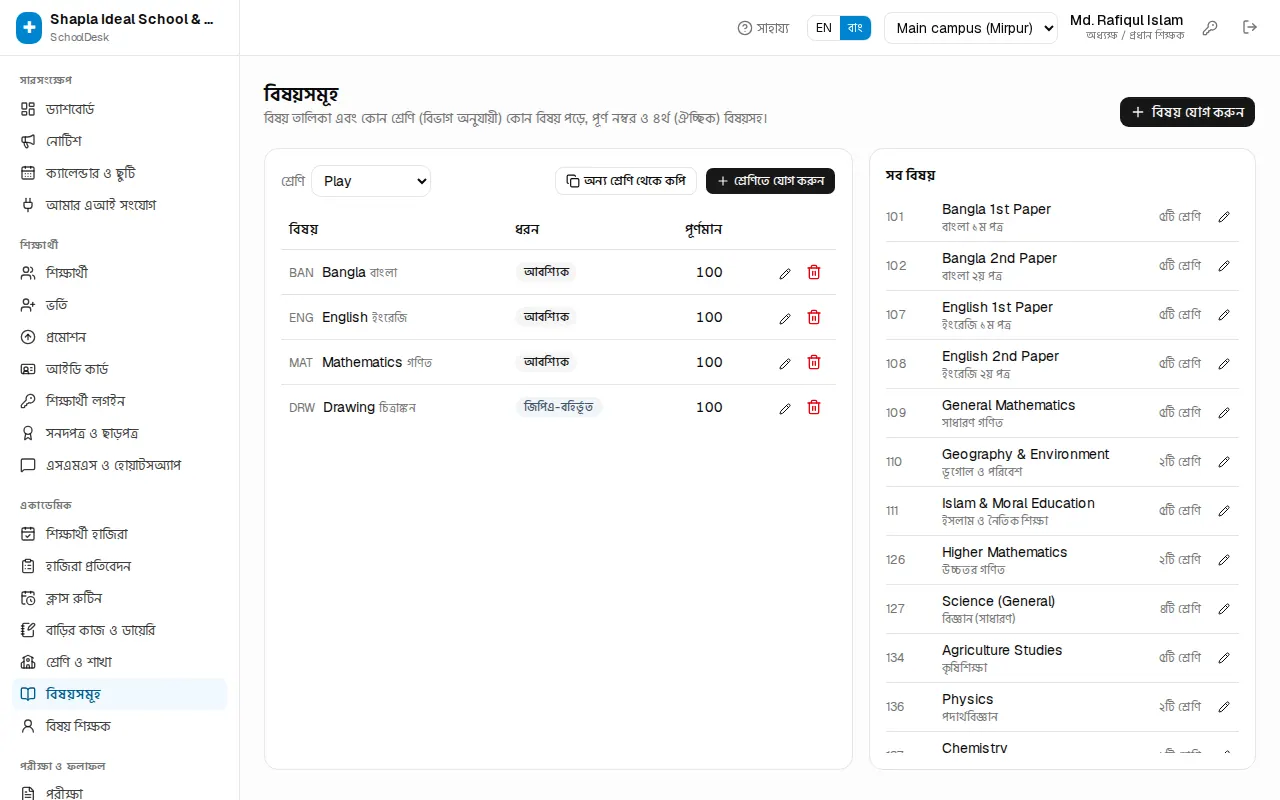
- নতুন বিষয় লাগলে বিষয় যোগ করুন চাপুন: কোড (বোর্ড কোড, যেমন 101), বিষয়ের নাম (যেমন বাংলা ১ম পত্র) আর বাংলায় নাম।
- উপরের শ্রেণি ড্রপডাউন থেকে শ্রেণি বাছুন।
- শ্রেণিতে যোগ করুন চাপুন: বিষয়, (বিভাগ থাকলে) বিভাগ, ধরন — আবশ্যিক, ঐচ্ছিক (৪র্থ বিষয়) বা জিপিএ-বহির্ভূত — আর পূর্ণমান দিন।
- আরেকটি শ্রেণির মতো একই বিষয় লাগলে অন্য শ্রেণি থেকে কপি ব্যবহার করুন; আগে থেকে থাকা বিষয় বাদ যায়।
যে বিষয় কোনো শ্রেণিতে নেই, শুধু সেটিই মোছা যায়।
বিষয় শিক্ষক
একাডেমিক › বিষয় শিক্ষক পাতায় চলতি বছরে কোন শাখার কোন বিষয় কে পড়ান তা ঠিক করা হয়। শিক্ষকরা শুধু নিজের বিষয়ের নম্বর দিতে পারেন, তাই পরীক্ষার আগে এটি জরুরি।
- বাঁয়ের তালিকা থেকে একটি শাখা বাছুন (পাশে কয়টি বিষয়ে শিক্ষক দেওয়া হয়েছে তা দেখায়)।
- প্রতিটি বিষয়ের পাশের ড্রপডাউন থেকে শিক্ষক বাছুন। বাছাই সঙ্গে সঙ্গে সেভ হয় ("সংরক্ষিত হয়েছে")।
- নতুন বছরে গত বছরের মতোই থাকলে উপরের … থেকে কপি বোতাম দিন।
ইউজার ও রোল
অ্যাডমিন › ইউজার ও রোল — যাঁরা সাইন ইন করতে পারেন। প্রত্যেকের একটি রোল আর চাইলে একটি ক্যাম্পাস।
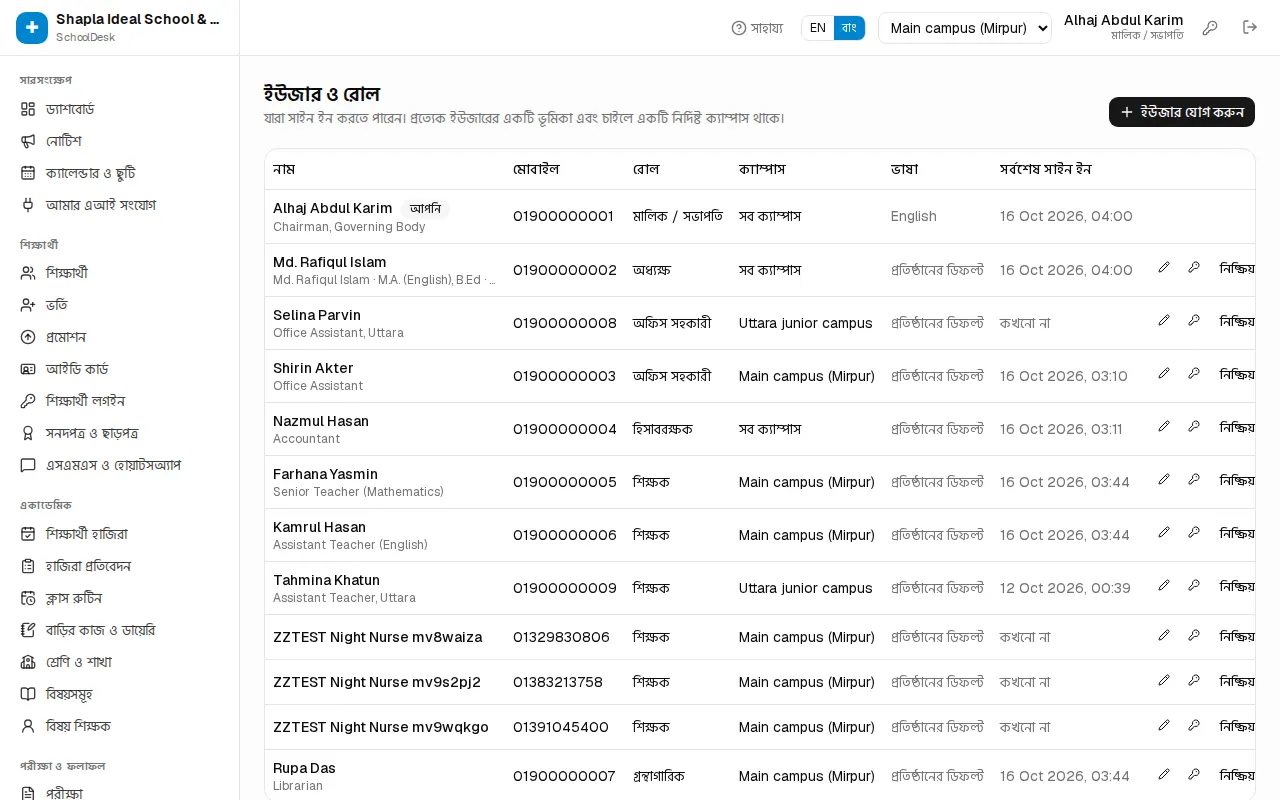
নতুন ইউজার খুলতে:
- ইউজার যোগ করুন চাপুন।
- পুরো নাম আর মোবাইল (লগইন) দিন — এই নম্বরেই তিনি সাইন ইন করবেন।
- রোল বাছুন। ক্যাম্পাস ফাঁকা রাখলে তিনি সব ক্যাম্পাস দেখবেন; একটি বাছলে শুধু সেটি।
- ভাষা ফাঁকা রাখলে প্রতিষ্ঠানের ডিফল্ট ভাষা।
- অধ্যক্ষ বা যাঁর স্বাক্ষর রিপোর্ট কার্ড ও সনদে যাবে, তাঁর জন্য পদবি / স্বাক্ষরের লাইন লিখুন (প্রতি লাইনে একটি)।
- পাসওয়ার্ড দিন (কমপক্ষে ৬ অক্ষর) আর সংরক্ষণ চাপুন। পাসওয়ার্ড ইউজারকে গোপনে জানিয়ে দিন।
অন্যান্য কাজ (সারির ডানে): পেনসিল = সম্পাদনা; চাবি = নতুন পাসওয়ার্ড লিখে পাসওয়ার্ড সেট করুন (ইউজার সব ডিভাইস থেকে সাইন আউট হন); নিষ্ক্রিয় করুন / সক্রিয় করুন। কর্মী চলে গেলে ইউজার মুছবেন না, নিষ্ক্রিয় করুন — তাঁর আগের কাজের হিসাব থেকে যায়।
| রোল | যা পারেন |
|---|---|
| মালিক / সভাপতি | সব কিছু; শুধু মালিকই অনলাইন পেমেন্ট, এসএমএস গেটওয়ে, নিজস্ব ওয়েব ঠিকানা আর অন্য মালিক সামলান |
| অধ্যক্ষ / প্রধান শিক্ষক | সেটআপ, ইউজার, ভর্তি, প্রমোশন, পরীক্ষা ও ফল প্রকাশ, ছাড় ও বৃত্তি, বিল বা রসিদ বাতিল, এইচআর, রিপোর্ট, অডিট লগ |
| অফিস সহকারী | শিক্ষার্থী ও ভর্তি, সনদ, হাজিরা, রুটিন ও নোটিশ, যেকোনো বিষয়ের নম্বর সংশোধন, ফি আদায়, এসএমএস, পরিবহন ও হোস্টেল |
| হিসাবরক্ষক | ফি আদায়, ফি কাঠামো ও মাসিক বিল, খরচ, বেতন ও পে-রোল, হিসাব (জার্নাল শুধু হিসাবরক্ষক ও মালিক), রিপোর্ট |
| শিক্ষক | নিজের শাখার হাজিরা, নিজের বিষয়ের নম্বর, বাড়ির কাজ, রুটিন ও ফলাফল দেখা, নিজের হাজিরা ও ছুটি |
| গ্রন্থাগারিক | লাইব্রেরি, নিজের হাজিরা ও ছুটি |
পাতার নিচে কোন রোল কী করতে পারে খুললে প্রতিটি অনুমতির (যেমন ফি আদায় ও রসিদ প্রিন্ট) পাশে কোন রোলের টিক আছে তা দেখা যায়।
ফি-এর খাত ও কাঠামো
ফি › ফি-এর খাত ও কাঠামো (অধ্যক্ষ ও হিসাবরক্ষক)। এখানে ঠিক হয় প্রতিষ্ঠান কী কী ফি নেয় আর প্রতিটি শ্রেণি কোন খাতে কত দেয়।
- ফি-এর খাত যোগ করুন: নাম (ইংরেজি), নাম (বাংলা), ধরন — মাসিক, বার্ষিক / সেশন, এককালীন (ভর্তি), পরীক্ষা, পরিবহন, হোস্টেল, জরিমানা বা অন্যান্য।
- নিচের ফি কাঠামো ছকে শিক্ষাবর্ষ বেছে প্রতিটি শ্রেণির সারিতে প্রতিটি খাতের টাকা (৳) আর মাস লিখুন — যেমন সারা বছরের বেতনের জন্য
1-12, অর্ধবার্ষিক ও বার্ষিক পরীক্ষার ফি-র জন্য6,11। যে খাত কোনো শ্রেণি দেয় না, তার ঘর ফাঁকা রাখুন। - বিভাগভেদে আলাদা টাকা হলে বিভাগ অনুযায়ী আলাদা পরিমাণ টিক দিন।
- কাঠামো সংরক্ষণ চাপুন। নতুন বছরে অন্য বছর থেকে কপি দিয়ে শুরু করা যায়।
পরিবহন ও হোস্টেল ফি রুট ও কক্ষে ঠিক হয়; পরিবর্তন শুধু পরের তৈরি হওয়া বিলে লাগে। মাসিক বিল তৈরি, আদায়, ছাড় ও বকেয়া: ফি।
সেটিংস: ভাষা, ফি, একাডেমিক, রসিদ, অনলাইন সেবা
অ্যাডমিন › সেটিংস পাতার নিচের অংশগুলো একসাথে একটি ফর্ম — সব বদলে শেষে সেটিংস সংরক্ষণ চাপতে হয়।
- ভাষা — ডিফল্ট ভাষা: যে ইউজার নিজে ভাষা বাছেননি তিনি এটি দেখেন।
- ফি — মাসিক ফি জমার শেষ তারিখ (মাসের কত তারিখের মধ্যে), বিলম্ব জরিমানা (বিলম্ব জরিমানা নেই / একবার নির্দিষ্ট অঙ্ক / প্রতি দিন দেরির জন্য), জরিমানার পরিমাণ (৳), সর্বোচ্চ জরিমানা (৳) (০ = সীমা নেই), আর বেতনে ভাই-বোন ছাড় (%) — একই অভিভাবকের দ্বিতীয় সন্তান থেকে।
- একাডেমিক — ক্লাসের সাপ্তাহিক ছুটি (যেমন শুক্র), পাস নম্বর (%) (যে পত্রের আলাদা পাস নম্বর নেই তার জন্য), আর রিপোর্ট কার্ডে মেধাক্রম দেখান।
- রসিদ — মানি রসিদের কাগজের মাপ: A5 (A4-এর অর্ধেক), ৮০ মিমি থার্মাল বা A4; উপরে ছাপার হেডার লাইন (যেমন হটলাইন নম্বর) আর নিচের ফুটার নোট।
- অনলাইন সেবা — অভিভাবক পোর্টাল, অনলাইনে ফলাফল খোঁজা আর অনলাইন ভর্তি চালু/বন্ধ, ভর্তি ফরমের ফি (৳), আর শিক্ষার্থী লগইন কয়টি শ্রেণিতে চালু তার লিংক।
- এসএমএস ও হোয়াটসঅ্যাপ — সেটিংস → ইন্টিগ্রেশন খুলুন লিংক (শুধু মালিক)।
একই পাতায় লাইসেন্স কার্ড আর (শুধু মালিকের জন্য) আপনার নিজস্ব ওয়েব ঠিকানা অংশ আছে; উপরের বোতামে অনলাইন পেমেন্ট আর এআই অ্যাসিস্ট্যান্ট (MCP)। এগুলো দেখুন অনলাইন পেমেন্ট, লাইসেন্স ও এআই অধ্যায়ে।
শিক্ষার্থী লগইন
শিক্ষার্থী › শিক্ষার্থী লগইন। শিক্ষার্থীরা নিজের শিক্ষার্থী আইডি দিয়ে /student ঠিকানায় বা SchoolDesk অ্যাপে ঢুকে নিজের হাজিরা, রুটিন, ফলাফল, বাড়ির কাজ ও ফি দেখে।
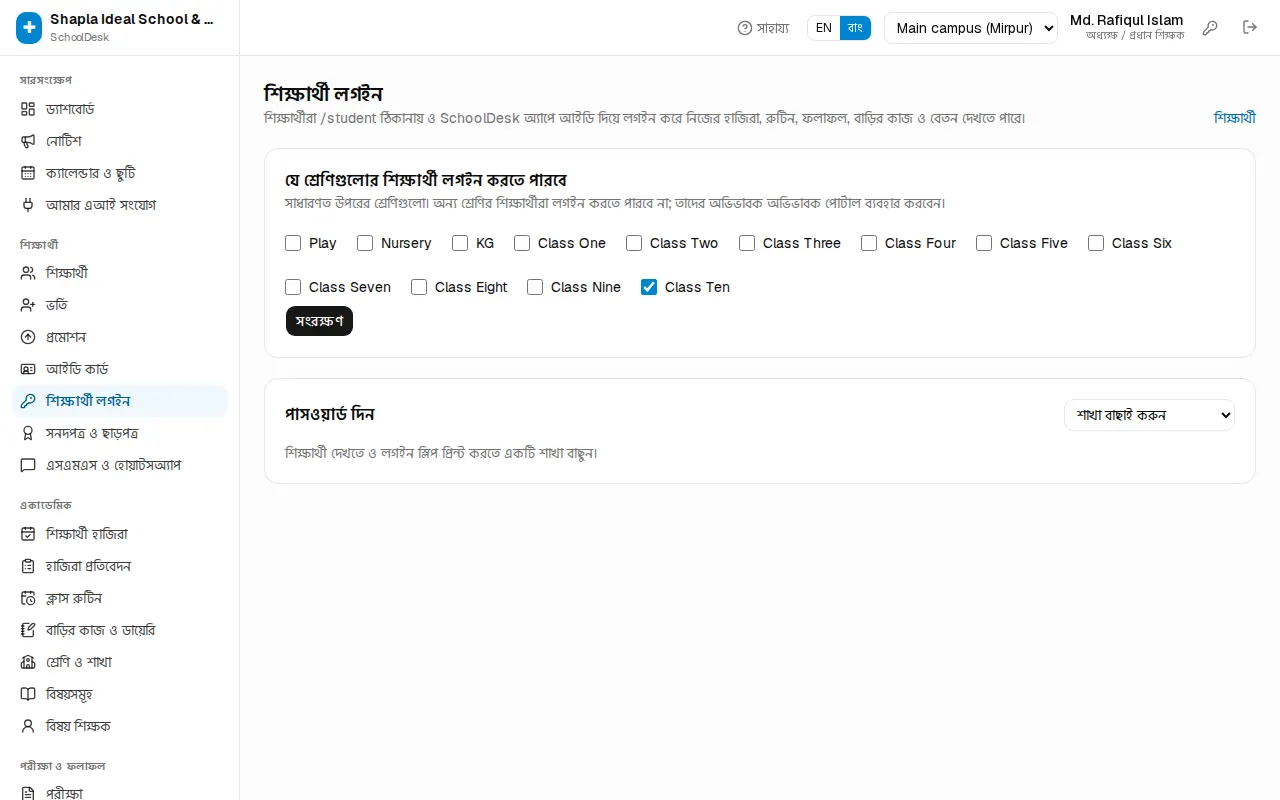
১. শ্রেণি বাছাই (মালিক / অধ্যক্ষ): যে শ্রেণিগুলোর শিক্ষার্থী লগইন করতে পারবে অংশে শ্রেণিগুলোতে টিক দিয়ে সংরক্ষণ চাপুন। সাধারণত উপরের শ্রেণিগুলো; ছোটদের অভিভাবক পোর্টাল ব্যবহার করেন।
২. পাসওয়ার্ড দেওয়া (অধ্যক্ষ বা অফিস):
- পাসওয়ার্ড দিন অংশে শাখা বাছাই করুন।
- যাদের লগইন নেই তাদের দিন চাপুন (অথবা কয়েকজনকে বেছে বাছাইকৃতদের নতুন পাসওয়ার্ড, বা সবার জন্য নতুন পাসওয়ার্ড)। চাইলে আগে পাসওয়ার্ড অভিভাবককে এসএমএসেও পাঠান টিক দিন।
- স্লিপগুলো দেখাবে — প্রতিটিতে শিক্ষার্থী আইডি আর অস্থায়ী পাসওয়ার্ড। পাসওয়ার্ড শুধু এখনই দেখা যায়: স্লিপ প্রিন্ট করুন, কেটে শিক্ষার্থীদের দিন, তারপর সম্পন্ন।
প্রথমবার সাইন ইনে শিক্ষার্থী নিজের পাসওয়ার্ড ঠিক করে নেয়। কারও লগইন বন্ধ করতে তার সারিতে বন্ধ করুন। তালিকার লগইন কলামে অবস্থা দেখায়: লগইন নেই, অস্থায়ী পাসওয়ার্ড, সক্রিয় বা বন্ধ।
অডিট লগ
অ্যাডমিন › অডিট লগ (অধ্যক্ষ ও মালিক) — কে কখন কী করেছেন: বিল, বাতিল, রিফান্ড, সেটিংস, ইউজার আর আরও অনেক কিছু।
- উপরে তারিখের পরিসর দিন।
- সব ইউজার থেকে একজনকে, সব কাজ থেকে একটি ধরন (যেমন ফি, ইউজার, সেটিংস) বাছুন।
- নির্দিষ্ট কাজ খুঁজতে খোঁজার ঘরে কাজের শুরু লিখুন, যেমন
fee.collect।
প্রতিটি সারিতে কখন, কে, কাজ, রেকর্ড আর বিস্তারিত (কোন ঘর কী থেকে কী হলো)। কিছু না পেলে "কোনো কার্যক্রম পাওয়া যায়নি" — তারিখের পরিসর বাড়ান বা ফিল্টার কমান।