শিক্ষার্থী ও ভর্তি
ভর্তি ও শিক্ষার্থী
ভর্তির আবেদন (অফিস ও অনলাইন), ভর্তি পরীক্ষা ও মেধাতালিকা, নতুন ভর্তি, CSV ইমপোর্ট, শিক্ষার্থীর প্রোফাইল, আইডি কার্ড, প্রমোশন আর সনদপত্র ও ছাড়পত্র
বাবদ:মালিক / সভাপতিঅধ্যক্ষ / প্রধান শিক্ষকঅফিস সহকারী
এই অধ্যায়ে
এই অধ্যায়ে একজন শিক্ষার্থীর পুরো পথ দেখানো হলো — আবেদন থেকে ভর্তি, প্রতিদিনের প্রোফাইল দেখাশোনা, বছর শেষে প্রমোশন, আর বিদায়ের সময় ছাড়পত্র। কাজগুলো সাধারণত অফিস সহকারী আর অধ্যক্ষ করেন; মালিক সব কিছু করতে পারেন।
| কাজ | কারা পারেন |
|---|---|
| ভর্তির আবেদন, ভর্তি পরীক্ষা, মেধাতালিকা | অধ্যক্ষ, অফিস সহকারী, মালিক |
| শিক্ষার্থী ভর্তি, সম্পাদনা, আইডি কার্ড | অধ্যক্ষ, অফিস সহকারী, মালিক |
| সনদপত্র ও ছাড়পত্র (TC) | অধ্যক্ষ, অফিস সহকারী, মালিক |
| বছর শেষের প্রমোশন | শুধু অধ্যক্ষ ও মালিক |
| শিক্ষার্থীর তালিকা দেখা | ওপরের সবাই, সাথে হিসাবরক্ষক ও শিক্ষক |
ভর্তির আবেদন: সারসংক্ষেপ
মেনু থেকে শিক্ষার্থী › ভর্তি খুলুন। এখানে চলতি ক্যাম্পাসের সব আবেদন এক জায়গায় — অফিসে বসে পূরণ করা আর অনলাইনে আসা, দুটোই।
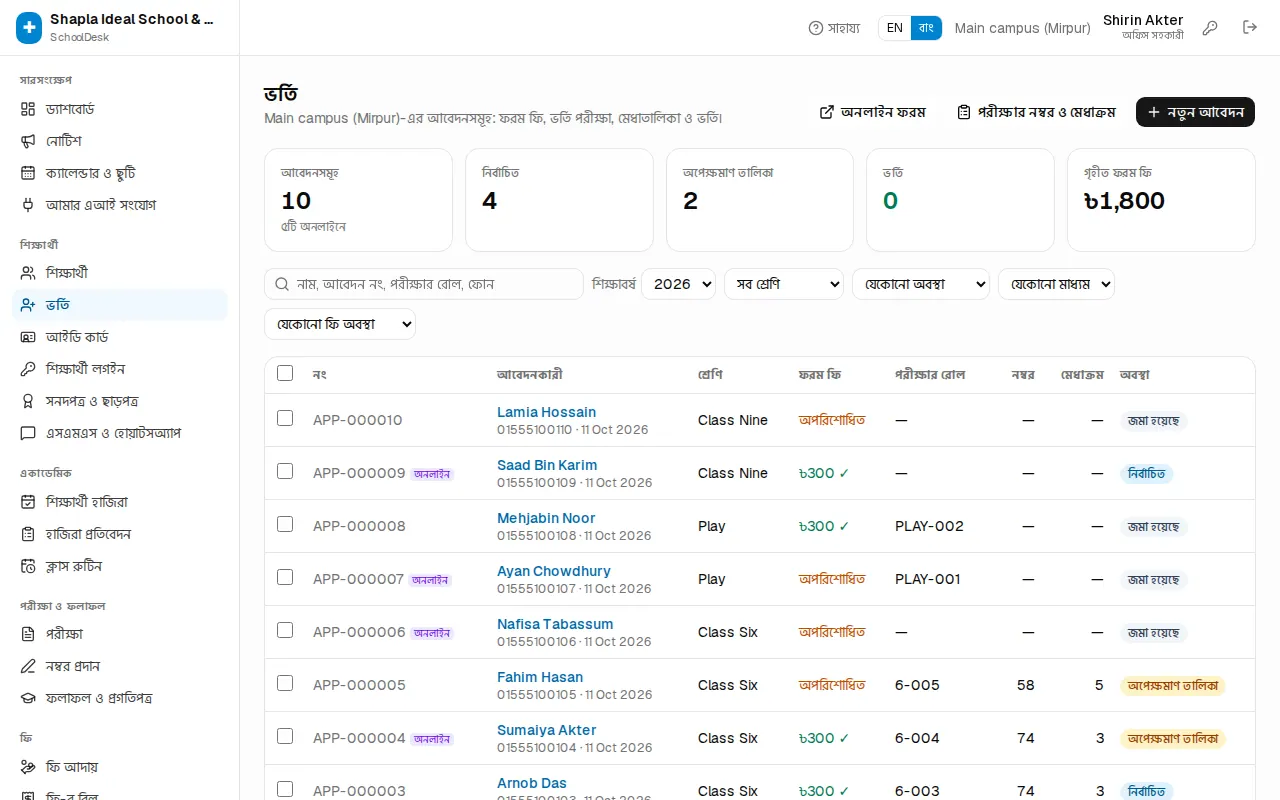
উপরের কার্ডগুলোতে দেখবেন মোট আবেদনসমূহ (কতটি অনলাইনে এসেছে সহ), নির্বাচিত, অপেক্ষমাণ তালিকা, ভর্তি আর গৃহীত ফরম ফি। নিচের ফিল্টার দিয়ে শিক্ষাবর্ষ, শ্রেণি, অবস্থা, মাধ্যম (অফিস / অনলাইন) আর ফরম ফি পরিশোধিত কি না বেছে নিতে পারেন। খোঁজার ঘরে নাম, আবেদন নং, পরীক্ষার রোল বা ফোন নম্বর লিখলেই হয়।
একটি আবেদনের পাঁচটি অবস্থা: জমা (নতুন), নির্বাচিত, অপেক্ষমাণ তালিকা, ভর্তি আর বাতিল।
অফিসে নতুন আবেদন নেওয়া
- শিক্ষার্থী › ভর্তি পাতায় নতুন আবেদন চাপুন।
- যে শ্রেণিতে ভর্তি হতে চায় অংশে শিক্ষাবর্ষ, শ্রেণি বাছুন। শ্রেণিতে বিভাগ থাকলে বিভাগ আসবে; দরকার হলে শিফট ও ভার্সন দিন।
- আবেদনকারী অংশে ছবি, পূর্ণ নাম (ইংরেজিতে), বাংলায় নাম, লিঙ্গ, জন্ম তারিখ, জন্ম নিবন্ধন নং ইত্যাদি লিখুন।
- পিতা-মাতা ও অভিভাবক অংশে অভিভাবকের মোবাইল অবশ্যই দিন — আবেদনের ফলাফল এই নম্বরেই এসএমএসে যায়।
- সেটিংসে ফরম ফি ঠিক করা থাকলে নিচে একটি টিক-বক্স দেখাবে: "ফরম ফি … এখনই গ্রহণ করা হলো"। টাকা নিলে টিক রেখে মাধ্যম (ক্যাশ, বিকাশ, নগদ, রকেট, কার্ড, ব্যাংক) বাছুন।
- আবেদন সংরক্ষণ চাপুন।
যে ঘরের নামের পাশে * আছে, সেটি পূরণ করা আবশ্যক।
আবেদন নম্বর (যেমন APP-000012) তৈরি হয় এবং অভিভাবক এসএমএস পান। আবেদনের পাতা খুলে যাবে; সেখান থেকে আবেদন ফরম আর (পরীক্ষার রোল দেওয়ার পর) প্রবেশপত্র প্রিন্ট করতে পারবেন।
অনলাইন আবেদন ফরম ও তার লিংক
অভিভাবকেরা বাসা থেকেই মোবাইলে আবেদন করতে পারেন — কোনো লগইন লাগে না।
চালু করা (অধ্যক্ষ বা মালিক):
- অ্যাডমিন › সেটিংস খুলুন, অনলাইন সেবা অংশে যান।
- অনলাইন ভর্তি টিক দিন। পাশে ফরমের ঠিকানা দেখাবে ("আবেদন ফরম /apply/…-এ।")।
- দরকার হলে ভর্তি ফরমের ফি (৳) লিখুন।
- সেটিংস সংরক্ষণ চাপুন।
চালু থাকলে ভর্তি পাতার উপরে অনলাইন ফরম বোতাম আসে; চাপলে নতুন ট্যাবে ফরমটি খোলে। ঠিকানা হলো আপনার SchoolDesk ঠিকানার পরে /apply/<স্কুলের-কোড> — যেমন https://school.jonakisoft.com/apply/shapla। আপনার প্রতিষ্ঠানের নিজস্ব ডোমেইন থাকলে সেই ডোমেইনেও একই পথে ফরম খোলে।
লিংক ছড়িয়ে দিন: ব্রাউজারের ঠিকানা-ঘর থেকে লিংকটি কপি করে ফেসবুক পেজ, ওয়েবসাইট, নোটিশ বা এসএমএসে দিন।
অভিভাবক ফরম পূরণ করে "আমি নিশ্চিত করছি যে তথ্য সঠিক।" টিক দিয়ে আবেদন জমা দিন চাপেন। তিনি এসএমএসে আবেদন নম্বর পান এবং সঙ্গে সঙ্গে আবেদনকারীর কপি প্রিন্ট বা সেভ করতে পারেন। পরে আবার কপি লাগলে ফরমের পাতায় "আগেই আবেদন করেছেন? আপনার কপি প্রিন্ট করুন" লিংকে আবেদন নং আর অভিভাবকের মোবাইল দিয়ে খুঁজে নেন। পরীক্ষার রোল দেওয়া হলে সেখানে প্রবেশপত্রও আসে।
অনলাইনে আসা আবেদন তালিকায় অনলাইন লেবেলসহ দেখায়। ফরম ফি অনলাইনে নেওয়া হয় না — অভিভাবক অফিসে এসে দেন, আপনি ফরম ফি গ্রহণ দিয়ে লিখে রাখেন।
ভর্তি পরীক্ষা ও মেধাতালিকা
- ভর্তি পাতায় পরীক্ষার নম্বর ও মেধাক্রম চাপুন।
- শিক্ষাবর্ষ আর শ্রেণি বাছুন (শ্রেণির নামের পাশে আবেদনের সংখ্যা থাকে)।
- রোল দিতে: উপসর্গের ঘরে (যেমন
6-) রেখে বাকিদের পরীক্ষার রোল দিন চাপুন। আবেদনের ক্রমানুসারে, বাতিলগুলো বাদ দিয়ে রোল বসবে। - পরীক্ষার পর প্রত্যেকের নম্বর লিখুন। অনুপস্থিত হলে ঘর ফাঁকা রাখুন।
- নম্বর সংরক্ষণ চাপুন — "সংরক্ষিত — মেধাতালিকা হালনাগাদ হয়েছে" দেখাবে, আর মেধাক্রম কলামে অবস্থান বসে যাবে।
- মেধাতালিকা প্রিন্ট চাপলে নোটিশবোর্ডে টাঙানোর মতো তালিকা ছাপা যায়।
সমান নম্বর পেলে একই মেধাক্রম হয়; বাতিল আবেদনকারীর মেধাক্রম হয় না।
নির্বাচন, অপেক্ষমাণ ও বাতিল
- ভর্তি পাতায় শ্রেণি বাছুন, তারপর সাজানোর ঘরে মেধাক্রম অনুযায়ী দিন।
- যাদের নির্বাচন করবেন তাদের বাঁ পাশে টিক দিন। উপরে একটি নীল বার আসবে।
- চাইলে পরীক্ষার তারিখ (এসএমএসের জন্য) দিন, তারপর নির্বাচন ও এসএমএস চাপুন। অভিভাবকেরা এসএমএস পান।
- একইভাবে অপেক্ষমাণ তালিকা বা বাতিল করতে পারেন; ভুল হলে জমা অবস্থায় ফেরত।
একটি আবেদন খুলেও একই বোতামগুলো পাবেন।
আবেদন থেকে ভর্তি করা
- আবেদনটি খুলুন (নামের ওপর চাপুন)।
- নিচে ভর্তি করুন চাপুন।
- শাখা বাছুন; রোল ফাঁকা রাখলে পরবর্তী খালি রোল বসে। ভর্তির তারিখ দেখে নিন।
- ভর্তি করুন চাপুন।
শিক্ষার্থী আইডি (STU-…) তৈরি হয়, অভিভাবক মোবাইল নম্বর দিয়ে যুক্ত হন, আর আবেদনের অবস্থা হয় ভর্তি। সবুজ বক্সে প্রোফাইল খুলুন আর ভর্তি ফি আদায় করুন বোতাম আসে — ভর্তি ফি নিতে দ্বিতীয়টি চাপুন (বিস্তারিত: ফি অধ্যায়)।
সরাসরি নতুন ভর্তি
আবেদন ছাড়া (যেমন বছরের মাঝখানে) ভর্তি করতে:
- শিক্ষার্থী › শিক্ষার্থী পাতায় নতুন ভর্তি চাপুন।
- শ্রেণি ও শাখা অংশে শ্রেণি, শাখা (আসন ভর্তি থাকলে "এই শাখা পূর্ণ" দেখায়), দরকারে বিভাগ ও ৪র্থ বিষয় বাছুন। রোল ফাঁকা রাখলে পরবর্তী খালি রোল বসবে।
- শিক্ষার্থী, পিতা-মাতা আর ঠিকানা অংশ পূরণ করুন।
- অভিভাবক অংশে অভিভাবকের মোবাইল লিখে অন্য ঘরে যান। এই নম্বরের অভিভাবক আগে থেকে থাকলে নীল বক্সে দেখাবে "বিদ্যমান অভিভাবক: … এই শিক্ষার্থী ভাই/বোন হিসেবে যুক্ত হবে।"
- শিক্ষার্থী ভর্তি করুন চাপুন।
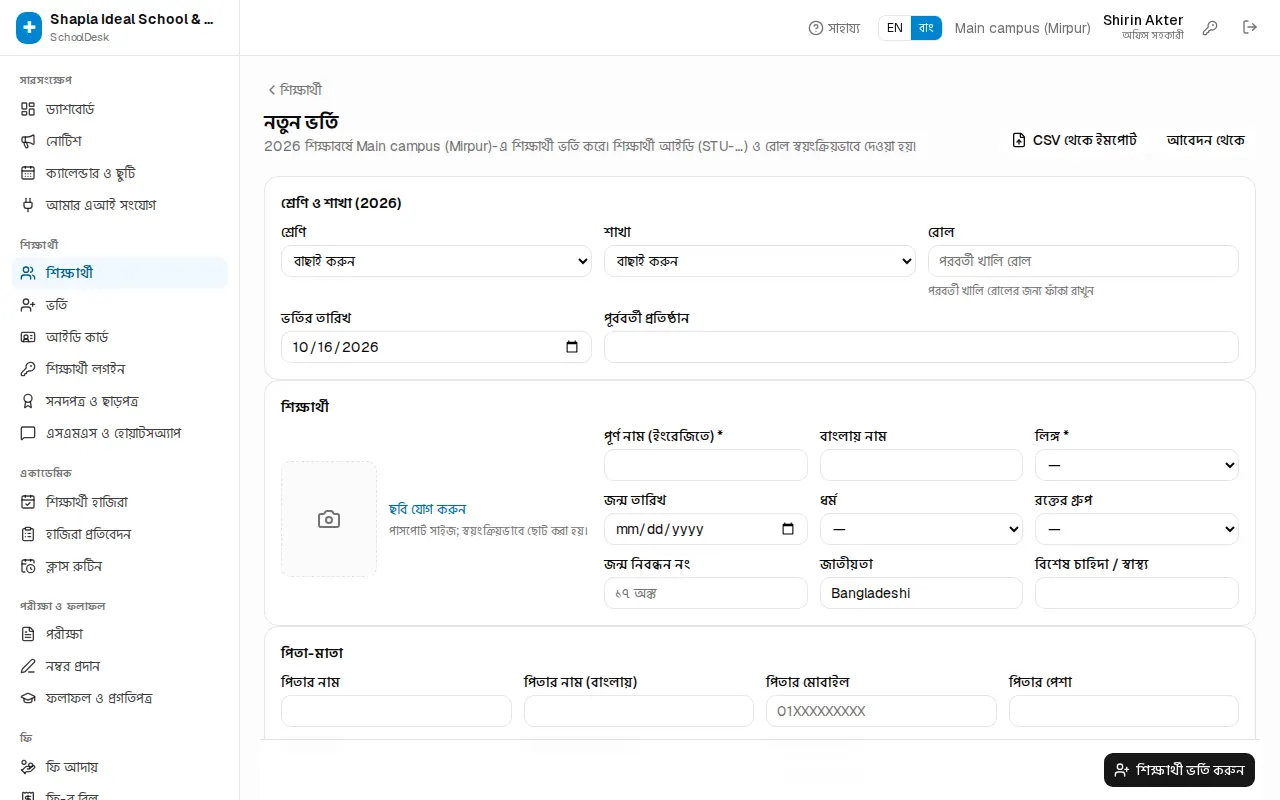
সফল হলে দেখাবে "… ভর্তি হয়েছে" এবং আইডি, শ্রেণি, শাখা ও রোল। এখান থেকেই ভর্তি ফি আদায় করুন, ভর্তি ফরম প্রিন্ট বা আরেকজন ভর্তি করুন চাপতে পারেন।
CSV থেকে পুরো শাখা ইমপোর্ট
নতুন স্কুল চালুর সময় পুরনো তালিকা একবারে আনতে:
- শিক্ষার্থী পাতায় ইমপোর্ট চাপুন।
- শ্রেণি, শাখা আর ভর্তির তারিখ বাছুন।
- টেমপ্লেট ডাউনলোড চেপে নমুনা ফাইল নিন, Excel-এ পূরণ করে CSV UTF-8 হিসেবে সেভ করুন।
nameওsexআবশ্যক, সাথে অভিভাবক/পিতা/মাতার মোবাইল। - ফাইলটি বাছুন (বা সারিগুলো পেস্ট করুন), তারপর ফাইল যাচাই করুন।
- প্রিভিউতে কতগুলো প্রস্তুত আর কতগুলোতে ত্রুটি দেখুন; লাল সারিগুলো বাদ যাবে।
- … জন শিক্ষার্থী ইমপোর্ট করুন চাপুন।
শিক্ষার্থী খোঁজা ও প্রোফাইল
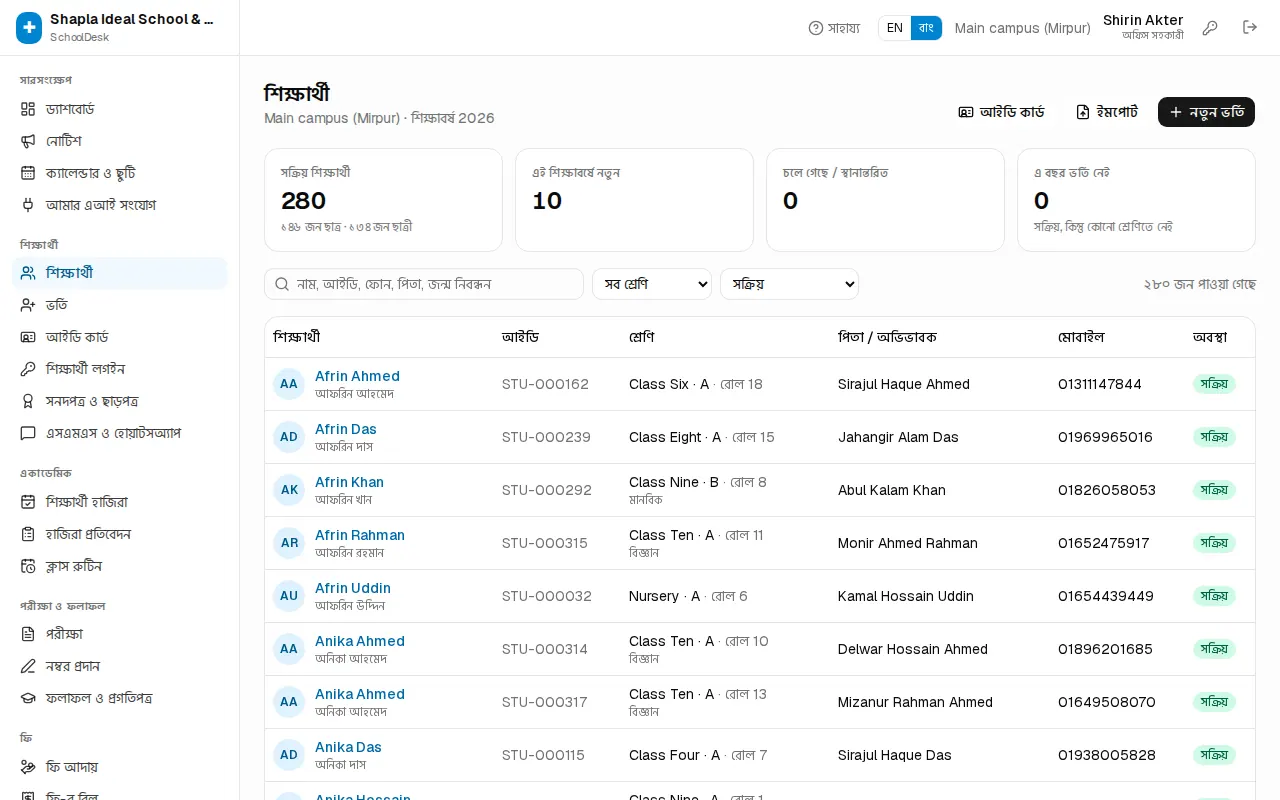
শিক্ষার্থী › শিক্ষার্থী পাতায় সক্রিয় শিক্ষার্থীদের তালিকা। নাম, আইডি, ফোন, পিতার নাম বা জন্ম নিবন্ধন দিয়ে খুঁজুন; শ্রেণি বাছলে রোল কলাম আসে। অবস্থার ফিল্টারে সক্রিয়, সাময়িক বহিষ্কৃত, স্থানান্তরিত (ছাড়পত্র), প্রতিষ্ঠান ছেড়ে গেছে, পাস করে বের হয়েছে পাবেন।
নামের ওপর চাপলে প্রোফাইল খোলে। উপরে সম্পাদনা, প্রিন্ট, আইডি কার্ড, সনদপত্র আর ফি আদায় বোতাম; নিচে ট্যাব: ব্যক্তিগত, অভিভাবক ও পিতা-মাতা, শ্রেণি ইতিহাস, হাজিরা, ফলাফল, ফি, লাইব্রেরি, পরিবহন ও হোস্টেল, সনদপত্র।
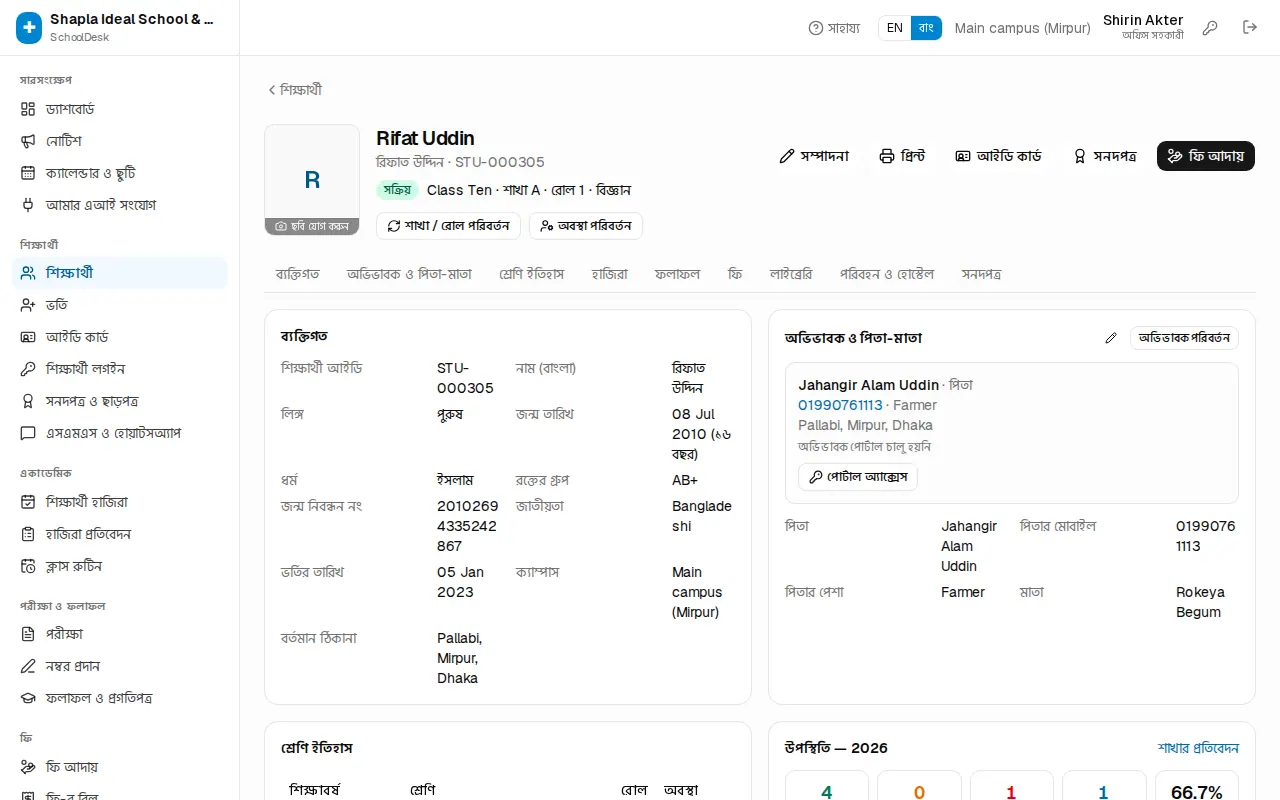
- সম্পাদনা: নাম, জন্ম তারিখ, ঠিকানা ইত্যাদি। শ্রেণি, অভিভাবক, ছবি আর অবস্থা প্রোফাইল থেকেই বদলাতে হয়।
- ছবি: প্রোফাইলের ছবির ঘরে ছবি যোগ করুন (বা পরিবর্তন) চেপে আপলোড করুন।
- শাখা / রোল পরিবর্তন: চলতি বছরের শাখা বা রোল বদলায়; আগের বছর বদলায় না।
- অভিভাবক পরিবর্তন: অন্য মোবাইল নম্বরের অভিভাবকের সাথে যুক্ত করে। অভিভাবকের তথ্য সম্পাদনা করলে তাঁর সব সন্তানের ক্ষেত্রে বদলায়।
- অবস্থা পরিবর্তন: সাময়িক বহিষ্কার, প্রতিষ্ঠান ছেড়ে গেছে, অন্য প্রতিষ্ঠানে স্থানান্তরিত বা পুনরায় সক্রিয় (আবার অধ্যয়নরত)। তারিখ আর কারণ লিখে রাখুন।
- পোর্টাল অ্যাক্সেস: অভিভাবকের বক্সে চালু করে পিন পাঠান দিয়ে অভিভাবক পোর্টাল চালু করা যায় (বিস্তারিত: অভিভাবক পোর্টাল)।
আইডি কার্ড প্রিন্ট
- শিক্ষার্থী › আইডি কার্ড খুলুন।
- পুরো শ্রেণি বা শাখা অংশে শ্রেণি (আর দরকারে শাখা) বাছুন, তারপর …টি কার্ড প্রিন্ট চাপুন।
- কয়েকজনের জন্য: নির্বাচিত শিক্ষার্থী অংশে নাম খুঁজে একে একে যোগ করে প্রিন্ট চাপুন।
প্রতি A4 পাতায় ১০টি CR80 কার্ড ছাপা হয় — ছবি, শ্রেণি, রোল, রক্তের গ্রুপ, অভিভাবকের মোবাইল আর আইডির বারকোডসহ। যাদের ছবি নেই, তাদের নাম হলুদ বক্সে দেখায়; সেখান থেকে প্রোফাইলে গিয়ে ছবি দিন।
বছর শেষে প্রমোশন
শুধু অধ্যক্ষ ও মালিক এটি করতে পারেন। বার্ষিক ফলাফল প্রকাশের পরে করুন, তাহলে ফলাফল পাশে দেখা যায়।
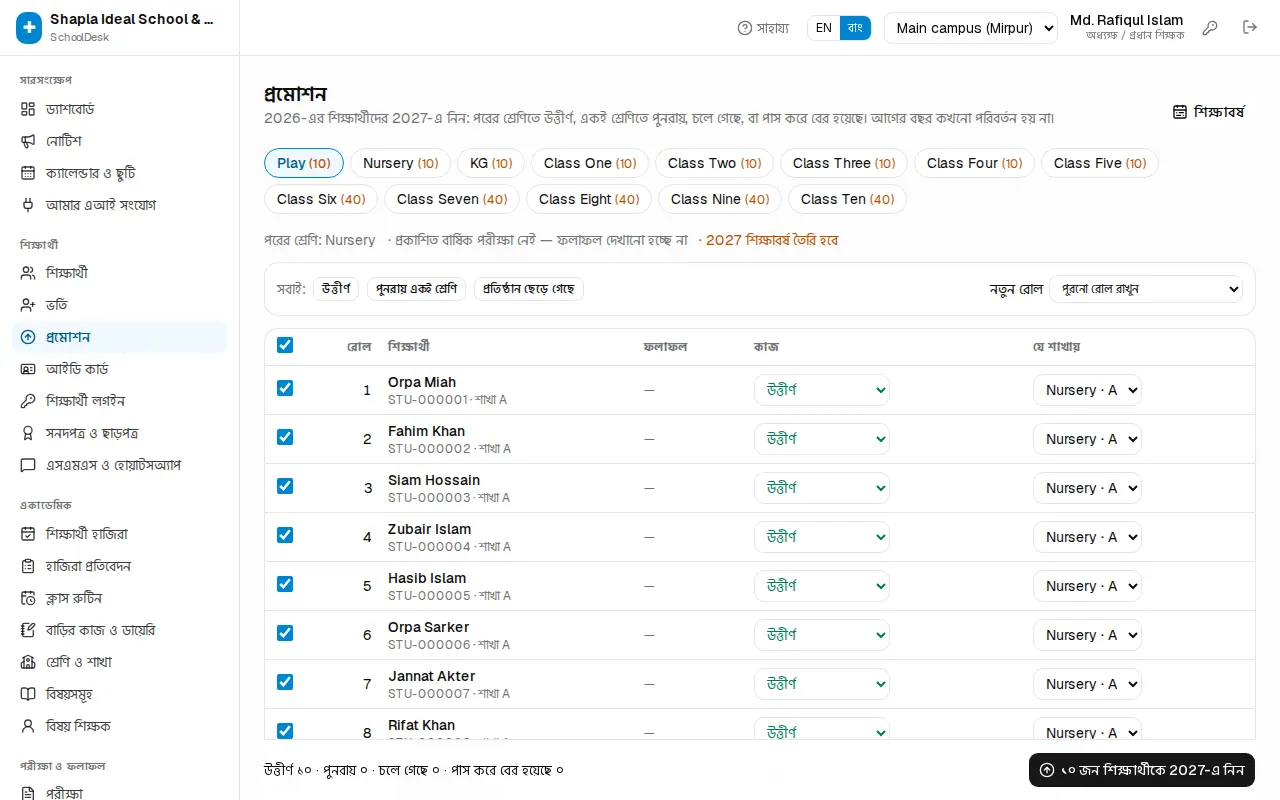
- শিক্ষার্থী › প্রমোশন খুলুন। উপরে শ্রেণির বোতাম; বাকি শিক্ষার্থীর সংখ্যা হলুদে, শেষ হলে সবুজ ✓।
- একটি শ্রেণি বাছুন। প্রত্যেকের পাশে প্রস্তাবিত কাজ থাকে: উত্তীর্ণ, পুনরায় একই শ্রেণি, প্রতিষ্ঠান ছেড়ে গেছে (শেষ শ্রেণিতে পাস করে বের হয়েছে)।
- দরকারমতো কাজ আর যে শাখায় বদলান। সবাই সারিতে এক চাপে সবার কাজ বদলানো যায়।
- নতুন রোল: মেধা অনুযায়ী (ফলাফলের অবস্থান) অথবা পুরনো রোল রাখুন।
- নিচে … জন শিক্ষার্থীকে …-এ নিন চাপুন, নিশ্চিত করুন।
- সব শ্রেণি শেষ হলে উপরে …-কে চলতি শিক্ষাবর্ষ করুন চাপুন।
ভুল হলে শিক্ষার্থীর সারিতে বাতিল করুন দিয়ে ফিরিয়ে আনা যায়। আগের বছরের তথ্য কখনো বদলায় না।
সনদপত্র ও ছাড়পত্র (TC)
- শিক্ষার্থী › সনদপত্র ও ছাড়পত্র খুলে সনদপত্র ইস্যু চাপুন (বা প্রোফাইলের সনদপত্র বোতাম)।
- শিক্ষার্থী খুঁজে বাছুন, তারপর ধরন: ছাড়পত্র (TC), প্রশংসাপত্র, চারিত্রিক সনদপত্র বা অধ্যয়ন প্রত্যয়নপত্র।
- তথ্য নিজে থেকে বসে যায় — যাচাই ও সংশোধন করুন; যেমন লেখা থাকবে, ঠিক তেমনই ছাপা হবে।
- TC-র ক্ষেত্রে বকেয়া পরিশোধ হয়ে থাকলে সব বকেয়া পরিশোধিত টিক দিন।
- ইস্যু ও প্রিন্ট চাপুন। নম্বরসহ সনদ তৈরি হয়ে প্রিন্টের পাতা খোলে।
TC ইস্যু করলে শিক্ষার্থী আপনাআপনি "স্থানান্তরিত" হয়ে যায়। তালিকা পাতায় সব ইস্যু করা সনদের রেজিস্টার থাকে; পুনর্মুদ্রণ চাপলে ইস্যুর সময়ের লেখাই আবার ছাপা হয়।