অভিভাবক, শিক্ষার্থী ও অ্যাপ
শিক্ষার্থী প্যানেল (শিক্ষার্থীদের জন্য)
নিজের শিক্ষার্থী আইডি আর পাসওয়ার্ড দিয়ে লগইন করে হাজিরা, রুটিন, ফলাফল, বাড়ির কাজ, নোটিশ ও ফি দেখো
বাবদ:শিক্ষার্থী
এই অধ্যায়ে
এই অধ্যায়টি শিক্ষার্থীদের জন্য। শিক্ষার্থী প্যানেল হলো তোমার নিজের পাতা — মোবাইল বা কম্পিউটারের ব্রাউজারে খোলে। এখানে তুমি নিজের হাজিরা, ক্লাস রুটিন, ফলাফল, বাড়ির কাজ, নোটিশ, ফি আর প্রোফাইল দেখতে পারবে। সব কিছু শুধু দেখার জন্য — কিছু বদলানো যায় না।
লগইন স্লিপ
স্কুলের অফিস তোমাকে একটি ছোট কাগজ (লগইন স্লিপ) দেবে। তাতে থাকে:
- শিক্ষার্থী আইডি — যেমন
STU-000123(এটি তোমার স্থায়ী নম্বর, রোল নম্বর নয়) - অস্থায়ী পাসওয়ার্ড — প্রথমবার লগইনের জন্য
অফিস চাইলে পাসওয়ার্ডটি তোমার অভিভাবকের ফোনে এসএমএসেও পাঠাতে পারে। স্লিপটি কাউকে দেখাবে না, আর প্রথম লগইনের পরেই পাসওয়ার্ড বদলে নেবে।
লগইন করা
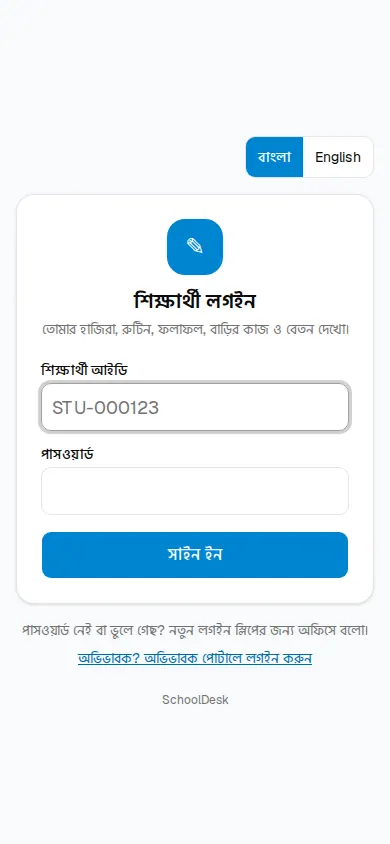
- ব্রাউজারে স্কুলের SchoolDesk ঠিকানার শেষে
/studentলিখে খোলো (যেমনschool.jonakisoft.com/student)। স্কুলের নিজস্ব ওয়েব ঠিকানা থাকলে সেটির শেষে/student। - পাতায় লেখা থাকবে শিক্ষার্থী লগইন। উপরে ডানে বাংলা | English দিয়ে ভাষা বাছো।
- শিক্ষার্থী আইডি ঘরে স্লিপের আইডি লেখো (যেমন
STU-000123)। ছোট হাতের অক্ষরে লিখলেও চলবে। - পাসওয়ার্ড ঘরে পাসওয়ার্ড লেখো।
- সাইন ইন চাপো।
একই আইডি দুটি স্কুলে থাকলে কোন প্রতিষ্ঠান? প্রশ্ন আসবে — নিজের স্কুল বেছে আবার সাইন ইন চাপো।
তুমি অভিভাবক হলে এই পাতা নয় — নিচের অভিভাবক? অভিভাবক পোর্টালে লগইন করুন লিংকে যাও।
প্রথমবার পাসওয়ার্ড বদলানো
স্লিপের পাসওয়ার্ড দিয়ে প্রথমবার লগইন করলে সরাসরি পাসওয়ার্ড পরিবর্তন পাতা খোলে, উপরে লেখা: "স্বাগতম! স্লিপের অস্থায়ী পাসওয়ার্ডের বদলে এমন একটি পাসওয়ার্ড দাও যা শুধু তুমি জানো।"
- বর্তমান পাসওয়ার্ড — স্লিপের পাসওয়ার্ড।
- নতুন পাসওয়ার্ড — কমপক্ষে ৬ অক্ষরের নতুন পাসওয়ার্ড।
- নতুন পাসওয়ার্ড আবার — একই নতুন পাসওয়ার্ড আবার।
- পাসওয়ার্ড পরিবর্তন চাপো।
হয়ে গেলে নিজের হোম পাতা খুলবে আর উপরে সবুজ লেখা আসবে "তোমার পাসওয়ার্ড পরিবর্তন হয়েছে।" পাসওয়ার্ড না বদলানো পর্যন্ত অন্য পাতায় যাওয়া যাবে না।
হোম পাতা ও ট্যাব
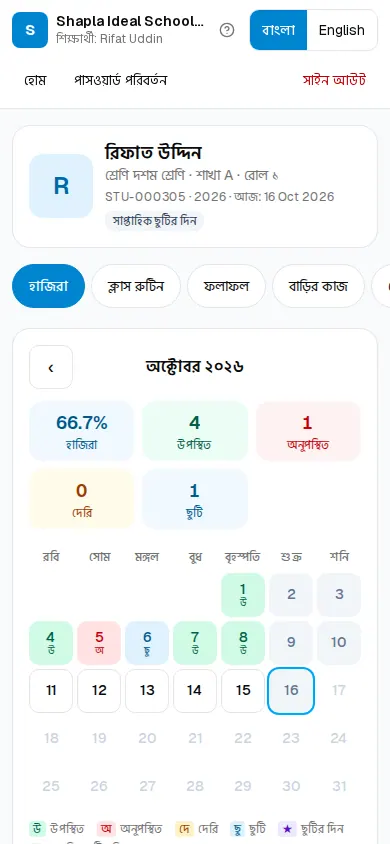
উপরে তোমার ছবি, নাম, শ্রেণি-শাখা-রোল, শিক্ষার্থী আইডি, শিক্ষাবর্ষ আর আজ: (তারিখ) — পাশে আজকের হাজিরা (উপস্থিত, অনুপস্থিত, দেরি, ছুটি, অথবা এখনো নেওয়া হয়নি)।
তার নিচে ট্যাবের সারি (ডানে-বামে টেনে সব দেখো):
| ট্যাব | কী দেখায় |
|---|---|
| হাজিরা | মাসের ক্যালেন্ডার; ‹ ও › দিয়ে আগের/পরের মাস; উপরে শতাংশ, উপস্থিত, অনুপস্থিত, দেরি, ছুটি |
| ক্লাস রুটিন | সপ্তাহের প্রতিদিনের পিরিয়ড, সময়, বিষয়, শিক্ষক, কক্ষ; আজকের দিন নীল |
| ফলাফল | প্রকাশিত সব পরীক্ষার জিপিএ ও গ্রেড |
| বাড়ির কাজ | শিগগির জমা দিতে হবে আর গত ১৪ দিন; ক্লাস নোট, ছবি ও PDF |
| নোটিশ | স্কুলের নোটিশ; 📌 চিহ্ন মানে জরুরি; শিরোনামে চাপলে পুরোটা খোলে |
| ফি | মোট বাকি, অপরিশোধিত বিল, স্টেটমেন্ট, রসিদ |
| প্রোফাইল | তোমার নাম, আইডি, শ্রেণি, রোল, জন্মতারিখ, রক্তের গ্রুপ, বাবা-মা, অভিভাবক, ভর্তির তারিখ |
ক্যালেন্ডারের অক্ষর: উ = উপস্থিত, অ = অনুপস্থিত, দে = দেরি, ছু = ছুটি, ★ = ছুটির দিন (ইংরেজিতে P, A, L, Lv)।
ফলাফল ও রিপোর্ট কার্ড
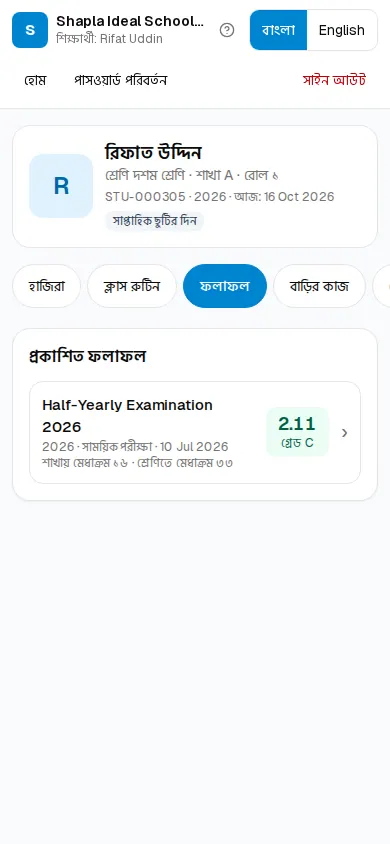
- ফলাফল ট্যাব চাপো। প্রকাশিত ফলাফল তালিকায় প্রতিটি পরীক্ষা, বছর, জিপিএ আর গ্রেড। স্কুল চাইলে শাখা ও শ্রেণিতে মেধাক্রমও দেখায়।
- কোনো পরীক্ষায় চাপলে পুরো রিপোর্ট কার্ড খোলে — প্রতিটি বিষয়ের নম্বর, গ্রেড, পয়েন্ট।
- প্রিন্ট চাপলে A4 রিপোর্ট কার্ড প্রিন্ট বা PDF হিসেবে সেভ করা যায়।
স্কুল ফল প্রকাশ করার আগে এখানে কিছু দেখাবে না।
ফি ও রসিদ
ফি ট্যাবে মোট বাকি, অগ্রিম, অপরিশোধিত বিল আর পুরো স্টেটমেন্ট দেখা যায়। স্টেটমেন্টে টাকা জমা লাইনে চাপলে সেই টাকার রসিদ খোলে; সেখানে প্রিন্ট বোতাম আছে।
স্কুল অনলাইন পেমেন্ট চালু করলে এখানেও অনলাইনে পরিশোধ অংশ থাকে, ঠিক অভিভাবক পোর্টালের মতো (বিকাশ, নগদ বা কার্ড)। বিস্তারিত ধাপ: অভিভাবক পোর্টাল। পাসওয়ার্ড না বদলানো পর্যন্ত অনলাইনে পরিশোধ করা যায় না।
পাসওয়ার্ড বদলানো
যেকোনো সময় পাসওয়ার্ড বদলাতে:
- উপরের সারিতে পাসওয়ার্ড পরিবর্তন চাপো (বা প্রোফাইল ট্যাবের নিচের বোতাম)।
- বর্তমান পাসওয়ার্ড, নতুন পাসওয়ার্ড, নতুন পাসওয়ার্ড আবার লেখো।
- পাসওয়ার্ড পরিবর্তন চাপো।
অন্য যে ফোন বা কম্পিউটারে লগইন করা ছিল, সেখান থেকে সাইন আউট হয়ে যাবে। নতুন পাসওয়ার্ড পুরোনোটির মতো হলে নেবে না।
পাসওয়ার্ড ভুলে গেলে: নিজে নিজে রিসেট করার ব্যবস্থা নেই। অফিসে গিয়ে নতুন লগইন স্লিপ চাও; অফিস নতুন অস্থায়ী পাসওয়ার্ড দেবে।
ভাষা, সাহায্য ও সাইন আউট
- উপরে ডানে বাংলা | English দিয়ে ভাষা বদলাও।
- ? (সাহায্য) বোতাম এই নির্দেশিকা খোলে।
- কাজ শেষে লাল সাইন আউট চাপো, বিশেষ করে স্কুলের বা অন্যের কম্পিউটারে। নিজের ফোনে না চাপলে ৩০ দিন পর্যন্ত লগইন থাকে।
সমস্যা হলে
| যা দেখছ | কী করবে |
|---|---|
| "শিক্ষার্থী আইডি বা পাসওয়ার্ড ভুল" | পুরো আইডি (STU-…) আর পাসওয়ার্ড আবার দেখো; না হলে অফিসে নতুন স্লিপ চাও |
| "তোমার শ্রেণির জন্য শিক্ষার্থী লগইন চালু নেই।…" | তোমার শ্রেণিতে লগইন বন্ধ, বা তুমি এ বছর কোনো শ্রেণিতে ভর্তি নেই; অফিসে যোগাযোগ করো |
| লগইনের পর স্কুলের সাবস্ক্রিপশন নিয়ে নোটিশ | স্কুলের লাইসেন্সে সমস্যা; স্কুল ঠিক করলে আবার দেখা যাবে |
| রুটিন বা ফলাফল ফাঁকা | স্কুল এখনো প্রকাশ করেনি |
একই আইডি আর পাসওয়ার্ড দিয়ে SchoolDesk মোবাইল অ্যাপেও লগইন করা যায়: মোবাইল অ্যাপ।