ক্লাস, হাজিরা ও পরীক্ষা
পরীক্ষা ও ফলাফল
পরীক্ষা তৈরি, রুটিন-প্রবেশপত্র-আসন বিন্যাস, শিক্ষকের নম্বর প্রদান, লক ও প্রকাশ, রিপোর্ট কার্ড-ট্যাবুলেশন-মেধা তালিকা, আর অভিভাবকের অনলাইনে ফলাফল দেখা
বাবদ:অধ্যক্ষ / প্রধান শিক্ষকঅফিস সহকারীশিক্ষক
এই অধ্যায়ে
SchoolDesk-এ একটি পরীক্ষা চারটি ধাপ পার হয়: খসড়া → নম্বর প্রদান → লক করা → প্রকাশিত। অধ্যক্ষ পরীক্ষা তৈরি করেন ও রুটিন দেন, শিক্ষকরা নিজের বিষয়ের নম্বর দেন, অধ্যক্ষ নম্বর লক করে ফলাফল প্রকাশ করেন। প্রকাশের পর রিপোর্ট কার্ড, অভিভাবক পোর্টাল আর অনলাইন ফলাফল—সব জায়গায় একই ফলাফল দেখায়।
| কাজ | কে পারেন |
|---|---|
| পরীক্ষা তৈরি, রুটিন, নম্বর বণ্টন, লক, গ্রেডিং পদ্ধতি | অধ্যক্ষ (আর মালিক) |
| নিজের বিষয়ের নম্বর দেওয়া | শিক্ষক, অধ্যক্ষ |
| যেকোনো বিষয়ের নম্বর দেওয়া বা সংশোধন | অধ্যক্ষ, অফিস |
| ফলাফল দেখা ও প্রিন্ট | অধ্যক্ষ, অফিস, শিক্ষক |
| ফলাফল প্রকাশ ও প্রকাশ প্রত্যাহার | শুধু অধ্যক্ষ (আর মালিক) |
মেনু: পরীক্ষা ও ফলাফল › পরীক্ষা, নম্বর প্রদান, ফলাফল ও রিপোর্ট কার্ড, গ্রেডিং পদ্ধতি।
নতুন পরীক্ষা তৈরি
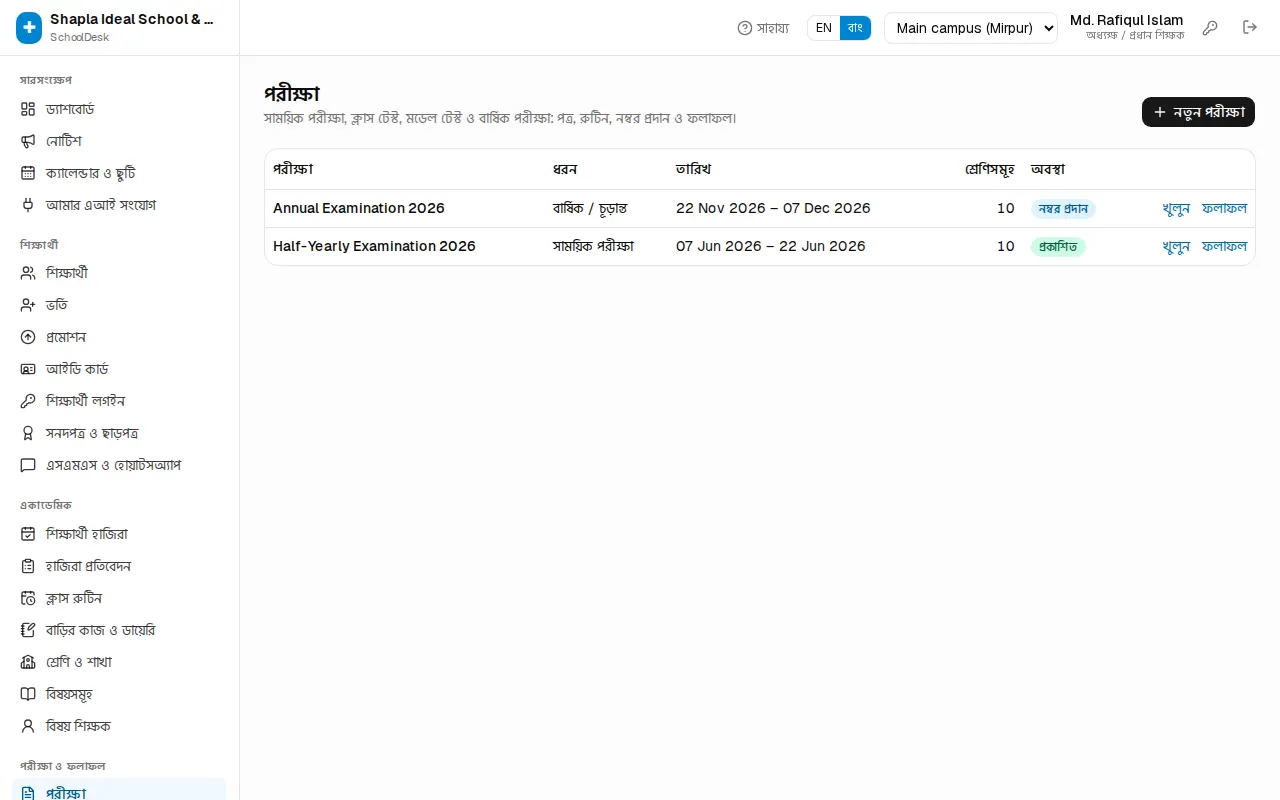
- পরীক্ষা ও ফলাফল › পরীক্ষা খুলুন।
- উপরে ডানে নতুন পরীক্ষা চাপুন। চলতি শিক্ষাবর্ষের নামে ফর্ম খুলবে।
- পরীক্ষার নাম লিখুন, যেমন "Half-Yearly Examination 2026" বা "অর্ধবার্ষিক পরীক্ষা ২০২৬"।
- ধরন বাছুন: সাময়িক পরীক্ষা, ক্লাস টেস্ট, মডেল টেস্ট, প্রাক-নির্বাচনী পরীক্ষা, বার্ষিক / চূড়ান্ত বা ভর্তি পরীক্ষা।
- শুরু ও শেষ তারিখ দিন (ঐচ্ছিক, পরে বদলানো যায়)।
- শ্রেণিসমূহ-এ যে শ্রেণিগুলো পরীক্ষা দেবে সেগুলোতে টিক দিন। সংখ্যা-কোডের শ্রেণি (১–১০) আগে থেকেই টিক দেওয়া থাকে।
- পরীক্ষা তৈরি করুন চাপুন। "পরীক্ষা তৈরি হয়েছে" দেখাবে।
প্রতিটি শ্রেণির বিষয় থেকে পত্রগুলো নিজে নিজে তৈরি হয়, প্রচলিত পূর্ণমান ও পাস নম্বরসহ (নবম–দশমে CQ + MCQ, বিজ্ঞানে ব্যবহারিক)। পরে সব বদলানো যায়।
তালিকায় প্রতিটি পরীক্ষার পাশে খুলুন (পরীক্ষার পাতা) আর ফলাফল লিংক থাকে। একাধিক শিক্ষাবর্ষ থাকলে উপরের বছর থেকে পুরোনো বছরের পরীক্ষা দেখুন।
পত্র, নম্বর বণ্টন ও রুটিন
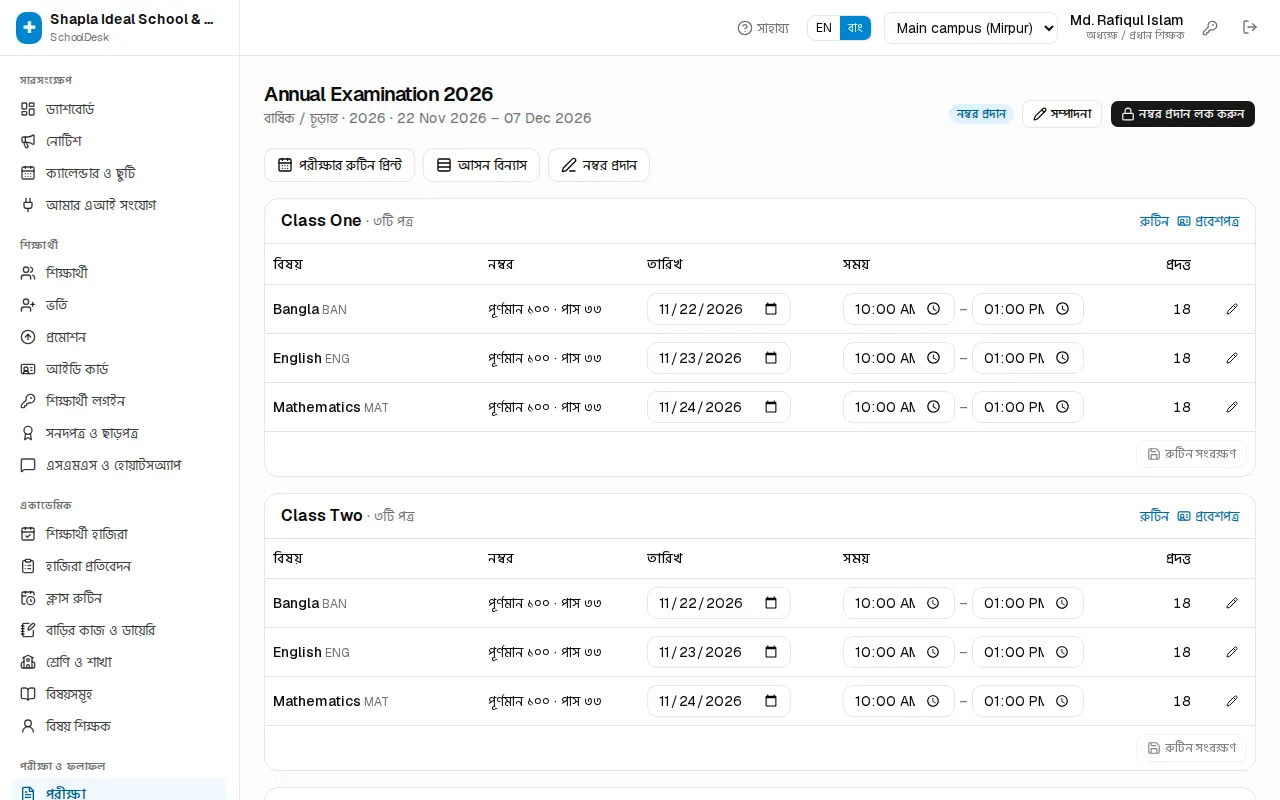
পরীক্ষার নাম চাপলে পরীক্ষার পাতা খোলে। প্রতিটি শ্রেণির আলাদা বাক্সে তার পত্রগুলো: বিষয়, নম্বর (পূর্ণমান · পাস), তারিখ, সময়, আর প্রদত্ত (কতজনের নম্বর দেওয়া হয়েছে)।
রুটিন দেওয়া
- প্রতিটি পত্রের সারিতে তারিখ আর শুরু–শেষ সময় বসান।
- বাক্সের নিচে "রুটিনের পরিবর্তন সংরক্ষণ করা হয়নি" দেখালে রুটিন সংরক্ষণ চাপুন।
একই শ্রেণির দুটি পত্র একই সময়ে পড়লে সারিটি হলুদ হয়, পাশে সময় সংঘর্ষ লেখা থাকে, আর উপরে সতর্কবার্তা আসে। সময় ঠিক করে আবার সংরক্ষণ করুন।
নম্বর বণ্টন বদলানো
- পত্রের সারির ডানে পেনসিল আইকন চাপুন — "নম্বর বণ্টন: …" খুলবে।
- পূর্ণমান ও পাস নম্বর দিন।
- দরকার হলে অংশসমূহ (ঐচ্ছিক)-এ CQ, MCQ, Practical-এর মতো অংশ ও তাদের পূর্ণমান/পাস নম্বর দিন। অংশগুলোর যোগফল পূর্ণমানের সমান হতে হবে; কোনো এক অংশে ফেল করলে বিষয়েই ফেল।
- সংরক্ষণ করুন।
পরীক্ষা খসড়া বা নম্বর প্রদান অবস্থায় থাকলেই বণ্টন বদলানো যায়। কোনো পত্রে নম্বর দেওয়া হয়ে গেলে পূর্ণমান ও পাস নম্বর বদলানো যায়, কিন্তু অংশ নয়। যে শ্রেণি বাকি আছে, নিচের শ্রেণি যোগ করুন থেকে যোগ করুন; নম্বর না থাকলে বাদ দিন দিয়ে শ্রেণি সরানো যায়।
প্রিন্ট: রুটিন, আসন বিন্যাস, প্রবেশপত্র
পাতার উপরে পরীক্ষার রুটিন প্রিন্ট (সব শ্রেণি) আর আসন বিন্যাস। প্রতিটি শ্রেণির বাক্সে আলাদা রুটিন আর প্রবেশপত্র লিংক। এগুলো নতুন ট্যাবে প্রিন্টের পাতা খোলে; সেখান থেকে প্রিন্ট বা PDF সেভ করুন।
নম্বর প্রদান চালু, লক ও আনলক
পরীক্ষার পাতার উপরের বোতামগুলো দিয়ে অধ্যক্ষ অবস্থা বদলান:
- নম্বর প্রদান চালু করুন — নিশ্চিত করলে শিক্ষকরা নিজ নিজ বিষয়ের নম্বর দিতে পারেন। অবস্থা হয় নম্বর প্রদান।
- পাতার নিচে নম্বর প্রদানের অগ্রগতি দেখায়: প্রতিটি শাখার প্রতিটি বিষয়ের চিপ — সবুজ = সব নম্বর দেওয়া, হলুদ = আংশিক, লাল = একটিও নয়। চিপের উপর মাউস রাখলে বিষয় শিক্ষকের নাম দেখায়।
- সবার নম্বর এলে নম্বর প্রদান লক করুন। এরপর শিক্ষকরা আর নম্বর বদলাতে পারেন না; অফিস তখনো সংশোধন করতে পারে।
- ভুল ধরা পড়লে অধ্যক্ষ আনলক চাপলে আবার নম্বর প্রদান অবস্থায় ফেরে।
একটিও নম্বর না দেওয়া থাকলে খসড়ায় ফেরত দেখায়। নম্বর না থাকলে আর প্রকাশিত না হলে ট্র্যাশ আইকনে পরীক্ষা মুছে ফেলা যায়।
শিক্ষকের নম্বর প্রদান
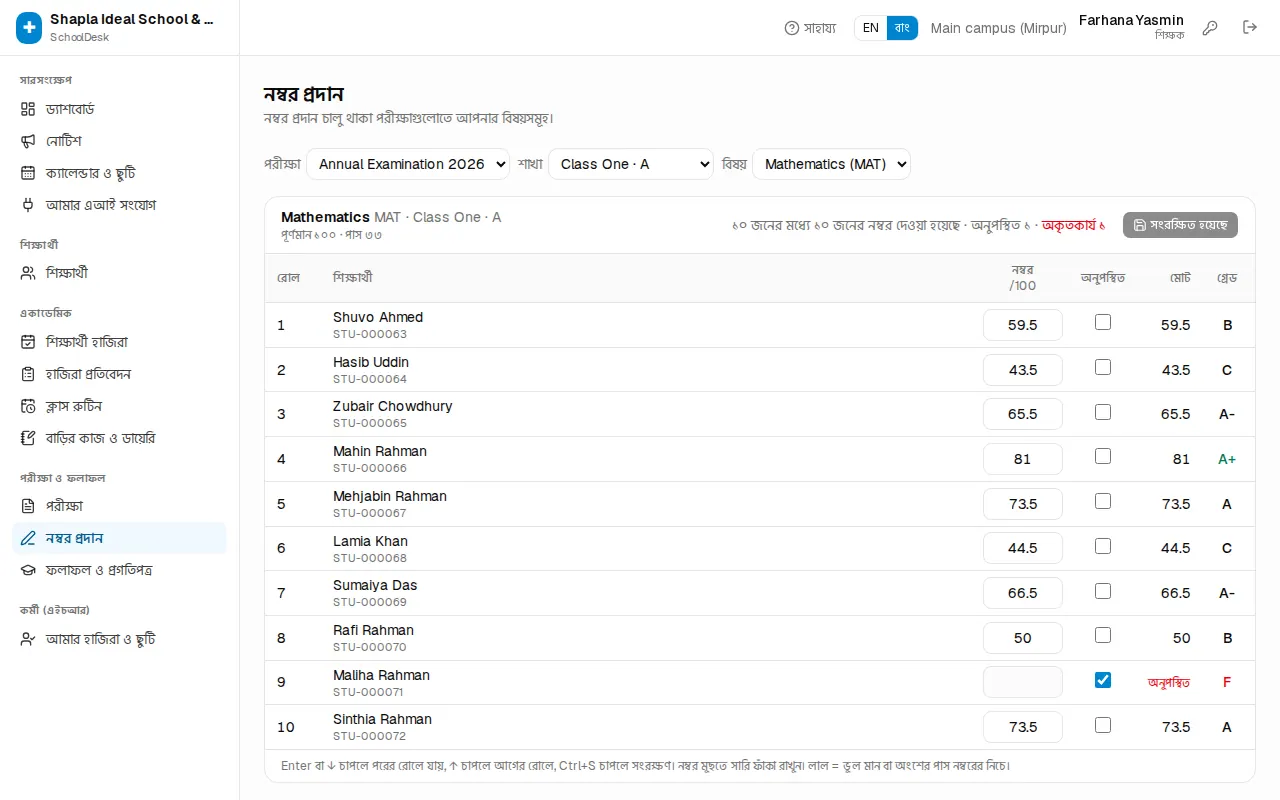
- পরীক্ষা ও ফলাফল › নম্বর প্রদান খুলুন। শুধু নম্বর প্রদান চালু থাকা পরীক্ষা আর আপনার নিজের বিষয় দেখাবে।
- উপরে পরীক্ষা, শাখা, বিষয় বাছুন।
- প্রতিটি রোলের ঘরে নম্বর লিখুন। অংশ থাকলে প্রতিটি অংশের আলাদা ঘর।
- Enter বা ↓ চাপলে পরের রোলে যায়, ↑ চাপলে আগের রোলে। অনুপস্থিত হলে অনুপস্থিত ঘরে টিক দিন।
- ডানে মোট আর গ্রেড সঙ্গে সঙ্গে হিসাব হয়।
- উপরে সংরক্ষণ (n) চাপুন, অথবা Ctrl+S। বোতামে সংরক্ষিত হয়েছে দেখালে সব জমা হয়েছে।
উপরের সারাংশে দেখায় কতজনের নম্বর দেওয়া হলো, কতজন অনুপস্থিত, কতজন ফেল করছে।
"এই পরীক্ষায় আপনার কোনো বিষয় নেই" দেখালে
আপনাকে এখনো বিষয় শিক্ষক করা হয়নি। অধ্যক্ষকে একাডেমিক › বিষয় শিক্ষক থেকে আপনাকে সেই শাখা-বিষয়ে বসাতে বলুন। "কোনো পরীক্ষায় নম্বর প্রদান চালু নেই" দেখালে অধ্যক্ষ এখনো নম্বর প্রদান চালু করেননি।
সারির উপরে হলুদ বার্তা থাকলে শিটটি শুধু দেখার জন্য: "এই পরীক্ষার নম্বর প্রদান লক করা আছে" বা "ফলাফল প্রকাশিত — নম্বর সংশোধন করতে প্রকাশ প্রত্যাহার করুন"।
অধ্যক্ষ ও অফিস যেকোনো বিষয়ের নম্বর দিতে পারেন; তাঁদের জন্য সব শাখার অগ্রগতি লিংকও থাকে।
ফলাফল দেখা ও প্রকাশ
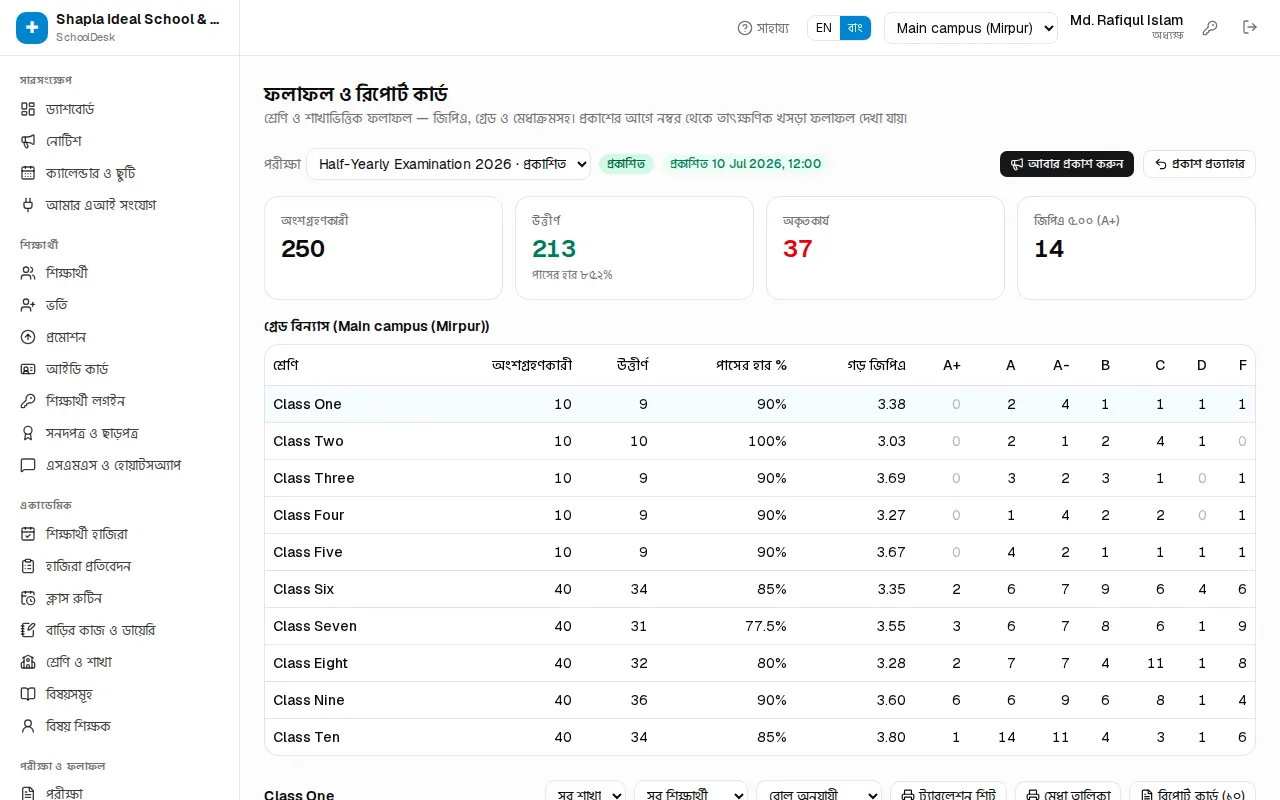
পরীক্ষা ও ফলাফল › ফলাফল ও রিপোর্ট কার্ড খুলুন, উপরে পরীক্ষা বাছুন।
- প্রকাশের আগে হলুদ ট্যাগে লেখা থাকে খসড়া — নম্বর থেকে তাৎক্ষণিক, প্রকাশিত নয়। এটা পূর্বরূপ; নম্বর বদলালে সঙ্গে সঙ্গে বদলায়।
- উপরের কার্ডে অংশগ্রহণকারী, উত্তীর্ণ, অকৃতকার্য, জিপিএ ৫.০০ (A+)।
- গ্রেড বিন্যাস টেবিলে প্রতিটি শ্রেণির পাসের হার, গড় জিপিএ আর গ্রেডভিত্তিক সংখ্যা। শ্রেণির নাম চাপলে নিচে সেই শ্রেণির শিক্ষার্থীদের তালিকা।
- তালিকা ছাঁকুন: সব শাখা, শুধু অকৃতকার্য / শুধু A+, মেধাক্রম অনুযায়ী / রোল অনুযায়ী।
প্রকাশ করা (অধ্যক্ষ)
- আগে পরীক্ষার পাতায় নম্বর প্রদান লক করুন। নইলে এখানে "প্রকাশ করতে পরীক্ষার পাতা থেকে নম্বর প্রদান লক করুন" দেখায়।
- ফলাফল প্রকাশ চাপুন।
- কিছু নম্বর বাকি থাকলে একটি টিক-বক্স আসে — টিক দিলে বাকিগুলো অনুপস্থিত ধরা হবে। আগে অগ্রগতি দেখে নেওয়াই ভালো।
- অভিভাবকদের এসএমএস পাঠাতে অভিভাবকদের ফলাফলের এসএমএস পাঠান-এ টিক দিন (জিপিএ, গ্রেড ও মেধাক্রম যায়)। ফলাফলের এসএমএস সেটিংস → ইন্টিগ্রেশন-এ বন্ধ থাকলে কিছুই যাবে না।
- প্রকাশ করুন চাপুন। অবস্থা হয় প্রকাশিত।
প্রকাশের পর ফলাফল অভিভাবক পোর্টাল, শিক্ষার্থী প্যানেল আর অনলাইন ফলাফলে দেখা যায়। নম্বর সংশোধনের পর আবার প্রকাশ করুন চাপুন।
প্রকাশ প্রত্যাহার
ভুল প্রকাশ হলে অধ্যক্ষ প্রকাশ প্রত্যাহার চাপুন, কারণ লিখুন। ফলাফল পোর্টাল ও অনলাইন থেকে সরে যায়, পরীক্ষা লক করা অবস্থায় ফেরে। নম্বর ঠিক করতে পরীক্ষার পাতায় আনলক করুন, তারপর আবার লক ও প্রকাশ করুন।
রিপোর্ট কার্ড, ট্যাবুলেশন শিট ও মেধা তালিকা
ফলাফলের পাতায় শ্রেণির তালিকার উপরে তিনটি প্রিন্ট বোতাম:
- ট্যাবুলেশন শিট — বাছাই করা শ্রেণি/শাখার সব বিষয়ের নম্বর এক শিটে।
- মেধা তালিকা — মেধাক্রম অনুযায়ী।
- রিপোর্ট কার্ড (n) — বাছাই করা সবার রিপোর্ট কার্ড একসাথে।
একজনের জন্য সারির ডানে রিপোর্ট কার্ড চাপুন। সব প্রিন্ট নতুন ট্যাবে খোলে।
রিপোর্ট কার্ডে মেধাক্রম (শাখা ও শ্রেণি মেধা) দেখাবে কি না, তা ঠিক হয় অ্যাডমিন › সেটিংস-এর একাডেমিক অংশে রিপোর্ট কার্ডে মেধাক্রম দেখান দিয়ে। পত্রের নিজস্ব পাস নম্বর না থাকলে ব্যবহার হয় সেখানকার পাস নম্বর (%)।
গ্রেডিং পদ্ধতি
পরীক্ষা ও ফলাফল › গ্রেডিং পদ্ধতি-এ বিষয়ের নম্বর (%) থেকে লেটার গ্রেড ও গ্রেড পয়েন্টের টেবিল। শুরুতে বাংলাদেশের প্রচলিত পদ্ধতি: A+ ৮০–১০০ = ৫.০০ … D ৩৩–৩৯ = ১.০০, ৩৩-এর নিচে F। বদলে ফেললে প্রচলিত পদ্ধতিতে ফেরত দিয়ে আগের অবস্থায় আনা যায়।
জিপিএ = বাধ্যতামূলক বিষয়গুলোর গ্রেড পয়েন্টের গড়; চতুর্থ বিষয়ের ২.০০-এর বেশি পয়েন্ট যোগ হয়, জিপিএ সর্বোচ্চ ৫.০০। কোনো বাধ্যতামূলক বিষয়ে ফেল করলে জিপিএ ০.০০ (F)। প্রকাশিত ফলাফল প্রকাশের সময়ের গ্রেডেই থাকে।
অভিভাবকের অনলাইনে ফলাফল দেখা
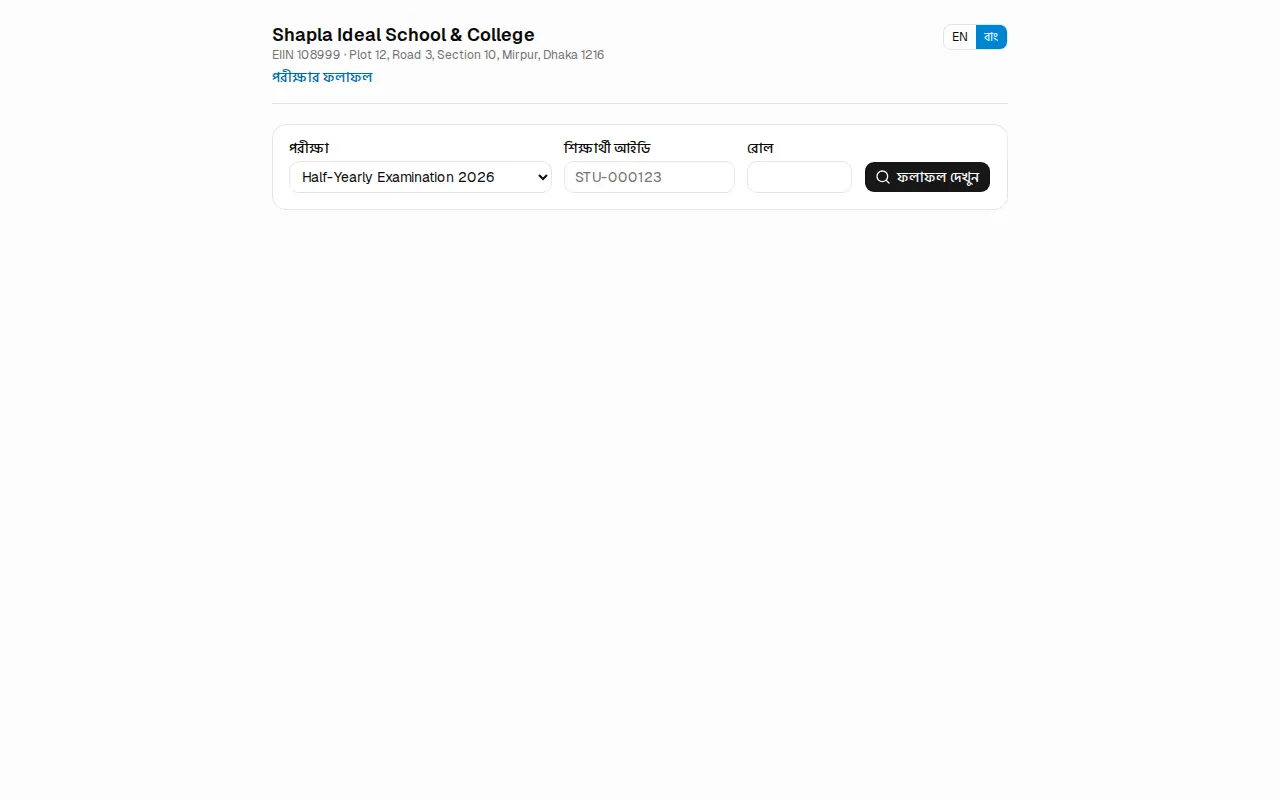
প্রতিটি স্কুলের একটি খোলা ফলাফল পাতা আছে: /results/<স্কুলের-কোড> (ডেমো স্কুলে /results/shapla)। লগইন লাগে না। অভিভাবককে এই ঠিকানা এসএমএস বা নোটিশে দিন।
অভিভাবক যা করবেন:
- ঠিকানাটি মোবাইলে খুলুন।
- পরীক্ষা থেকে প্রকাশিত পরীক্ষা বাছুন।
- শিক্ষার্থী আইডি (যেমন
STU-000123) আর রোল লিখুন। - ফলাফল দেখুন চাপুন। বিষয়ভিত্তিক নম্বর, গ্রেড, জিপিএ, মোট নম্বর আর ফলাফল দেখাবে; চালু থাকলে মেধাক্রমও।
- দরকার হলে প্রিন্ট চাপুন।
"কোনো ফলাফল পাওয়া যায়নি। শিক্ষার্থী আইডি ও রোল যাচাই করুন।" দেখালে আইডি বা রোল ভুল, অথবা সেই পরীক্ষা এখনো প্রকাশ হয়নি। পাতায় স্পষ্ট লেখা থাকে, অনলাইন ফলাফল শুধু তথ্যের জন্য; প্রতিষ্ঠানের মার্কশিটই আনুষ্ঠানিক দলিল।
এই পাতা চালু বা বন্ধ হয় অ্যাডমিন › সেটিংস → অনলাইন সেবা → অনলাইনে ফলাফল খোঁজা দিয়ে। বন্ধ থাকলে পাতায় লেখা আসে "এই প্রতিষ্ঠানের অনলাইন ফলাফল দেখার সুবিধা চালু নেই…"। লগইন করা অভিভাবকরা নিজের সন্তানের ফলাফল পোর্টালেও দেখেন — দেখুন অভিভাবক পোর্টাল।