শুরু করুন
শুরু করা যাক
SchoolDesk-এ কীভাবে সাইন ইন করবেন, স্ক্রিনের কোথায় কী আছে, কোন রোল কী দেখে, ভাষা ও ক্যাম্পাস বদলানো, সাহায্য বোতাম আর পাসওয়ার্ড বদলানো
বাবদ:মালিক / সভাপতিঅধ্যক্ষ / প্রধান শিক্ষকঅফিস সহকারীহিসাবরক্ষকশিক্ষকলাইব্রেরিয়ান
এই অধ্যায়ে
SchoolDesk হলো স্কুল, কলেজ ও মাদ্রাসার সব কাজ এক জায়গায় করার সফটওয়্যার: ভর্তি, শিক্ষার্থীর তথ্য, হাজিরা, রুটিন, পরীক্ষা ও ফলাফল, বেতন-ফি আদায়, লাইব্রেরি, শিক্ষক-কর্মচারীর বেতন আর হিসাব। এই অধ্যায়টি সবার জন্য — প্রথম দিন কীভাবে ঢুকবেন আর কোথায় কী পাবেন, তা এখানে ধাপে ধাপে দেখানো হলো।
অভিভাবক ও শিক্ষার্থীদের লগইন আলাদা; তাঁদের জন্য দেখুন অভিভাবক পোর্টাল আর শিক্ষার্থী প্যানেল।
সাইন ইন করা
SchoolDesk ব্রাউজারে চলে — কম্পিউটারে Chrome বা Edge, মোবাইলেও একই ঠিকানা খোলা যায়। মালিক বা অধ্যক্ষ আপনার জন্য একটি অ্যাকাউন্ট খুলে দেবেন; সাইন ইন হয় মোবাইল নম্বর আর পাসওয়ার্ড দিয়ে।
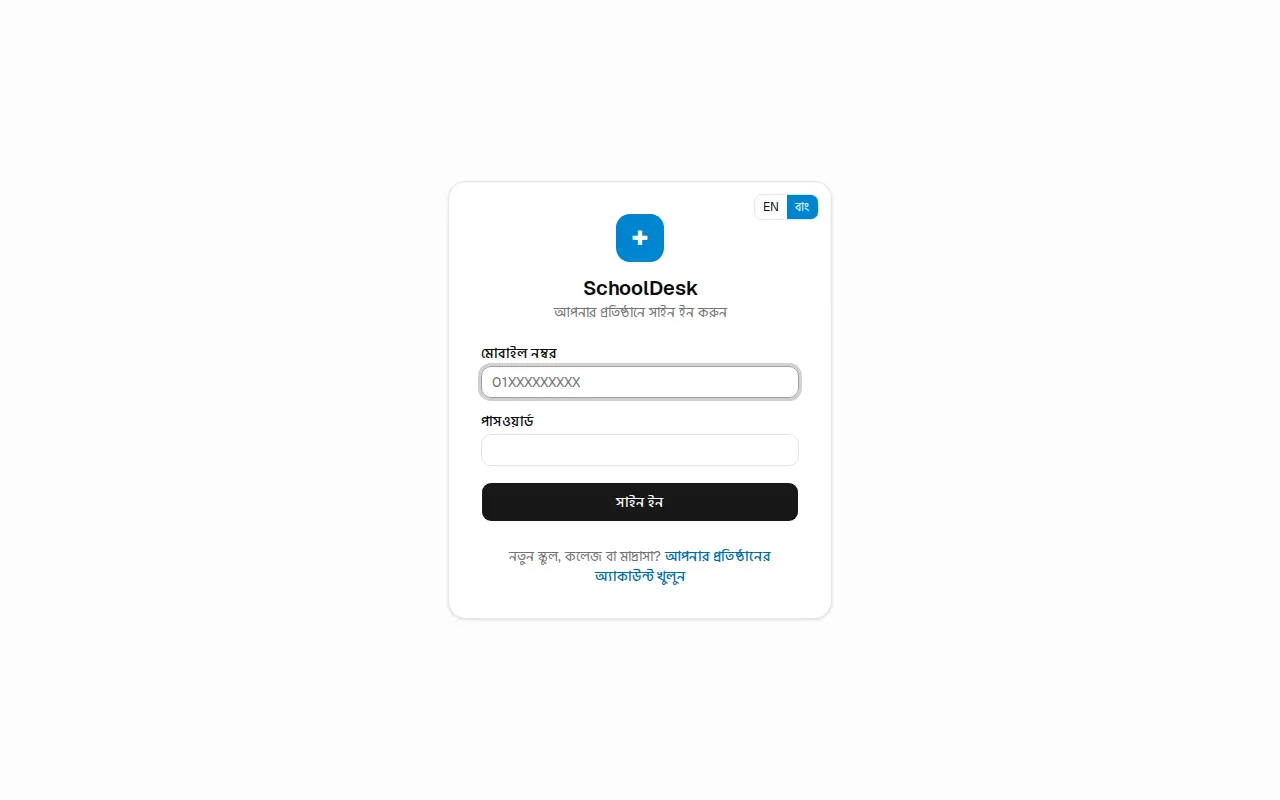
- ব্রাউজারে আপনার প্রতিষ্ঠানের SchoolDesk ঠিকানা খুলুন। পাতায় লেখা থাকবে "আপনার প্রতিষ্ঠানে সাইন ইন করুন"। প্রতিষ্ঠানের নিজস্ব ডোমেইন থাকলে সেখানে প্রতিষ্ঠানের নাম, লোগো আর "কর্মীদের সাইন ইন" লেখা দেখাবে।
- মোবাইল নম্বর ঘরে ১১ সংখ্যার নম্বর লিখুন (যেমন
01XXXXXXXXX)। - পাসওয়ার্ড ঘরে পাসওয়ার্ড লিখুন।
- সাইন ইন চাপুন। বোতামে কিছুক্ষণ "সাইন ইন হচ্ছে…" দেখাবে।
পাতার উপরে ডান কোণে EN | বাং বোতাম আছে — সাইন ইনের আগেই ভাষা বেছে নিতে পারেন।
সাইন ইনের পর কোথায় পৌঁছাবেন
প্রত্যেক রোলের কাজের পাতা আলাদা, তাই সাইন ইনের পর সরাসরি সেখানেই নিয়ে যায়:
| রোল | সাইন ইনের পর প্রথম পাতা |
|---|---|
| মালিক / সভাপতি | ড্যাশবোর্ড |
| অধ্যক্ষ / প্রধান শিক্ষক | ড্যাশবোর্ড |
| অফিস সহকারী | শিক্ষার্থী তালিকা |
| হিসাবরক্ষক | ফি আদায় |
| শিক্ষক | শিক্ষার্থী হাজিরা |
| গ্রন্থাগারিক | লাইব্রেরি |
কোনো লিংক থেকে (যেমন সহকর্মীর পাঠানো পাতা) এসে সাইন ইন করলে সাইন ইনের পর সেই পাতাটিই খুলবে।
স্ক্রিনের কোথায় কী
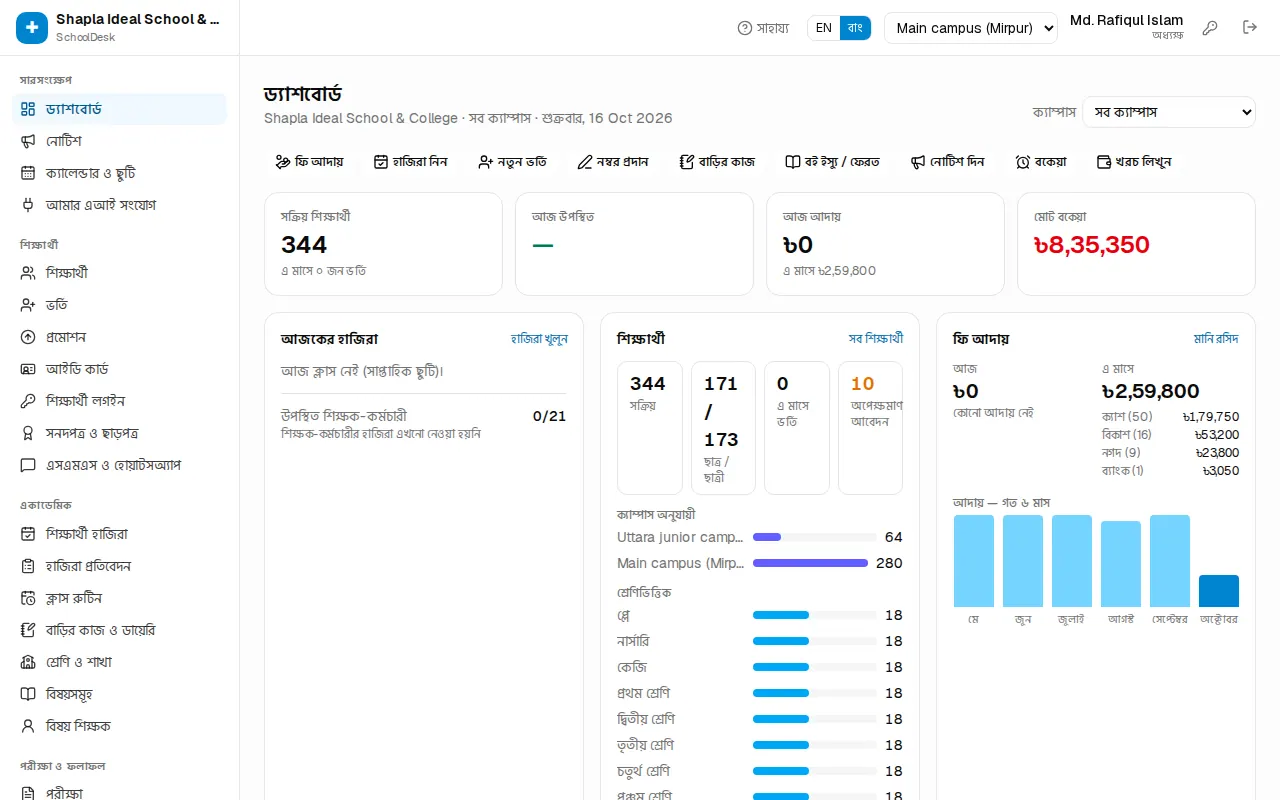
বাঁ দিকের মেনু (সাইডবার): উপরে প্রতিষ্ঠানের নাম, নিচে ভাগ করা মেনু — সারসংক্ষেপ, শিক্ষার্থী, একাডেমিক, পরীক্ষা ও ফলাফল, ফি, ক্যাম্পাস, কর্মী (এইচআর), হিসাব ও অর্থ, অ্যাডমিন। যে পাতায় আছেন সেটি নীল রঙে হাইলাইট থাকে।
উপরের বার (হেডার), বাঁ থেকে ডানে:
- সাহায্য (প্রশ্নবোধক চিহ্নের আইকন) — এখন যে পাতায় আছেন, তার নির্দেশিকা নতুন ট্যাবে খুলে দেয়। নিচে সাহায্য বোতাম দেখুন।
- EN | বাং — ভাষা বদলানোর বোতাম।
- ক্যাম্পাসের নাম, অথবা একাধিক ক্যাম্পাস থাকলে ক্যাম্পাস বাছাইয়ের ড্রপডাউন।
- আপনার নাম আর রোল (যেমন "শিক্ষক")।
- চাবির আইকন — নিজের পাসওয়ার্ড বদলানোর পাতা।
- দরজার আইকন — সাইন আউট। কাজ শেষে বা কম্পিউটার ছেড়ে গেলে অবশ্যই চাপুন।
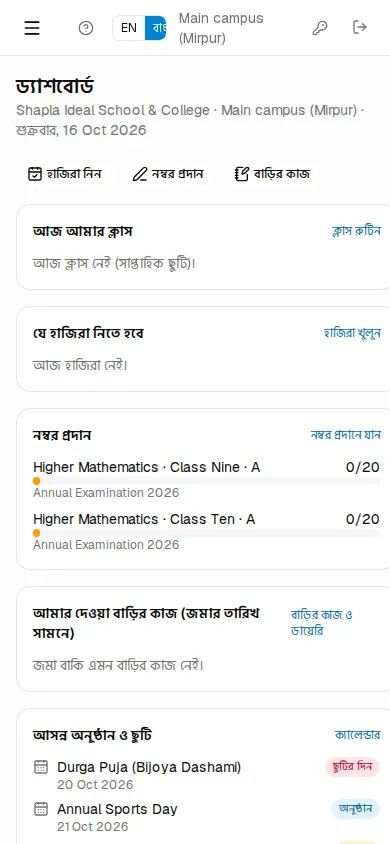
মোবাইলে: সাইডবার লুকানো থাকে। উপরে বাঁ কোণের তিন দাগের (☰) বোতাম চাপলে মেনু খোলে; কোনো পাতায় গেলে মেনু নিজেই বন্ধ হয়।
উপরের হলুদ ব্যানার: প্রতিষ্ঠানের SchoolDesk সাবস্ক্রিপশনের মেয়াদ শেষ হয়ে গেলে কিছুদিন (গ্রেস পিরিয়ড) সব চালু থাকে, আর প্রতিটি পাতার উপরে লেখা আসে "আপনার SchoolDesk সাবস্ক্রিপশনের মেয়াদ শেষ। … পর্যন্ত চালু থাকবে; অনুগ্রহ করে নবায়ন করুন।" পাশে বিস্তারিত লিংক। এটি মালিকের কাজ — দেখুন অনলাইন পেমেন্ট, লাইসেন্স ও এআই।
ড্যাশবোর্ড
সারসংক্ষেপ › ড্যাশবোর্ড পাতায় আজকের অবস্থা এক নজরে দেখা যায়। উপরে আজকের বার ও তারিখ, তার নিচে দ্রুত কাজের বোতাম — আপনার রোল যেগুলো পারে শুধু সেগুলোই দেখায়: ফি আদায়, হাজিরা নিন, নতুন ভর্তি, নম্বর প্রদান, বাড়ির কাজ, বই ইস্যু / ফেরত, নোটিশ দিন, বকেয়া, খরচ লিখুন।
নিচের ঘরগুলোও রোল অনুযায়ী বদলায়:
- মালিক, অধ্যক্ষ, অফিস: আজকের হাজিরা, শিক্ষক-কর্মচারীর উপস্থিতি, শিক্ষার্থীর সংখ্যা, ফি আদায় ও বকেয়া, পরীক্ষা, লাইব্রেরি, সামনের ছুটি-অনুষ্ঠান, নোটিশ আর আজকের জন্মদিন।
- হিসাবরক্ষক: ফি আদায় আর বকেয়া প্রথমে, তারপর কর্মী, শিক্ষার্থী, অনুষ্ঠান ও নোটিশ।
- শিক্ষক: আজ আমার ক্লাস (আজকের রুটিন), কোন শাখার হাজিরা বাকি, জমা দেওয়ার মতো বাড়ির কাজ, যে নম্বর দেওয়া বাকি — তারপর অনুষ্ঠান, নোটিশ আর জন্মদিন।
- গ্রন্থাগারিক: লাইব্রেরির হিসাব (আজ কত বই ইস্যু, কত বই মেয়াদ পেরিয়েছে), অনুষ্ঠান ও নোটিশ।
একাধিক ক্যাম্পাস থাকলে, যে ইউজার কোনো একটি ক্যাম্পাসে বাঁধা নন (শিক্ষক ছাড়া) তিনি উপরে ক্যাম্পাস ড্রপডাউন থেকে সব ক্যাম্পাস একসাথে বা একটি ক্যাম্পাস বেছে দেখতে পারেন।
কোন রোল কোন মেনু দেখে
প্রত্যেক ব্যবহারকারীর একটি রোল থাকে। যে কাজের অনুমতি নেই, সেই মেনু দেখায়ই না — তাই সহকর্মীর স্ক্রিনে বেশি মেনু দেখলে চিন্তার কিছু নেই।
| রোল | প্রধান কাজ |
|---|---|
| মালিক / সভাপতি | সব কিছু, সঙ্গে অনলাইন পেমেন্ট ও এসএমএস গেটওয়ে সেটআপ, নিজস্ব ওয়েব ঠিকানা |
| অধ্যক্ষ / প্রধান শিক্ষক | পুরো প্রতিষ্ঠান চালানো: সেটআপ, ভর্তি, প্রমোশন, পরীক্ষা ও ফল প্রকাশ, ছাড়, এইচআর, রিপোর্ট, ইউজার |
| অফিস সহকারী | শিক্ষার্থী ও ভর্তি, সনদ, হাজিরা, রুটিন, নোটিশ, এসএমএস, ফি আদায়, পরিবহন ও হোস্টেল |
| হিসাবরক্ষক | ফি আদায় ও বিল, ফি কাঠামো, খরচ, বেতন ও পে-রোল, হিসাব, রিপোর্ট |
| শিক্ষক | নিজের শাখার হাজিরা, নিজের বিষয়ের নম্বর, বাড়ির কাজ, রুটিন ও ফলাফল দেখা |
| গ্রন্থাগারিক | লাইব্রেরি |
মালিক বা অধ্যক্ষ অ্যাডমিন › ইউজার ও রোল পাতার নিচে কোন রোল কী করতে পারে খুলে পুরো তালিকা দেখতে পারেন। বিস্তারিত: মালিক ও অধ্যক্ষের সেটআপ।
প্রতিষ্ঠানের প্ল্যানে কোনো ফিচার (যেমন লাইব্রেরি বা হোস্টেল) বন্ধ থাকলে সেই মেনুও কারও জন্য দেখাবে না।
ভাষা বদলানো
- হেডারে EN | বাং বোতাম খুঁজুন।
- বাংলার জন্য বাং, ইংরেজির জন্য EN চাপুন।
পুরো অ্যাপ সঙ্গে সঙ্গে নতুন ভাষায় দেখাবে, আর পছন্দটি আপনার অ্যাকাউন্টে সেভ থাকে — পরের বার অন্য কম্পিউটারেও একই ভাষা পাবেন। যিনি নিজে ভাষা বাছেননি, তিনি প্রতিষ্ঠানের ডিফল্ট ভাষা দেখেন (অ্যাডমিন › সেটিংস › ভাষা)। কোনো লেখার বাংলা অনুবাদ এখনো না থাকলে সেটি ইংরেজিতে দেখায়।
ক্যাম্পাস বদলানো
প্রতিষ্ঠানের একাধিক ক্যাম্পাস থাকলে প্রতিটির শাখা, শিক্ষার্থী, হাজিরা আর ফি আদায় আলাদা থাকে।
- হেডারে ক্যাম্পাসের ড্রপডাউন খুলুন।
- যে ক্যাম্পাসে কাজ করবেন সেটি বাছুন।
পাতা নতুন ক্যাম্পাসের তথ্য নিয়ে আবার লোড হবে, আর পরের বারও এটিই মনে থাকবে। মাত্র একটি ক্যাম্পাস থাকলে ড্রপডাউনের বদলে শুধু নাম দেখায়। মালিক বা অধ্যক্ষ কোনো ইউজারকে একটি ক্যাম্পাসে বেঁধে দিলে তিনি শুধু সেই ক্যাম্পাসই দেখবেন।
সাহায্য বোতাম
হেডারের সাহায্য বোতাম ("এই পাতার ব্যবহার নির্দেশিকা খুলুন") চাপলে আপনি যে পাতায় আছেন, ঠিক সেই পাতার অধ্যায় নতুন ট্যাবে খোলে। যেমন ফি আদায় পাতা থেকে চাপলে ফি অধ্যায়, শিক্ষার্থী হাজিরা থেকে চাপলে হাজিরা অধ্যায়। নতুন ট্যাবে খোলে বলে আপনার অর্ধেক-করা কাজ হারায় না।
পুরো নির্দেশিকা যেকোনো সময় /guide ঠিকানায় পাওয়া যায় — সাইন ইন লাগে না। সেখানে খোঁজার ঘর, রোল অনুযায়ী অধ্যায় বাছাই, আর PDF ডাউনলোড বা প্রিন্টের ব্যবস্থা আছে। অভিভাবক পোর্টাল আর শিক্ষার্থী প্যানেলের উপরেও একই সাহায্য বোতাম আছে।
পাসওয়ার্ড বদলানো
প্রত্যেক ইউজার নিজের পাসওয়ার্ড নিজে বদলাতে পারেন।
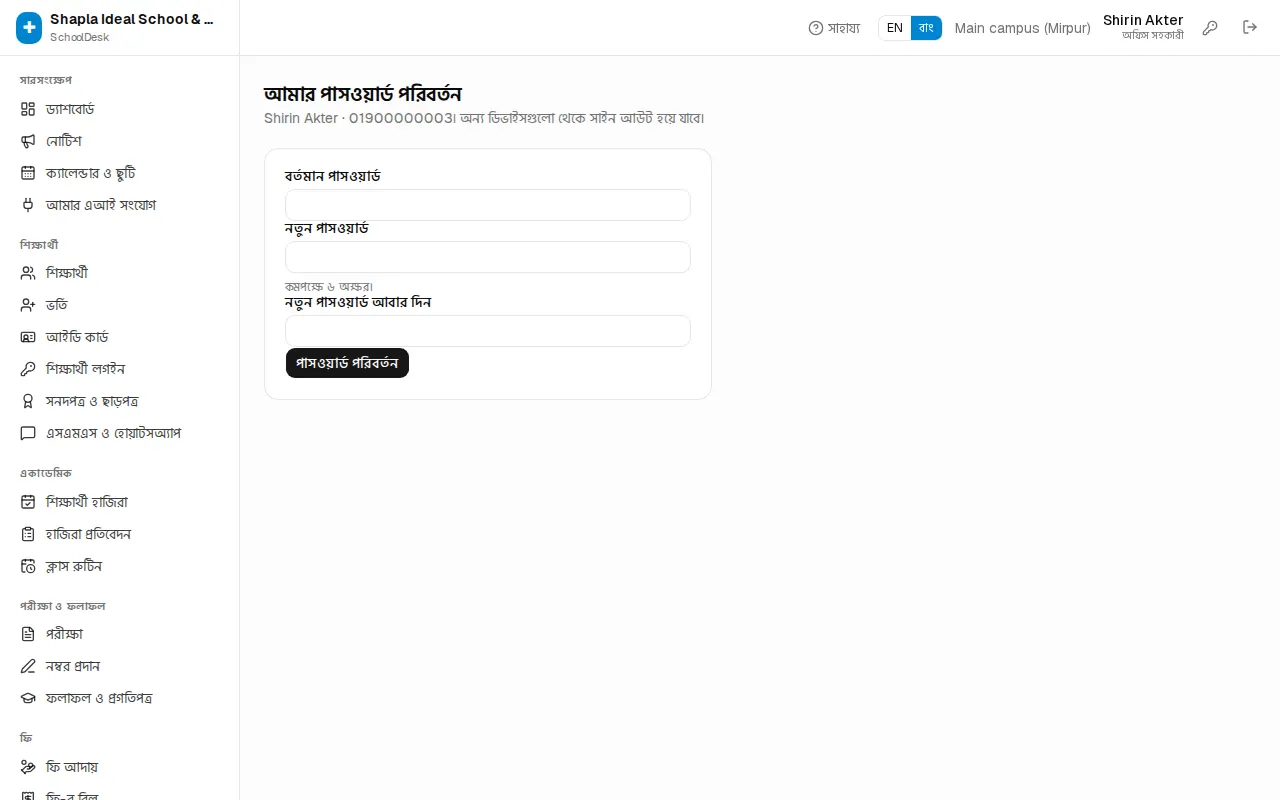
- হেডারের চাবির আইকনে চাপুন (মালিক ও অধ্যক্ষ সেটিংস পাতার আমার পাসওয়ার্ড বোতামও ব্যবহার করতে পারেন)।
- আমার পাসওয়ার্ড পরিবর্তন পাতায় বর্তমান পাসওয়ার্ড লিখুন।
- নতুন পাসওয়ার্ড লিখুন — কমপক্ষে ৬ অক্ষর।
- নতুন পাসওয়ার্ড আবার দিন ঘরে একই পাসওয়ার্ড আবার লিখুন।
- পাসওয়ার্ড পরিবর্তন চাপুন। "পাসওয়ার্ড পরিবর্তন হয়েছে" দেখাবে।
পাসওয়ার্ড বদলালে অন্য সব ডিভাইস (অন্য কম্পিউটার, মোবাইল অ্যাপ) থেকে আপনি সাইন আউট হয়ে যাবেন; সেখানে নতুন পাসওয়ার্ড দিয়ে আবার ঢুকতে হবে।
পাসওয়ার্ড ভুলে গেলে
সাইন ইন পাতায় "পাসওয়ার্ড ভুলে গেছি" ধরনের কোনো বোতাম নেই — SMS বা ইমেইলে নিজে নিজে পাসওয়ার্ড রিসেট করা যায় না। এর বদলে:
- শিক্ষক, অফিস, হিসাবরক্ষক, গ্রন্থাগারিক: মালিক বা অধ্যক্ষকে বলুন। তাঁরা অ্যাডমিন › ইউজার ও রোল-এ আপনার নামের পাশে চাবির আইকন চেপে নতুন পাসওয়ার্ড সেট করে দেবেন। নতুন পাসওয়ার্ড পেয়ে সাইন ইন করুন, তারপর নিজে একটি নতুন পাসওয়ার্ড দিন।
- অধ্যক্ষ: মালিককে বলুন।
- মালিক: প্রতিষ্ঠানে আরেকজন মালিক থাকলে তিনি রিসেট করতে পারেন ("শুধু মালিকই মালিকের পাসওয়ার্ড রিসেট করতে পারেন")। না থাকলে SchoolDesk সাপোর্টে (JonakiSoft) যোগাযোগ করুন।
অভিভাবক তাঁর PIN ভুলে গেলে স্কুল অফিস নতুন PIN পাঠায়, আর শিক্ষার্থীর পাসওয়ার্ড অফিস নতুন করে দেয় — দেখুন অভিভাবক পোর্টাল ও শিক্ষার্থী প্যানেল।