মালিক ও প্রধান শিক্ষকের সেটআপ
অনলাইন পেমেন্ট, লাইসেন্স, এআই ও নিজস্ব ডোমেইন
অভিভাবকদের অনলাইনে ফি দেওয়ার গেটওয়ে, এসএমএস ও হোয়াটসঅ্যাপ, জোনাকিসফট লাইসেন্স ও সিঙ্ক, ফিচার চালু-বন্ধ, এআই অ্যাসিস্ট্যান্ট (MCP) আর প্রতিষ্ঠানের নিজস্ব ওয়েব ঠিকানা
বাবদ:মালিক / সভাপতিঅধ্যক্ষ / প্রধান শিক্ষকহিসাবরক্ষক
এই অধ্যায়ে
এই অধ্যায়ের কাজগুলো সাধারণত একবারই করতে হয়, আর বেশিরভাগই মালিক-এর হাতে: টাকা কোন অ্যাকাউন্টে যাবে, এসএমএস কোন কোম্পানি দিয়ে যাবে, প্রতিষ্ঠানের নিজের ডোমেইন — এগুলো মালিক ছাড়া কেউ বদলাতে পারেন না। অধ্যক্ষ লাইসেন্সের অবস্থা দেখতে, লাইসেন্স সিঙ্ক করতে আর এআই অ্যাসিস্ট্যান্টের নিয়ম ঠিক করতে পারেন।
| কাজ | কোথায় | কে করতে পারেন |
|---|---|---|
| অনলাইন পেমেন্ট গেটওয়ে | অ্যাডমিন › অনলাইন পেমেন্ট | শুধু মালিক |
| এসএমএস ও হোয়াটসঅ্যাপ | অ্যাডমিন › ইন্টিগ্রেশন | শুধু মালিক |
| লাইসেন্স ও ফিচার, সিঙ্ক | অ্যাডমিন › সেটিংস | মালিক, অধ্যক্ষ |
| নিজস্ব ওয়েব ঠিকানা | অ্যাডমিন › সেটিংস | শুধু মালিক |
| এআই অ্যাসিস্ট্যান্ট (MCP) | অ্যাডমিন › এআই অ্যাসিস্ট্যান্ট (MCP) | মালিক, অধ্যক্ষ |
| নিজের এআই সংযোগ | সারসংক্ষেপ › আমার এআই সংযোগ | অনুমতি পাওয়া যে কেউ |
অনলাইনে ফি নেওয়া: গেটওয়ে সেটআপ
অভিভাবক ও শিক্ষার্থীরা পোর্টাল, শিক্ষার্থী প্যানেল বা মোবাইল অ্যাপ থেকে বকেয়া ফি বিল অনলাইনে পরিশোধ করতে পারেন। টাকা জমা হলে মানি রসিদ নিজে থেকেই তৈরি হয় — অফিসে কিছু লিখতে হয় না। SchoolDesk তিনটি গেটওয়ে চেনে: SSLCommerz (কার্ড, ইন্টারনেট ব্যাংকিং, মোবাইল ওয়ালেট), বিকাশ আর নগদ।
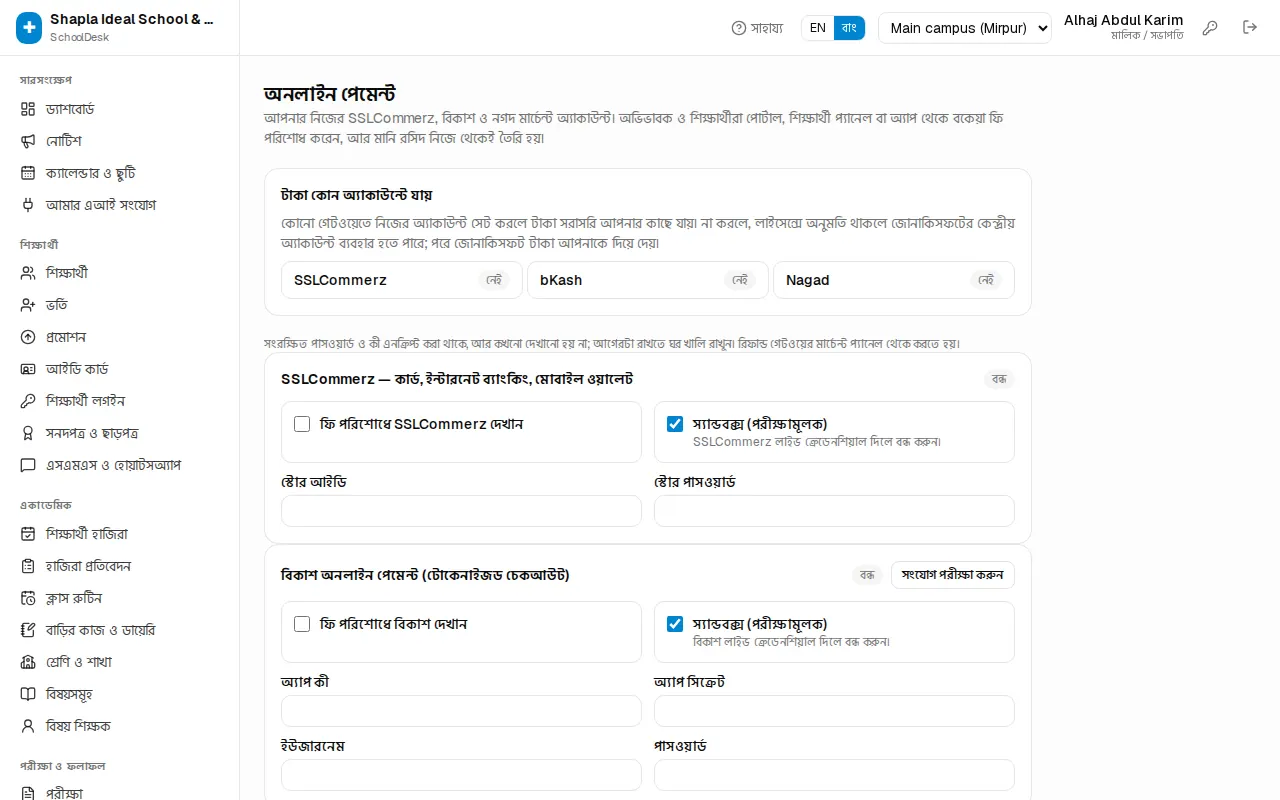
টাকা কোন অ্যাকাউন্টে যায়
পেজের উপরে টাকা কোন অ্যাকাউন্টে যায় ঘরে প্রতিটি গেটওয়ের পাশে একটি ছোট লেবেল থাকে:
- আপনার অ্যাকাউন্ট — আপনি নিজের মার্চেন্ট অ্যাকাউন্ট বসিয়েছেন; টাকা সরাসরি আপনার অ্যাকাউন্টে যায়।
- জোনাকিসফট কেন্দ্রীয় — আপনার নিজের অ্যাকাউন্ট নেই, কিন্তু লাইসেন্সে অনুমতি আছে বলে জোনাকিসফটের কেন্দ্রীয় অ্যাকাউন্টে টাকা নেওয়া হচ্ছে। পরে জোনাকিসফট টাকা আপনাকে দিয়ে দেয়।
- নেই — এই গেটওয়ে দিয়ে এখন পেমেন্ট নেওয়া যাবে না।
হলুদ বাক্সে "অনলাইনে পেমেন্ট গ্রহণ আপনার প্ল্যানে নেই। চালু করতে জোনাকিসফটের সাথে যোগাযোগ করুন।" দেখালে আগে লাইসেন্সে ফিচারটি চালু করাতে হবে।
নিজের মার্চেন্ট অ্যাকাউন্ট বসানো
- মালিক হিসেবে সাইন ইন করে অ্যাডমিন › অনলাইন পেমেন্ট খুলুন (বা সেটিংস পেজের উপরের অনলাইন পেমেন্ট বোতাম)।
- যে গেটওয়ে চালু করবেন তার বাক্সে টিক দিন: ফি পরিশোধে SSLCommerz দেখান, ফি পরিশোধে বিকাশ দেখান বা ফি পরিশোধে নগদ দেখান।
- গেটওয়ে কোম্পানির দেওয়া তথ্য বসান:
- SSLCommerz: স্টোর আইডি ও স্টোর পাসওয়ার্ড।
- বিকাশ: অ্যাপ কী, অ্যাপ সিক্রেট, ইউজারনেম, পাসওয়ার্ড।
- নগদ: মার্চেন্ট আইডি, মার্চেন্ট নম্বর, মার্চেন্ট প্রাইভেট কী, নগদের পাবলিক কী (পুরো কী পেস্ট করুন)।
- শুরুতে পরীক্ষার জন্য স্যান্ডবক্স (পরীক্ষামূলক) টিক রাখুন। গেটওয়ে লাইভ ক্রেডেনশিয়াল দিলে টিক তুলে দিন।
- পেমেন্ট সেটিংস সংরক্ষণ করুন চাপুন। "সংরক্ষিত হয়েছে" দেখাবে।
- বিকাশ ও নগদের বাক্সে সংযোগ পরীক্ষা করুন বোতাম আছে — সংরক্ষণের পর চাপুন। বিকাশ ঠিক থাকলে "বিকাশ ক্রেডেনশিয়াল গ্রহণ করেছে" দেখায়; নগদের ক্ষেত্রে কী ঠিক মনে হলে জানায়, আসল যাচাই হয় প্রথম পেমেন্টে।
প্রতিটি বাক্সের ডান কোণে অবস্থা দেখায়: বন্ধ, ক্রেডেনশিয়াল নেই (চালু করেছেন কিন্তু তথ্য অসম্পূর্ণ), চালু · স্যান্ডবক্স বা লাইভ।
জোনাকিসফটের আদায় করা পেমেন্ট
পেজের নিচে জোনাকিসফটের আদায় করা পেমেন্ট অংশে কেন্দ্রীয় অ্যাকাউন্টে আসা প্রতিটি পেমেন্টের তারিখ, গেটওয়ে, লেনদেন নম্বর আর পরিমাণ দেখা যায়। উপরের সারাংশ লাইনে থাকে: মোট আদায়, গেটওয়ে চার্জ, পরিশোধিত আর পাওনা। জানানো হয়েছে কলামে অপেক্ষমাণ থাকলে সেই পেমেন্টের খবর এখনো জোনাকিসফটে পৌঁছায়নি; সাধারণত কিছুক্ষণ পর নিজে থেকেই ঠিক হয়ে যায়।
অভিভাবকেরা কীভাবে টাকা দেন তা দেখতে পড়ুন অভিভাবক পোর্টাল আর বেতন ও ফি।
এসএমএস ও হোয়াটসঅ্যাপ সংযোগ
অনুপস্থিতির খবর, ফি জমার নিশ্চিতকরণ, ফলাফল — এসব অভিভাবকের মোবাইলে পাঠাতে একটি এসএমএস গেটওয়ে লাগে। গেটওয়ে না থাকলেও মেসেজগুলো মেসেজ লগ-এ জমা থাকে, আর কর্মীরা হোয়াটসঅ্যাপ ক্লিক-টু-চ্যাট দিয়ে হাতে পাঠাতে পারেন।
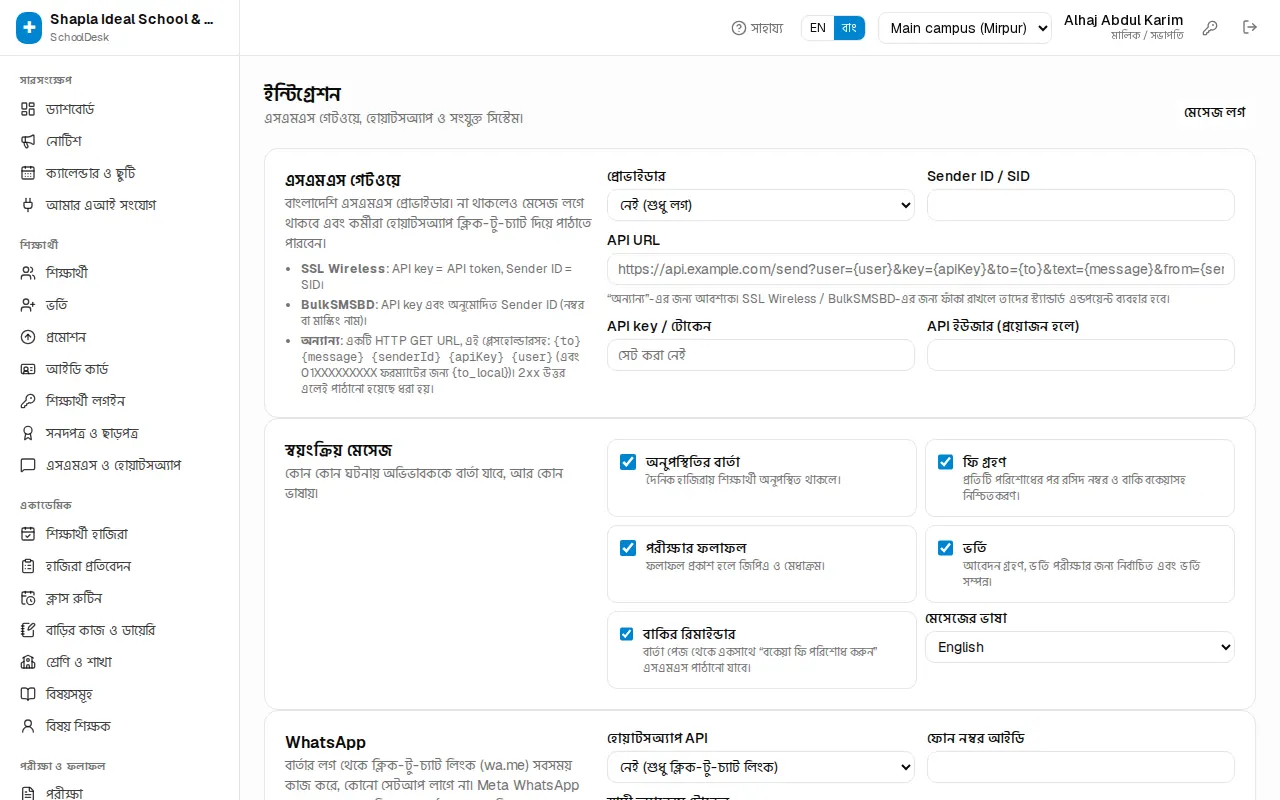
- মালিক হিসেবে অ্যাডমিন › ইন্টিগ্রেশন খুলুন।
- এসএমএস গেটওয়ে অংশে প্রোভাইডার বাছুন (SSL Wireless, BulkSMSBD বা অন্যান্য)।
- Sender ID / SID আর API key / টোকেন বসান। প্রোভাইডার চাইলে API ইউজার (প্রয়োজন হলে) দিন।
- অন্যান্য বাছলে API URL ঘরে প্রোভাইডারের HTTP GET লিংক দিন, যেখানে
{to},{message},{senderId},{apiKey}প্লেসহোল্ডার থাকবে। SSL Wireless / BulkSMSBD-এর জন্য ঘরটি ফাঁকা রাখুন। - স্বয়ংক্রিয় মেসেজ অংশে বাছুন কোন ঘটনায় বার্তা যাবে: অনুপস্থিতির বার্তা, ফি গ্রহণ, পরীক্ষার ফলাফল, ভর্তি, বাকির রিমাইন্ডার। মেসেজের ভাষা ঠিক করুন — বাংলায় প্রতি এসএমএসে ৭০ অক্ষর ধরে, ইংরেজিতে বেশি।
- হোয়াটসঅ্যাপ Cloud API থাকলে হোয়াটসঅ্যাপ API, ফোন নম্বর আইডি ও স্থায়ী অ্যাক্সেস টোকেন দিন (না থাকলে ফাঁকা রাখুন)।
- মেসেজিং সেটিংস সংরক্ষণ চাপুন।
- পরীক্ষামূলক মেসেজ পাঠান অংশে নিজের নম্বর লিখে পরীক্ষামূলক এসএমএস পাঠান চাপুন। সফল হলে সবুজ বাক্সে "গেটওয়ে গ্রহণ করেছে" দেখাবে; না হলে লাল বাক্সে প্রোভাইডারের উত্তর।
লাইসেন্স, ফিচার ও সিঙ্ক
আপনার প্রতিষ্ঠানের SchoolDesk লাইসেন্স জোনাকিসফট দেয় (তাদের LicenseDesk সিস্টেম থেকে)। লাইসেন্সে লেখা থাকে প্ল্যান, মেয়াদ, আর কোন কোন ফিচার চালু।
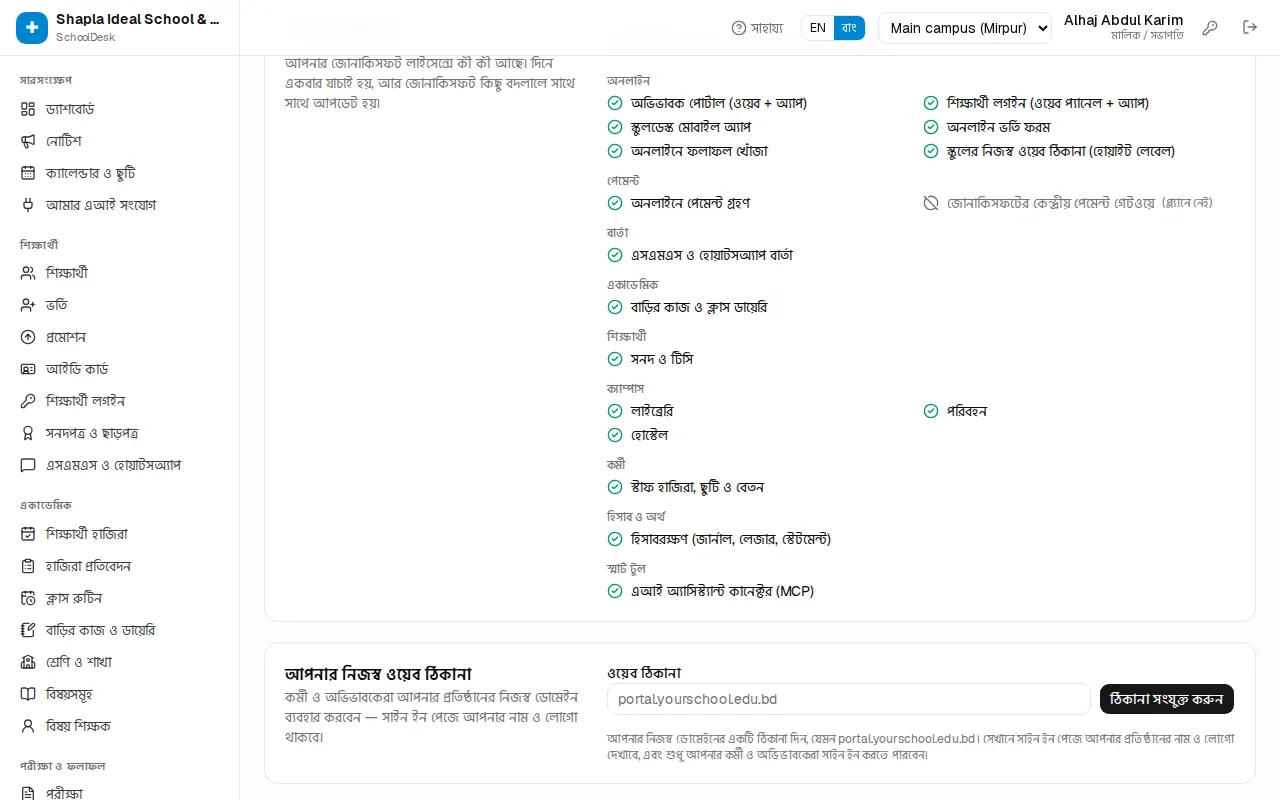
অ্যাডমিন › সেটিংস পেজে লাইসেন্স ও ফিচার অংশে দেখবেন:
- লাইসেন্সের অবস্থা — যেমন সক্রিয় (সবুজ), অতিরিক্ত সময় (গ্রেস) (হলুদ), বা লক হলে লাল (মেয়াদোত্তীর্ণ, স্থগিত …)। লাইসেন্স সার্ভার সংযুক্ত না থাকলে লেখা থাকে "লাইসেন্স সার্ভার সংযুক্ত নয় (সব সাধারণ ফিচার চালু)"।
- প্ল্যান, মেয়াদ (অতিরিক্ত সময় থাকলে "… পর্যন্ত অতিরিক্ত সময়"), সর্বশেষ সিঙ্ক।
- ফিচারের তালিকা, দল অনুযায়ী (অনলাইন, পেমেন্ট, বার্তা, ক্যাম্পাস …)। সবুজ টিক মানে চালু; ধূসর লেখার পাশে "(প্ল্যানে নেই)" মানে বন্ধ।
লাইসেন্স দিনে একবার নিজে নিজে যাচাই হয়, আর জোনাকিসফট কিছু বদলালে সাথে সাথে আপডেট হয়। এইমাত্র নবায়ন করেছেন কিন্তু এখনো পুরোনো অবস্থা দেখাচ্ছে? তাহলে:
- অ্যাডমিন › সেটিংস খুলুন।
- লাইসেন্স ও ফিচার অংশে এখনই লাইসেন্স সিঙ্ক করুন চাপুন।
- "লাইসেন্স সিঙ্ক হয়েছে" দেখালে কাজ শেষ। পুরো অ্যাপ নতুন লাইসেন্স মেনে চলবে।
ফিচার বন্ধ থাকলে কী হয়
লাইসেন্সে যে ফিচার নেই (যেমন লাইব্রেরি, পরিবহন, হোস্টেল, স্টাফ হাজিরা ও বেতন, হিসাবরক্ষণ, এসএমএস, অভিভাবক পোর্টাল) তার মেনু সাইডবার থেকে লুকিয়ে যায়। কেউ সরাসরি লিংকে গেলে "… আপনার প্ল্যানে নেই" পেজ দেখায়। বাকি সব আগের মতোই চলে, আর কোনো তথ্য মুছে যায় না। ফিচার চালু করাতে জোনাকিসফটের সাথে যোগাযোগ করুন, তারপর লাইসেন্স সিঙ্ক করুন।
লাইসেন্সের মেয়াদ শেষ হলে কী হয়, তা আছে সমস্যা ও সমাধান অধ্যায়ে।
এআই অ্যাসিস্ট্যান্ট (MCP)
Claude, ChatGPT-এর মতো এআই অ্যাপকে আপনার প্রতিষ্ঠানের তথ্য থেকে প্রশ্নের উত্তর দিতে দিতে পারেন — যেমন "আজ কতজন শিক্ষার্থী অনুপস্থিত?" বা "এ মাসে কত ফি বাকি?"। এটি একটি আলাদা ফিচার ("এআই অ্যাসিস্ট্যান্ট কানেক্টর (MCP)"), সাধারণত আলাদাভাবে চালু করতে হয়।
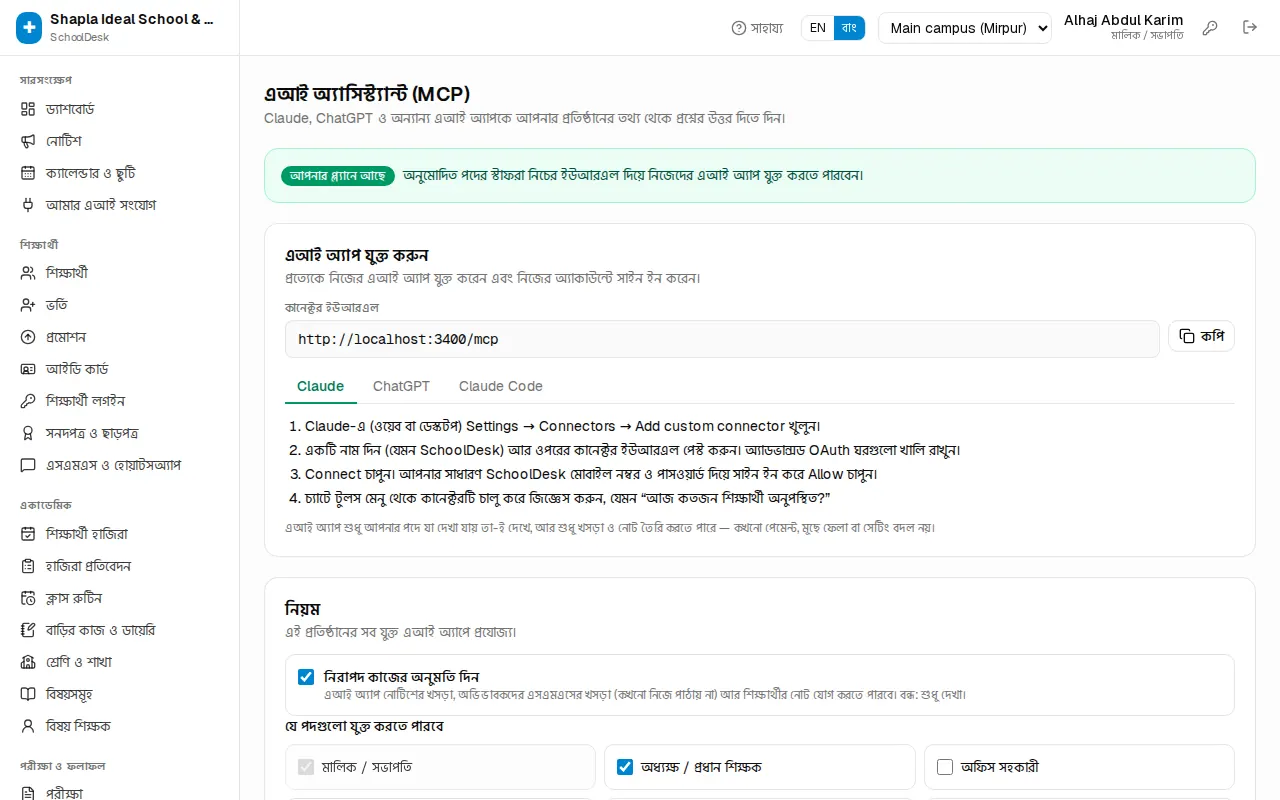
মালিক / অধ্যক্ষ: নিয়ম ঠিক করা
- অ্যাডমিন › এআই অ্যাসিস্ট্যান্ট (MCP) খুলুন।
- উপরে সবুজ লেবেল আপনার প্ল্যানে আছে দেখলে ফিচার চালু; হলুদ আপনার প্ল্যানে নেই দেখলে জোনাকিসফটের সাথে কথা বলুন।
- নিয়ম অংশে:
- নিরাপদ কাজের অনুমতি দিন — চালু থাকলে এআই অ্যাপ নোটিশের খসড়া, অভিভাবকদের এসএমএসের খসড়া (কখনো নিজে পাঠায় না) আর শিক্ষার্থীর নোট যোগ করতে পারে। বন্ধ থাকলে শুধু দেখা।
- যে পদগুলো যুক্ত করতে পারবে — মালিক সবসময় পারেন; বাকি পদে (অধ্যক্ষ, অফিস সহকারী, হিসাবরক্ষক, শিক্ষক, লাইব্রেরিয়ান) টিক দিন।
- সংরক্ষণ চাপুন।
যুক্ত অ্যাপ তালিকায় দেখবেন কে কোন অ্যাপ যুক্ত করেছেন; সন্দেহজনক হলে বাতিল করুন চাপুন — অ্যাপটিকে আবার সাইন ইন করতে হবে। সাম্প্রতিক কার্যক্রম-এ এআই অ্যাপের শেষ ৫০টি অনুরোধ থাকে।
প্রত্যেক কর্মী: নিজের এআই অ্যাপ যুক্ত করা
- সারসংক্ষেপ › আমার এআই সংযোগ খুলুন।
- কানেক্টর ইউআরএল-এর পাশে কপি চাপুন।
- নিচের ট্যাবে আপনার অ্যাপ বাছুন (Claude, ChatGPT বা Claude Code) আর সেখানে লেখা ধাপগুলো মানুন। যেমন Claude-এ: Settings → Connectors → Add custom connector, নাম দিন, ইউআরএল পেস্ট করুন, Connect চাপুন।
- SchoolDesk-এর অনুমতির পেজ খুলবে: আপনার সাধারণ SchoolDesk মোবাইল নম্বর ও পাসওয়ার্ড দিয়ে সাইন ইন করে অনুমতি দিন চাপুন।
"মালিক … পদকে এআই অ্যাসিস্ট্যান্ট যুক্ত করার অনুমতি দেননি।" দেখালে মালিক বা অধ্যক্ষকে আপনার পদে টিক দিতে বলুন।
নিজস্ব ওয়েব ঠিকানা (ডোমেইন)
চাইলে কর্মী ও অভিভাবকেরা আপনার প্রতিষ্ঠানের নিজের ঠিকানায় SchoolDesk ব্যবহার করতে পারেন, যেমন portal.yourschool.edu.bd। সেখানে সাইন ইন পেজে আপনার প্রতিষ্ঠানের নাম ও লোগো দেখায়, SchoolDesk-এর বিজ্ঞাপনের পেজ দেখায় না, আর শুধু আপনার কর্মী ও অভিভাবকেরাই সাইন ইন করতে পারেন। এই ব্যবহার নির্দেশিকাও সেই ঠিকানায় আপনার নামে খোলে।
- মালিক হিসেবে অ্যাডমিন › সেটিংস খুলুন, নিচে আপনার নিজস্ব ওয়েব ঠিকানা অংশে যান।
- ওয়েব ঠিকানা ঘরে ঠিকানা লিখুন (http:// বা পেজের পথ ছাড়া), তারপর ঠিকানা সংযুক্ত করুন চাপুন।
- স্ক্রিনে একটি DNS রেকর্ড দেখাবে (ধরন, নাম / হোস্ট, মান / যেদিকে নির্দেশ করে)। যে প্রতিষ্ঠান থেকে ডোমেইন কিনেছেন, তাদের প্যানেলে ঠিক এই রেকর্ডটি যোগ করুন।
- কয়েক মিনিট থেকে কয়েক ঘণ্টা অপেক্ষা করে এখন যাচাই করুন চাপুন।
- অবস্থা DNS / সংযোগের অপেক্ষায় থেকে বদলে সংযুক্ত হলে নিচে লেখা আসে কর্মীরা কোন ঠিকানায় সাইন ইন করবেন আর অভিভাবকেরা কোনটি ব্যবহার করবেন।