অভিভাবক, শিক্ষার্থী ও অ্যাপ
অভিভাবক পোর্টাল (অভিভাবকদের জন্য)
মোবাইলেই সন্তানের হাজিরা, ফলাফল, বেতন-ফি, বাড়ির কাজ ও নোটিশ দেখুন; অনলাইনে ফি দিন, রসিদ ও রিপোর্ট কার্ড প্রিন্ট করুন
বাবদ:অভিভাবক
এই অধ্যায়ে
এই অধ্যায়টি অভিভাবকদের জন্য। অভিভাবক পোর্টাল হলো আপনার সন্তানের স্কুলের একটি ছোট ওয়েবসাইট, যা মোবাইল ফোনের ব্রাউজারেই (Chrome ইত্যাদি) চলে। কোনো অ্যাপ নামাতে হয় না, শুধু ইন্টারনেট লাগে। এখানে আপনি দেখতে পারবেন:
- প্রতিদিনের হাজিরা — সন্তান স্কুলে এসেছে কি না, দেরি করেছে কি না
- প্রকাশিত ফলাফল আর পুরো রিপোর্ট কার্ড
- ফি — কত টাকা বাকি, কোন বিল এখনো দেওয়া হয়নি, আগের সব রসিদ
- বাড়ির কাজ, ক্লাস রুটিন, লাইব্রেরির বই, পরিবহন ও হোস্টেল
- স্কুলের নোটিশ আর সামনের ছুটি/অনুষ্ঠান
সব তথ্য শুধু দেখার জন্য; এখানে কিছু বদলালে স্কুলের খাতায় বদলায় না। কোনো তথ্য ভুল মনে হলে স্কুলের অফিসে জানান।
পিন কোথায় পাবেন
পোর্টালে ঢুকতে দুটি জিনিস লাগে: আপনার মোবাইল নম্বর (যে নম্বর ভর্তির সময় স্কুলে দিয়েছেন) আর একটি পিন।
- স্কুলের অফিসে গিয়ে বা ফোন করে বলুন, "অভিভাবক পোর্টাল চালু করে দিন"।
- অফিস সহকারী আপনার সন্তানের প্রোফাইল থেকে চালু করে পিন পাঠান চাপবেন।
- কিছুক্ষণের মধ্যে আপনার নম্বরে এসএমএসে পিন আসবে। এসএমএস না গেলে অফিস পিনটি মুখে বা কাগজে জানিয়ে দেবে।
একই নম্বরে একাধিক সন্তান থাকলে একটি পিন দিয়েই সবাইকে দেখা যায়।
সাইন ইন করা
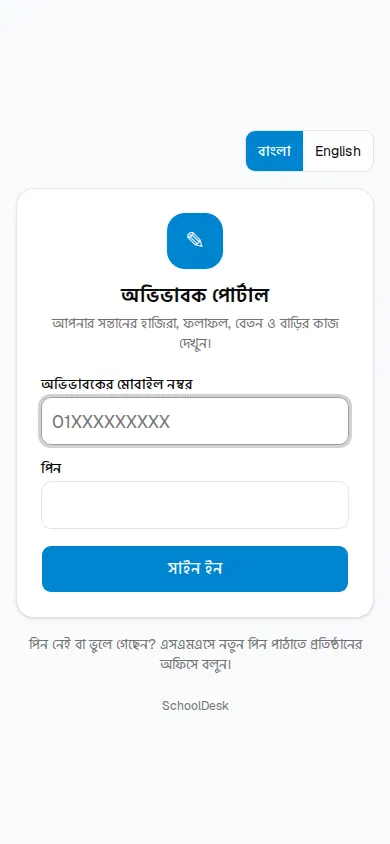
- ফোনের ব্রাউজারে স্কুলের SchoolDesk ঠিকানার শেষে
/portalলিখে খুলুন (যেমনschool.jonakisoft.com/portal)। স্কুলের নিজস্ব ওয়েব ঠিকানা থাকলে সেটির শেষে/portal। SchoolDesk-এর ওয়েবসাইটের উপরে অভিভাবক পোর্টাল লিংক থেকেও যাওয়া যায়। - পাতার উপরে লেখা থাকবে অভিভাবক পোর্টাল। ডান কোণে বাংলা | English বোতাম দিয়ে ভাষা বেছে নিন।
- অভিভাবকের মোবাইল নম্বর ঘরে ১১ সংখ্যার নম্বর লিখুন (যেমন
01XXXXXXXXX)। - পিন ঘরে এসএমএসে পাওয়া পিন লিখুন।
- সাইন ইন চাপুন।
আপনার সন্তান যদি দুটি ভিন্ন স্কুলে পড়ে আর দুই জায়গাতেই একই নম্বর ও পিন হয়, তাহলে কোন প্রতিষ্ঠান? প্রশ্ন আসবে। স্কুলের নাম বেছে আবার সাইন ইন চাপুন।
একবার সাইন ইন করলে ৩০ দিন পর্যন্ত এই ফোনে আর পিন লাগবে না (যদি না আপনি সাইন আউট করেন বা পিন বদলায়)।
হোম পাতা: আমার সন্তান
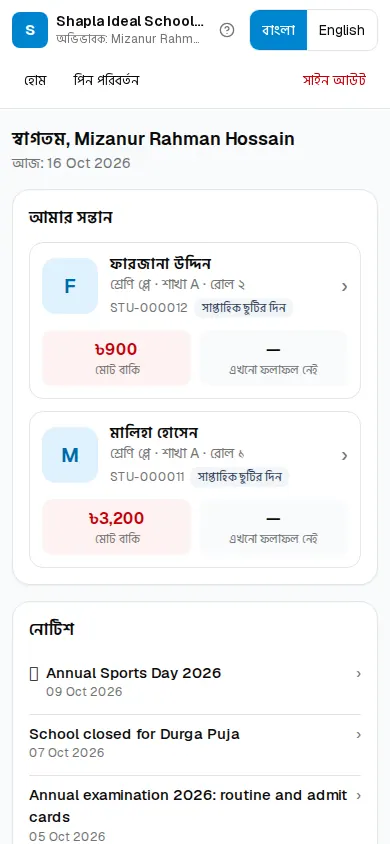
সাইন ইনের পর উপরে স্বাগতম, (আপনার নাম) আর আজকের তারিখ দেখাবে। নিচে তিনটি অংশ:
আমার সন্তান — প্রতিটি সন্তানের জন্য একটি কার্ড:
- নাম, শ্রেণি, শাখা, রোল আর শিক্ষার্থী নম্বর (যেমন
STU-000123) - আজকের হাজিরা: উপস্থিত, অনুপস্থিত, দেরি, ছুটি; শিক্ষক এখনো না নিলে এখনো নেওয়া হয়নি; ছুটির দিনে সাপ্তাহিক ছুটির দিন বা ছুটির নাম
- মোট বাকি — লাল হলে টাকা বাকি আছে, সবুজ হলে কিছু বাকি নেই
- সর্বশেষ ফলাফলের জিপিএ ও গ্রেড (জিপিএ · পরীক্ষার নাম); ফল না থাকলে এখনো ফলাফল নেই
নোটিশ — স্কুলের নোটিশ; 📌 চিহ্নিতগুলো জরুরি। শিরোনামে চাপলে পুরো লেখা খোলে।
সামনে যা আছে — আগামী কয়েক সপ্তাহের ছুটি ও অনুষ্ঠান।
কোনো সন্তানের কার্ডে চাপলে তার নিজের পাতা খোলে।
সন্তানের পাতা ও ট্যাব
সন্তানের পাতায় উপরে ছবি, নাম, শ্রেণি-রোল আর শিক্ষাবর্ষ। তার নিচে গোল বোতামের সারি — এগুলোকে ট্যাব বলে। ডানে-বামে টেনে সব ট্যাব দেখা যায়:
| ট্যাব | কী দেখায় |
|---|---|
| হাজিরা | মাসের ক্যালেন্ডারে প্রতিদিনের হাজিরা |
| ফলাফল | প্রকাশিত সব পরীক্ষার ফল |
| ফি | মোট বাকি, অপরিশোধিত বিল, স্টেটমেন্ট, অনলাইনে পরিশোধ |
| বাড়ির কাজ | গত ১৪ দিনের বাড়ির কাজ ও ক্লাস নোট |
| ক্লাস রুটিন | সপ্তাহের প্রতিদিনের পিরিয়ড, বিষয় ও শিক্ষক |
| লাইব্রেরি | হাতে থাকা বই ও ফেরতের তারিখ |
| পরিবহন ও হোস্টেল | স্কুল বাস বা হোস্টেলে থাকলে তবেই দেখায় |
একাধিক সন্তান হলে উপরের সব সন্তান লিংকে চেপে আবার তালিকায় ফিরুন।
হাজিরা দেখা
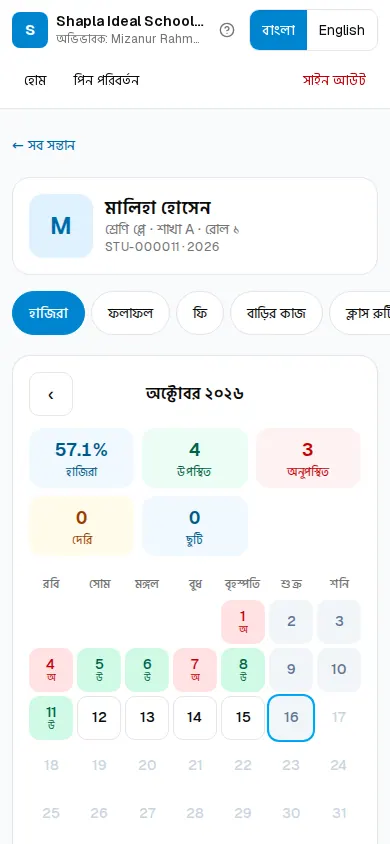
- সন্তানের পাতায় হাজিরা ট্যাব চাপুন (এটিই প্রথমে খোলা থাকে)।
- উপরে মাসের নাম; ‹ চাপলে আগের মাস, › চাপলে পরের মাস।
- উপরের ঘরগুলোতে মাসের হিসাব: হাজিরা (শতাংশ), উপস্থিত, অনুপস্থিত, দেরি, ছুটি।
- ক্যালেন্ডারে প্রতিটি দিনের রং ও অক্ষর: উ = উপস্থিত, অ = অনুপস্থিত, দে = দেরি, ছু = ছুটি, ★ = ছুটির দিন, ধূসর = সাপ্তাহিক ছুটি। আজকের দিনটির চারপাশে নীল দাগ থাকে।
শিক্ষক কোনো দিনে মন্তব্য লিখলে (যেমন "অসুস্থ"), সেটি ক্যালেন্ডারের নিচে তারিখসহ দেখায়।
ফলাফল ও রিপোর্ট কার্ড
- ফলাফল ট্যাব চাপুন। প্রকাশিত ফলাফল তালিকায় প্রতিটি পরীক্ষার নাম, বছর, জিপিএ আর গ্রেড দেখাবে। স্কুল চাইলে শাখায় মেধাক্রম ও শ্রেণিতে মেধাক্রম-ও দেখায়।
- কোনো পরীক্ষায় চাপলে পুরো রিপোর্ট কার্ড খোলে: প্রতিটি বিষয়ের পূর্ণ নম্বর, প্রাপ্ত নম্বর, গ্রেড ও পয়েন্ট।
- কাগজে রাখতে চাইলে উপরের প্রিন্ট বোতাম চাপুন — A4 মাপের রিপোর্ট কার্ড বের হবে, অথবা ফোনে PDF হিসেবে সেভ করুন।
স্কুল ফল প্রকাশ না করা পর্যন্ত কিছু দেখাবে না ("এখনো কোনো ফলাফল প্রকাশিত হয়নি")। নম্বর নিয়ে প্রশ্ন থাকলে শ্রেণিশিক্ষক বা অফিসের সাথে কথা বলুন।
ফি ও রসিদ
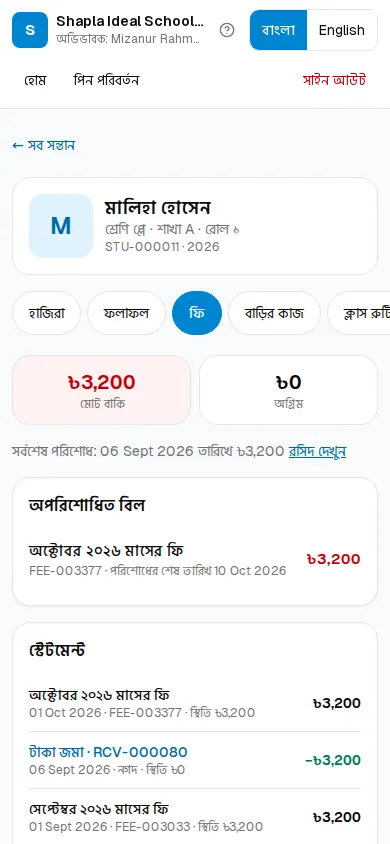
ফি ট্যাবে চারটি অংশ:
- মোট বাকি (লাল/সবুজ) আর অগ্রিম — আগে বেশি টাকা দিয়ে থাকলে তা অগ্রিম হিসেবে জমা থাকে, পরের বিলে কাটা যায়।
- সর্বশেষ পরিশোধ — শেষ কবে কত টাকা দিয়েছেন; পাশে রসিদ দেখুন।
- অপরিশোধিত বিল — প্রতিটি বিলের নাম (যেমন মাসিক বেতন), বিল নম্বর, পরিশোধের শেষ তারিখ, আংশিক দেওয়া থাকলে কত দিয়েছেন, আর বিলম্ব জরিমানা।
- স্টেটমেন্ট — সব বিল আর সব জমার পুরো হিসাব, নতুনটি উপরে। প্রতিটি টাকা জমা লাইনে চাপলে সেই রসিদ খোলে। নিচে মোট বিল হয়েছে, পরিশোধিত আর স্থিতি।
রসিদ পাতায় উপরে প্রিন্ট বোতাম আছে। এই কপিতে লেখা থাকে "অভিভাবক পোর্টাল থেকে নেওয়া কপি"।
অনলাইনে ফি পরিশোধ
স্কুল অনলাইন পেমেন্ট চালু করলে ফি ট্যাবে অনলাইনে পরিশোধ অংশ দেখা যায়। না দেখালে আপনার স্কুলে এখনো অনলাইন পেমেন্ট চালু নেই — কাউন্টারে গিয়ে টাকা দিন।
- ফি ট্যাব খুলুন।
- অনলাইনে পরিশোধ অংশে সব অপরিশোধিত বিলে টিক দেওয়া থাকে। যেটি এখন দেবেন না, তার টিক তুলে দিন।
- এখন দিতে হবে লাইনে মোট টাকা দেখুন। এতে আজকের বিলম্ব জরিমানাও (যদি থাকে) ধরা আছে।
- যেভাবে দেবেন সেই বোতাম চাপুন: বিকাশে পরিশোধ করুন, নগদে পরিশোধ করুন, বা কার্ড / অন্যান্য (SSLCommerz) দিয়ে পরিশোধ (স্কুল যেগুলো চালু করেছে শুধু সেগুলোই দেখায়)।
- "পেমেন্ট পেজ খুলছে…" দেখিয়ে বিকাশ/নগদ/ব্যাংকের নিজের পাতা খুলবে। সেখানে নিজের অ্যাকাউন্ট নম্বর, OTP আর পিন দিয়ে পেমেন্ট শেষ করুন।
- পেমেন্ট শেষে আবার স্কুলের পাতায় ফিরে আসবেন: পেমেন্ট সম্পন্ন হয়েছে আর রসিদ নম্বর দেখাবে; রসিদ দেখুন চাপলে মানি রসিদ খোলে।
যদি "আপনার পেমেন্ট নিশ্চিত করা হচ্ছে…" দেখায়, কয়েক সেকেন্ড অপেক্ষা করে আবার দেখুন চাপুন। পেমেন্ট বাতিল হয়েছে বা পেমেন্ট সম্পন্ন হয়নি দেখালে "এই চেষ্টায় কোনো টাকা কাটা হয়নি" — ফি পেজে ফিরে যান চেপে আবার চেষ্টা করুন।
বাড়ির কাজ, রুটিন, লাইব্রেরি, পরিবহন
বাড়ির কাজ — দুটি তালিকা: শিগগির জমা দিতে হবে (আজ বা সামনে জমার তারিখ) আর গত ১৪ দিন। প্রতিটিতে বিষয়, তারিখ, কাজের বিবরণ, শিক্ষকের নাম। বেগুনি ক্লাস নোট চিহ্ন মানে ক্লাসে কী পড়ানো হয়েছে তার নোট। শিক্ষক ছবি বা PDF দিলে ছবিতে চাপলে বড় হয়, পিডিএফ খুলুন চাপলে PDF খোলে।
ক্লাস রুটিন — সপ্তাহের প্রতিটি দিনের পিরিয়ড, সময়, বিষয়, শিক্ষক ও কক্ষ। আজকের দিনটি নীল রঙে আজ লেখা থাকে। রুটিন প্রকাশ না হলে "ক্লাস রুটিন এখনো প্রকাশ হয়নি"।
লাইব্রেরি — হাতে থাকা বই, মেয়াদোত্তীর্ণ আর পড়া বই-এর সংখ্যা; নিচে আপনার সন্তানের কাছে থাকা বই আর প্রতিটির ফেরতের তারিখ। দেরি হলে লাল রঙে কত দিন দেরি তা দেখায়।
পরিবহন ও হোস্টেল — সন্তান স্কুল বাসে গেলে রুট, স্টপেজ, তোলার সময়, গাড়ির নম্বর, চালকের নাম, চালকের ফোন (চাপলেই কল) আর মাসিক ফি। হোস্টেলে থাকলে হোস্টেল, কক্ষ, বেড আর মাসিক ফি।
পিন বদলানো
অফিস থেকে পাওয়া পিন প্রথম দিনেই বদলে নিজের পিন রাখা ভালো।
- উপরের সারিতে পিন পরিবর্তন চাপুন।
- বর্তমান পিন ঘরে এখনকার পিন লিখুন।
- নতুন পিন আর নতুন পিন আবার ঘরে একই নতুন পিন লিখুন — কমপক্ষে ৬ অক্ষর।
- পিন পরিবর্তন বোতাম চাপুন। "আপনার পিন পরিবর্তন হয়েছে।" দেখালে কাজ শেষ।
এই ফোনে আপনি সাইন ইন থাকবেন; অন্য ফোন বা কম্পিউটারে আগে সাইন ইন থাকলে সেগুলো থেকে সাইন আউট হয়ে যাবে।
ভাষা, সাহায্য ও সাইন আউট
- ভাষা: উপরে ডানে বাংলা | English — যেটি চাপবেন পুরো পোর্টাল সেই ভাষায় দেখাবে।
- সাহায্য: উপরে ? (সাহায্য) বোতাম চাপলে নতুন ট্যাবে এই নির্দেশিকা খোলে।
- সাইন আউট: উপরের সারির ডানে লাল সাইন আউট। অন্যের ফোন বা দোকানের কম্পিউটার ব্যবহার করলে কাজ শেষে অবশ্যই সাইন আউট করুন।
সমস্যা হলে
| যা দেখছেন | কী করবেন |
|---|---|
| "মোবাইল নম্বর বা পিন ভুল" | নম্বর ও পিন আবার দেখুন; না হলে অফিসে নতুন পিন চান |
| "এই প্রতিষ্ঠানের অভিভাবক পোর্টাল বন্ধ আছে।…" | স্কুল পোর্টাল বন্ধ রেখেছে; অফিসে যোগাযোগ করুন |
| সাইন ইনের পর হাজিরা/ফির বদলে স্কুলের সাবস্ক্রিপশন নিয়ে নোটিশ | স্কুলের SchoolDesk লাইসেন্সে সমস্যা; আপনার তথ্য মুছে যায়নি, স্কুল ঠিক করলে আবার দেখা যাবে |
| একটি সন্তান দেখা যাচ্ছে, অন্যটি না | দ্বিতীয় সন্তানের খাতায় আপনার নম্বর নেই; অফিসে বলুন |
| অনলাইনে পরিশোধ অংশ নেই | স্কুলে অনলাইন পেমেন্ট চালু নেই, বা কোনো বিল বাকি নেই |
আরও সাধারণ প্রশ্নের উত্তর: সমস্যা ও প্রশ্নোত্তর। মোবাইল অ্যাপ সম্পর্কে: মোবাইল অ্যাপ।